Diajartekno.com - Aplikasi perekam layar yang ada saat ini sangatlah beragam, menyesuaikan berbagai kebutuhan mulai dari kegiatan belajar, penunjang kerja, hingga hiburan.
Beberapa aplikasi tersebut pun sudah kompatibel dengan perangkat Android/iOS atau PC/laptop. Bahkan kini beberapa merk HP maupun laptop sudah dilengkapi dengan aplikasi perekam layar bawaan, sehingga kamu tidak perlu lagi download software tambahan.
Iklan
Aplikasi Perekam Layar yang Bisa Kamu Coba Install di HP
Daftar aplikasi berikut merupakan software mobile dan desktop. Jadi, kamu bisa menyesuaikan kembali dengan perangkat yang digunakan.
1. Screen Recorder Bawaan Smartphone
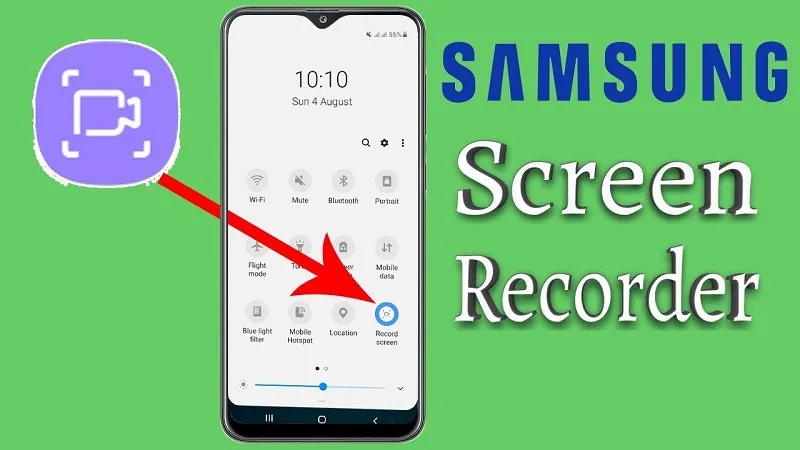
Jika kamu membeli smartphone terbaru, biasanya sudah dilengkapi dengan fitur Screen Recorder, yakni sebuah aplikasi perekam layar yang bisa merekam berbagai aktivitas hingga gerak-gerik jari kamu.
Iklan

Aktivitas yang bisa direkam mulai dari chatting-an, rekaman pembicaraan pada saat telepon, browsing, scrolling media sosial, dan lain-lain.
Aplikasi ini tersedia di HP Android juga iOS dengan fitur yang sangat simple. Begitu membukanya, kamu akan menemukan tombol Record untuk melakukan perekaman layar saat itu juga.
Untuk menemukan aplikasi ini di HP, kamu bisa menggunakan kata “Screen Recorder”.
baca juga: Aplikasi Pembuat Stiker WA
2. Aplikasi Perekam Layar Bawaan PC
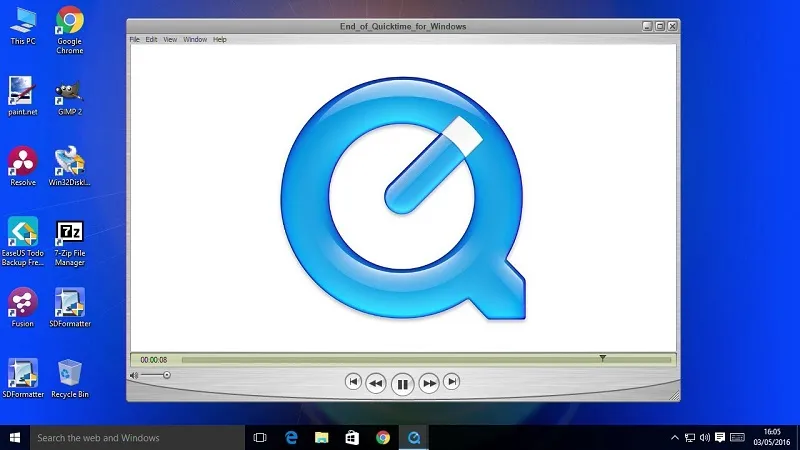
Di PC atau laptop juga terdapat aplikasi perekam layar bawaan, yakni Capture untuk OS Windows dan QuickTime Player untuk macOS.
Akan tetapi, tidak semua Windows atau macOs sudah dilengkapi aplikasi ini. Minimal, komputer kamu harus menggunakan Windows 10, sementara di laptop Apple yaitu macOS Sonoma 14, macOS Ventura 13, macOS Monterey 12, macOS Big Sur 11.0, macOS Catalina 10.15, macOS Mojave 10.14, dan macOS High Sierra.
Khusus aplikasi Capture di Windows hanya bisa digunakan untuk merekam layar gaming saja dengan sejumlah pengaturan yang bisa disesuaikan.
baca juga: Aplikasi Desain Grafis
3. PowerPoint
Jika sebelumnya kamu mengenal PowerPoint sebagai aplikasi presentasi, ternyata pada versi 2013 ke atas, kamu juga akan menemukan fitur screen recording.
Fitur ini bisa kamu temukan pada menu Insert, lalu pilih Screen Recording. Kemudian, kamu bisa merekam seluruh aktivitas di layar atau menyeleksinya ke bagian tertentu di layar.
Jika sudah, hasil rekaman bisa langsung di-play pada halaman PowerPoint yang sudah dibuka tadi. Menariknya, kamu bisa melakukan editing ringan, seperti memotong rekaman bagian depan atau belakang. Lalu menyimpannya dalam format PPT ataupun video.
Tentu user interface aplikasi ini sangat sederhana dan mudah dipahami, sehingga ramah bagi pemula.
baca juga: Aplikasi Kamera Terbaik
4. OBS Studio
Untuk kebutuhan tertentu terkait pekerjaan, membuat video tutorial, hingga merekam webinar yang sedang berlangsung ataupun live streaming, kamu butuh software yang lebih dari sekadar aplikasi Screen Recorder biasa.
Nah, untuk memenuhi kebutuhan tersebut, kamu bisa menginstall aplikasi bernama OBS Studio untuk membantu kamu merekam bagian penting atau keseluruhan part yang ingin direkam.
Aplikasi ini juga merupakan andalan bagi pelajar dan mahasiswa ketika sedang belajar online melalui Zoom atau GMeet agar penjelasan guru maupun dosen dapat diputar ulang nantinya.
Untuk mendapatkan aplikasi ini, kamu bisa mengunjungi website obsproject com. Di situ tersedia OBS Studio untuk Windows, macOS dan juga Linux.
baca juga: Aplikasi Hitungan Weton
5. PassFab Screen Recorder
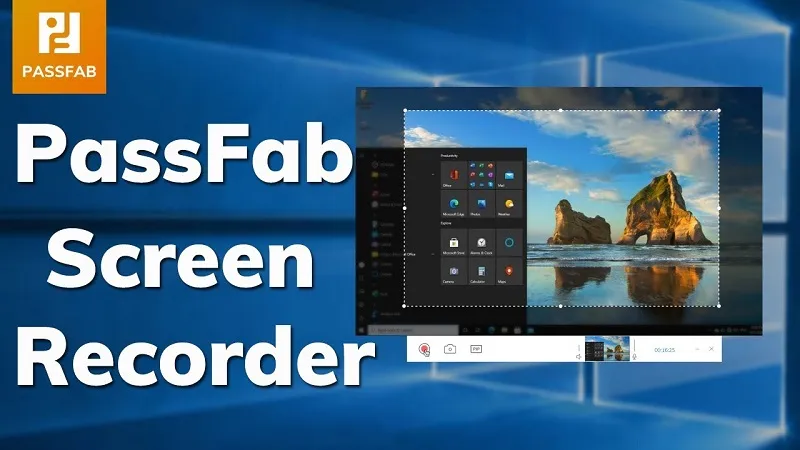
PassFab Screen Recorder merupakan aplikasi perekam layar gratis tanpa limit waktu yang bisa diunduh melalui website passfab com.
Fungsi utama aplikasi ini adalah untuk merekam aktivitas di layar, webcam, ataupun game online beresolusi tinggi.
Aplikasi ini sangat cocok untuk para siswa yang ingin mereview materi, guru untuk hendak membuat video tutorial, pekerja yang sering melakukan meeting online bersama tim, hingga pecinta game yang ingin mengabadikan momen gaming dan membagikannya di internet.
Hasil perekaman tersebut 100% HD, dan minim patah-patah.
baca juga: Aplikasi Desain Rumah
6. ScreenPal
Tidak semua orang membutuhkan hasil video rekaman layar HD. Selain menyita banyak ruang memori, kuota yang dibutuhkan pun tidak sedikit.
Oleh sebab itu, beberapa orang lebih memilih aplikasi yang bisa memberikan opsi merekam layar dengan resolusi kecil agar semua orang dapat mengakses hasil video tangkapan layar tersebut dengan cepat dan tidak membutuhkan banyak kuota.
Nama software tersebut ialah ScreenPal, aplikasi mobile yang bisa kamu unduh di Google Play, App Store.
Developer ScreenPal juga menyediakan opsi rekam layar secara online melalui website ScreenPal. Dengan begitu, kamu tidak perlu download aplikasinya terlebih dahulu.
Keunggulan lain dari ScreenPal yaitu tersedia fitur editing sederhana. Kamu dapat menggabungkan hasil rekaman layar dengan webcame dan menambahkan narasi. Serta menambahkan gambar, teks, animasi, caption otomatis, hingga efek green screen.
baca juga: Aplikasi VPN
7. Filmora

Popularitas Filmora sebagai aplikasi editing video mungkin sudah tidak perlu dipertanyakan. Namun sejatinya, aplikasi ini menawarkan lebih banyak fitur menarik.
Ya, kamu bisa merekam layar, fitur editing lengkap, hingga editing profesional hanya dalam satu aplikasi. Dengan dukungan stok media yang lengkap, template editing otomatis, hingga efek.
Filmora juga menyediakan versi premium untuk fitur yang lebih melimpah. Akan tetapi, kamu bisa mencoba versi gratisnya terlebih dahulu di filmora wondershare net atau mengunduhnya langsung di Play Store maupun App Store.
Fitur yang tersedia pada versi gratisnya pun cukup untuk memenuhi kebutuhan perekaman layar hingga editing ringan, seperti fitur AI, template dan stok media gambar.
Jika dilihat secara keseluruhan, aplikasi ini multifungsi untuk segala kebutuhan yang terkait perekaman, termasuk perekaman layar. Sangat cocok untuk kamu yang serius menggeluti bidang content creator.
8. Glip,gg
Jika kamu memiliki kendala terkait spesifikasi ponsel entry level, aplikasi perekam layar satu ini adalah pilihan terbaik untuk kamu.
Istilahnya, “ponsel kentang” atau berspesifikasi rendah sekalipun dapat menggunakannya. Jadi, bagi kamu yang memiliki keterbatasan perangkat namun ingin berkarya di Twitch, YouTube maupun Facebook, Glip,gg bisa dijadikan partner yang tepat.
Fitur-fitur lengkap akan membantumu menghasilkan perekaman layar gaming yang seru, seperti berbicara dengan teammates, mengatur multiple bitrate hingga mode resolusi, dengan jaminan tanpa lag.
9. Ovicut
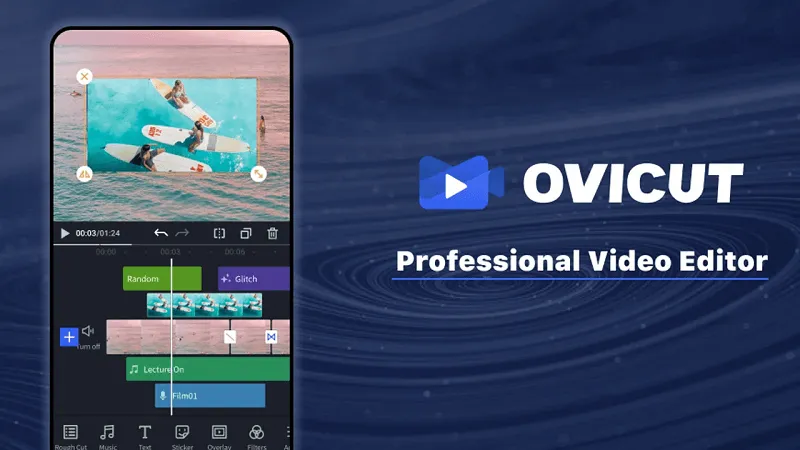
Ovicut memungkinkan kamu merekam layar wajah kamu dan layar Screen dalam waktu yang bersamaan. Serta tersedia fitur editing langsung di aplikasi.
Ya, Ovicut adalah aplikasi editing video sekaligus perekaman layar, baik di PC maupun HP. Fitur-fitur di dalamnya sangat lengkap, namun simple dan mudah dipahami.
Terdapat efek filter, fitur editing game, meningkatkan warna maupun kecerahan video, transisi animasi, teks animasi, dan juga stiker.
10. EaseUS Screen Recorder
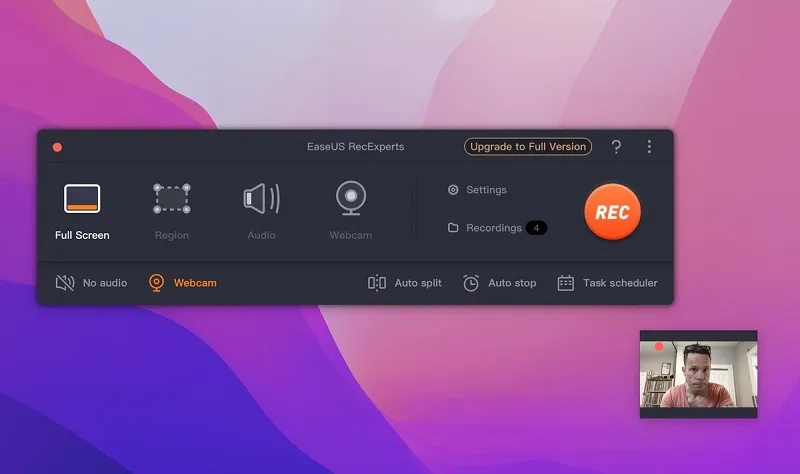
EaseUS merupakan alternatif untuk laptop berspesifikasi rendah. Ukurannya ringan, dan juga mudah digunakan oleh pemula yang baru pertama kali mencoba.
Meskipun begitu, aplikasi perekam layar ini memiliki banyak sekali fitur selain perekaman layar dengan audio atau webcame.
Kamu bisa merekam 2D/3D gameplay tanpa lag dan batas waktu, menghapus noise yang mengganggu detail video, meningkatkan rekaman menjadi 4K/8K, hingga mengekstrak audio ke file lain.
Semua fungsi tersebut bisa kamu unduh secara gratis di recorder.easeus.com untuk Windows 11/10/8.1/8/7 dan juga macOS.
Beberapa aplikasi perekam layar tadi memiliki keunggulan masing-masing yang bisa kamu sesuaikan dengan kebutuhan. Di antara pilihan tersebut, mana yang kamu ingin gunakan?