Diajartekno.com - Cara membuat email bisa dibilang mudah, namun biasanya memang agak sedikit membingungkan. Apalagi cara membuat email ini harus memperhatikan detail-detail kecil agar tidak ada informasi yang terlewat.
Seperti yang kita tahu bahwa email ini sangat penting untuk memenuhi kebutuhan aktivitas online. Ketika kamu mau main sosial media, apapun itu sosial medianya baik Instagram, Facebook, Twitter, dan lainnya, pasti membutuhkan email untuk mendaftarkan akun.
Iklan
Selain untuk kebutuhan bersosial media, email juga sangat penting untuk login ke semua fasilitas yang ada di HP Android. Hampir semua layanan Android menggunakan Google, jadi Google akan selalu minta login email.
Jika kamu tidak login email, maka kamu tidak bisa mengakses Google Play Store dan layanan Google lainnya di Android. Pasti sangat merepotkan, kan? Untuk itu, memiliki email ini sangat penting.
Tetapi, kalau kamu masih bingung untuk punya email sendiri, kami akan membantumu lewat artikel tutorial cara membuat email berikut ini. Jadi, silakan disimak baik-baik, ya.
Baca Juga: Cara Ganti Password Instagram Terbaru
Cara Membuat Email Termudah Paling Lengkap Step by Step Terbaru 2024
Iklan

Ada dua metode cara membuat email termudah, yaitu pakai HP Android dan lewat Laptop. Sebenarnya tata cara membuat email di dua metode ini mirip, hanya saja peletakan perintah dan menunya saja yang berbeda. Kalau mau tahu lebih detail, jangan sampai lewatkan satu tahap pun tutorialnya, ya.
1. Cara Membuat Email di HP Android
Cara membuat email yang pertama, manfaatkan HP Android. HP yang kami gunakan adalah ROG Phone 3. Sebenarnya berbeda merek HP tidak menjadi masalah, karena langkah-langkah pembuatan emailnya pun masih sama.
1. Langkah pertama, langsung saja buka dan masuk aplikasi Gmail bawaan yang ada di HP. Aplikasi email yang paling umum ada di HP adalah Gmail, jadi di sini kami menggunakan tutorial cara membuat email lewat aplikasi Gmail.
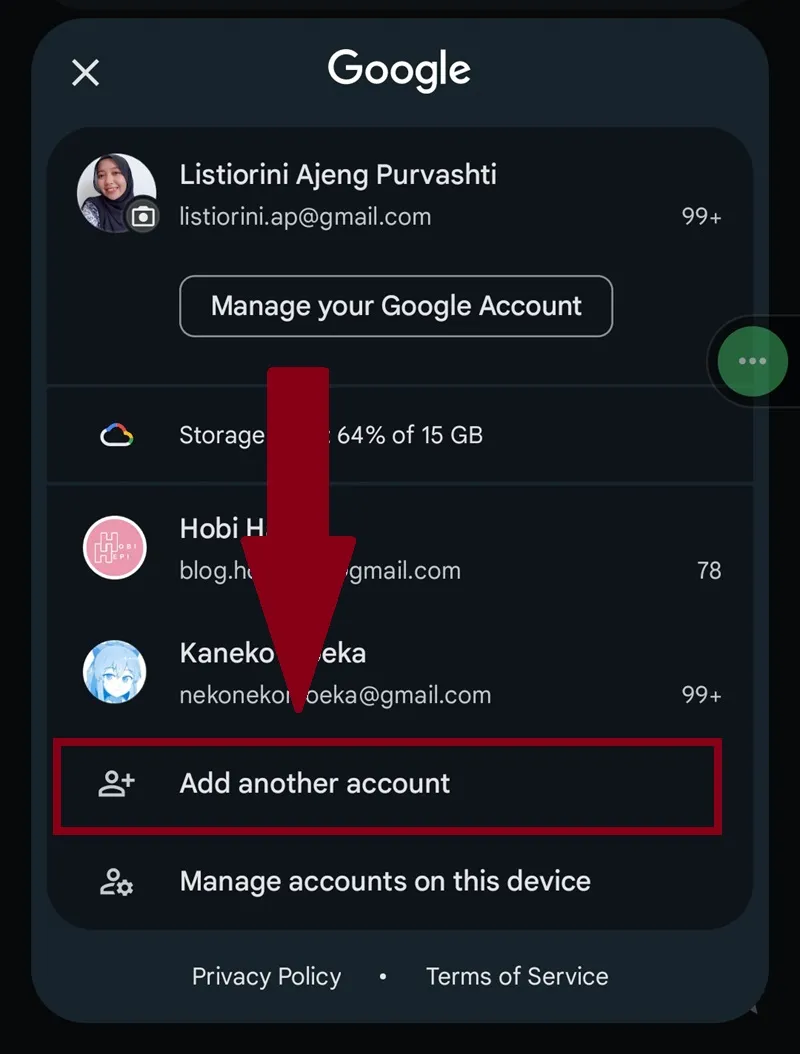
2. Jika sudah masuk aplikasinya, kamu klik bagian profil di pojok kanan atas. Nanti secara otomatis Gmail akan menampilkan semua email yang sedang login di HP.
Namun, jika kamu belum memiliki email yang login satu pun, ia akan menitahmu untuk login atau membuat email. Untuk buat email, kamu bisa klik Add another account.
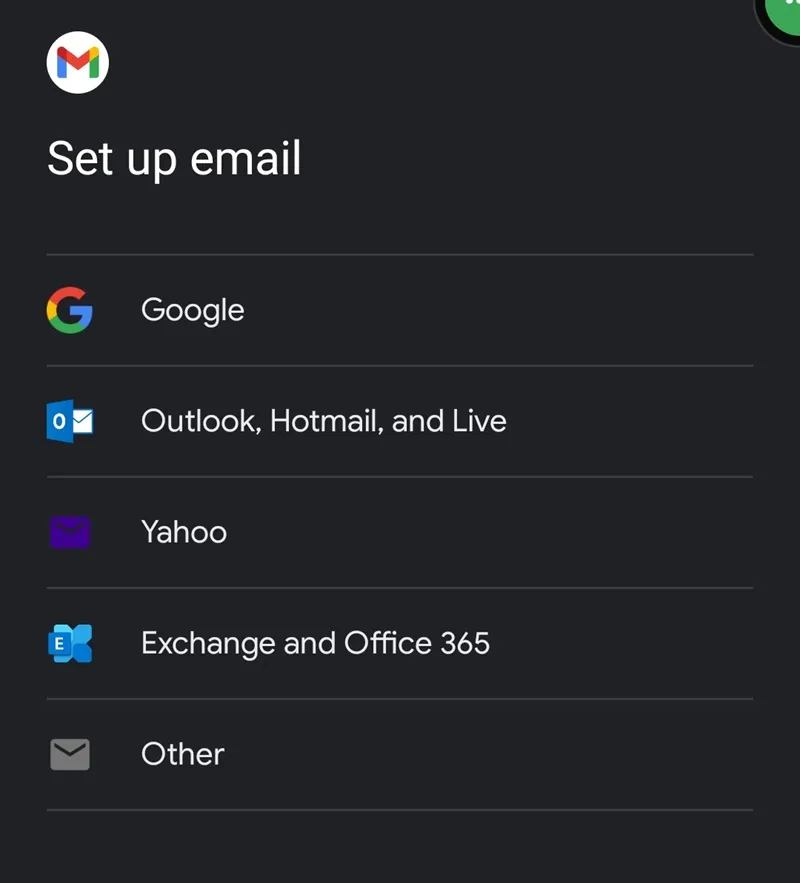
3. Selanjutnya, kamu akan dinavigasikan untuk memilih email yang ingin kamu tambahkan, bisa berupa Gmail, Yahoo, Outlook, dan lainnya. Di sini kami menggunakan Gmail, email paling umum digunakan banyak orang, jadi klik bagian Google.
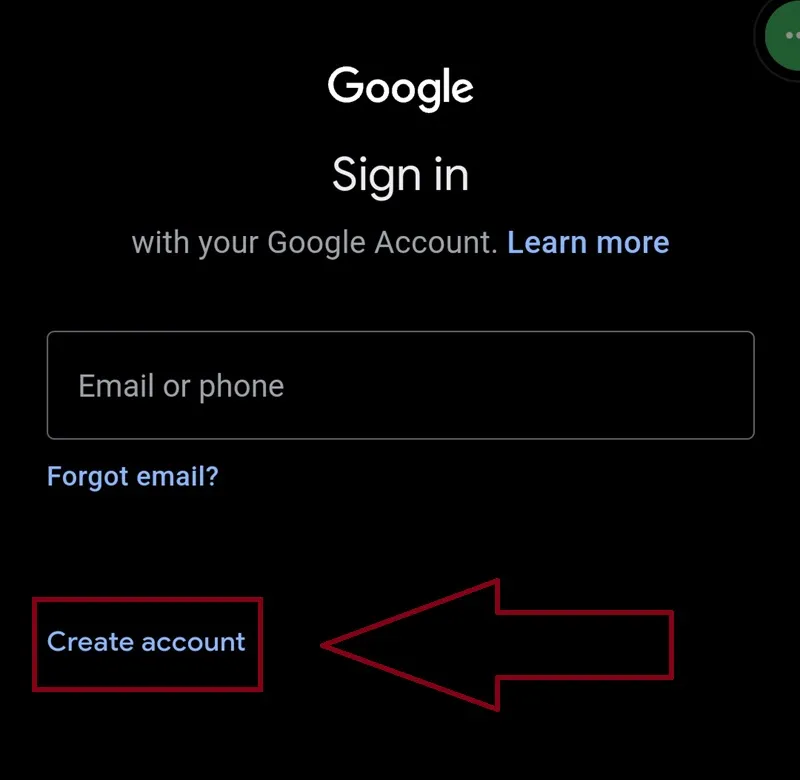
4. Setelah itu, kamu akan diminta login email, tetapi karena kita mau bikin email maka klik bagian Create Account seperti yang ada di gambar.
5. Setelah itu, kamu diminta untuk memilih lagi, yaitu For my personal account atau For work or business. Kamu boleh pilih salah satunya.
Baca Juga: APN Smartfren
Nah, sepengalaman kami, untuk Personal Account biasanya digunakan untuk keperluan pribadi saja. Sedangkan yang Work or Business memiliki sejumlah fitur tambahan untuk mengelola email lebih rapi demi kebutuhan pekerjaan, dan bahkan biasanya akan dikirimi email berupa tips mengelola akun email bisnis dari Gmail.
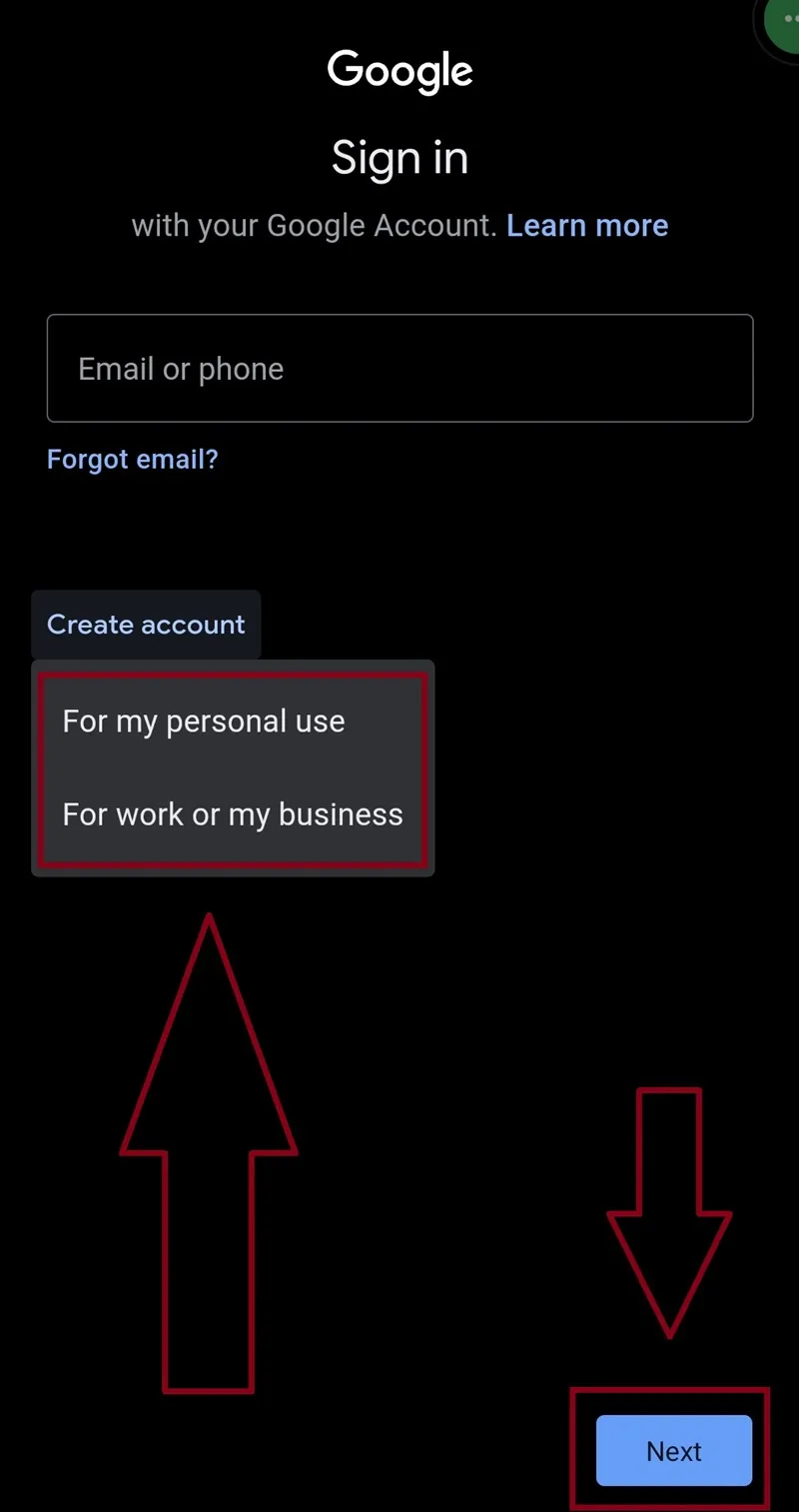
Jadi, kalau sekiranya kamu membuat email hanya untuk kebutuhan pribadi, bukan pekerjaan, pilih For my personal account saja, ya. Kemudian kamu klik Next.
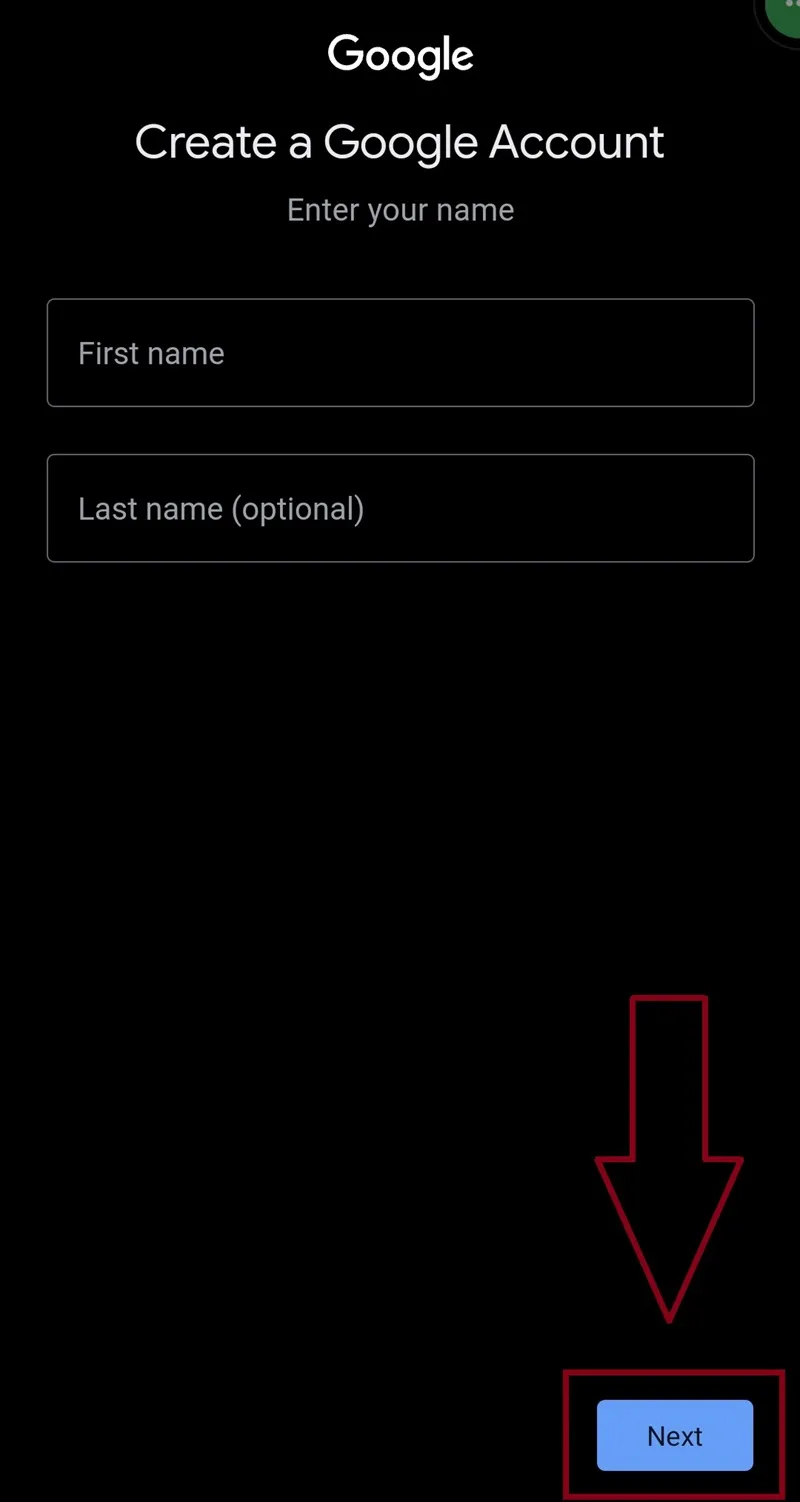
4. Di tahap ini, kamu akan diminta untuk mengisi nama depan dan nama belakang di kolom yang kosong. Jika sudah diisi, kamu bisa klik Next.
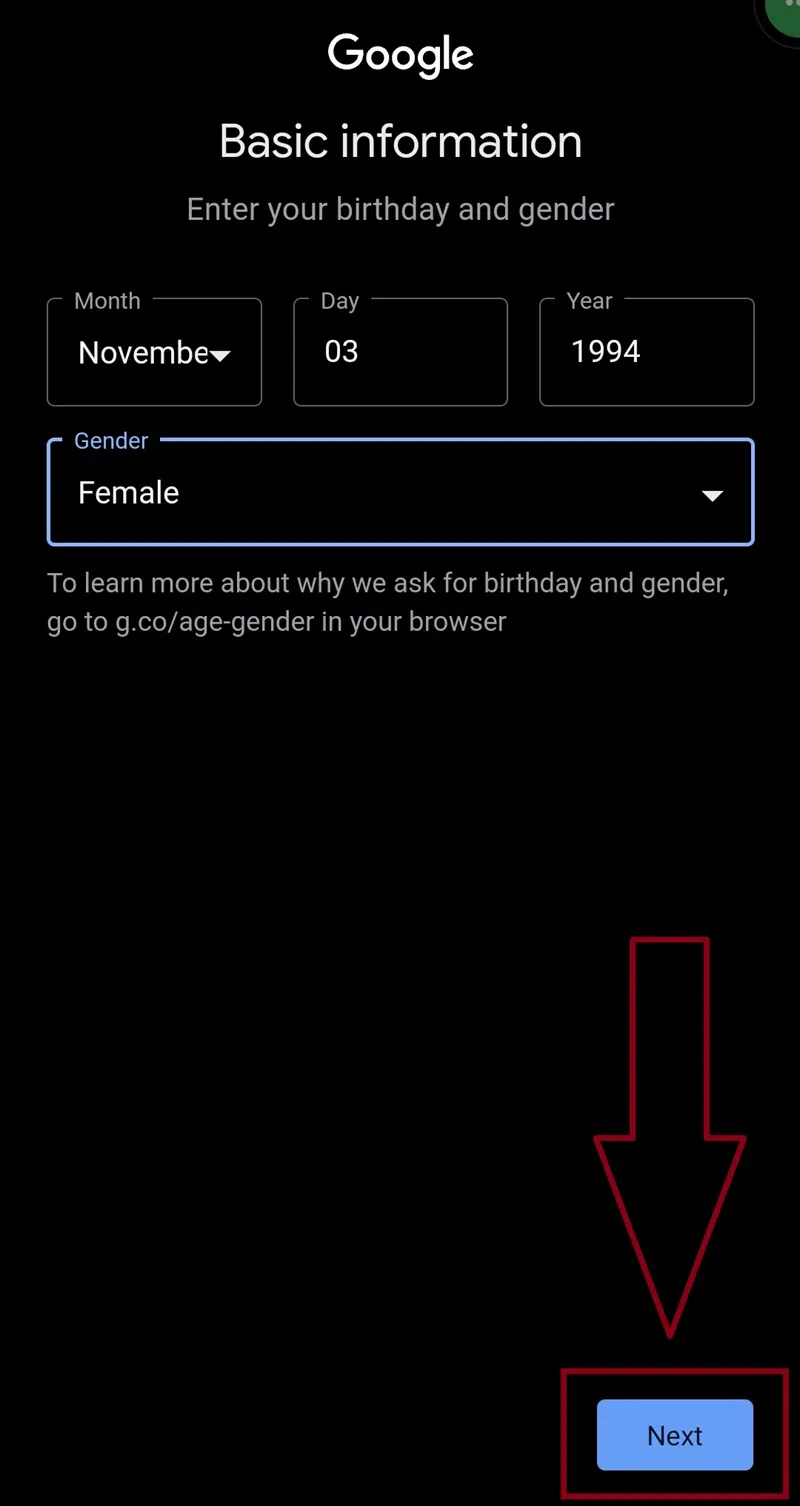
5. Berikutnya, kamu masih harus mengisi informasi selain nama, yaitu tanggal, bulan, dan tahun lahir serta gender. Langsung isi saja kolomnya, dan setelah itu klik Next.
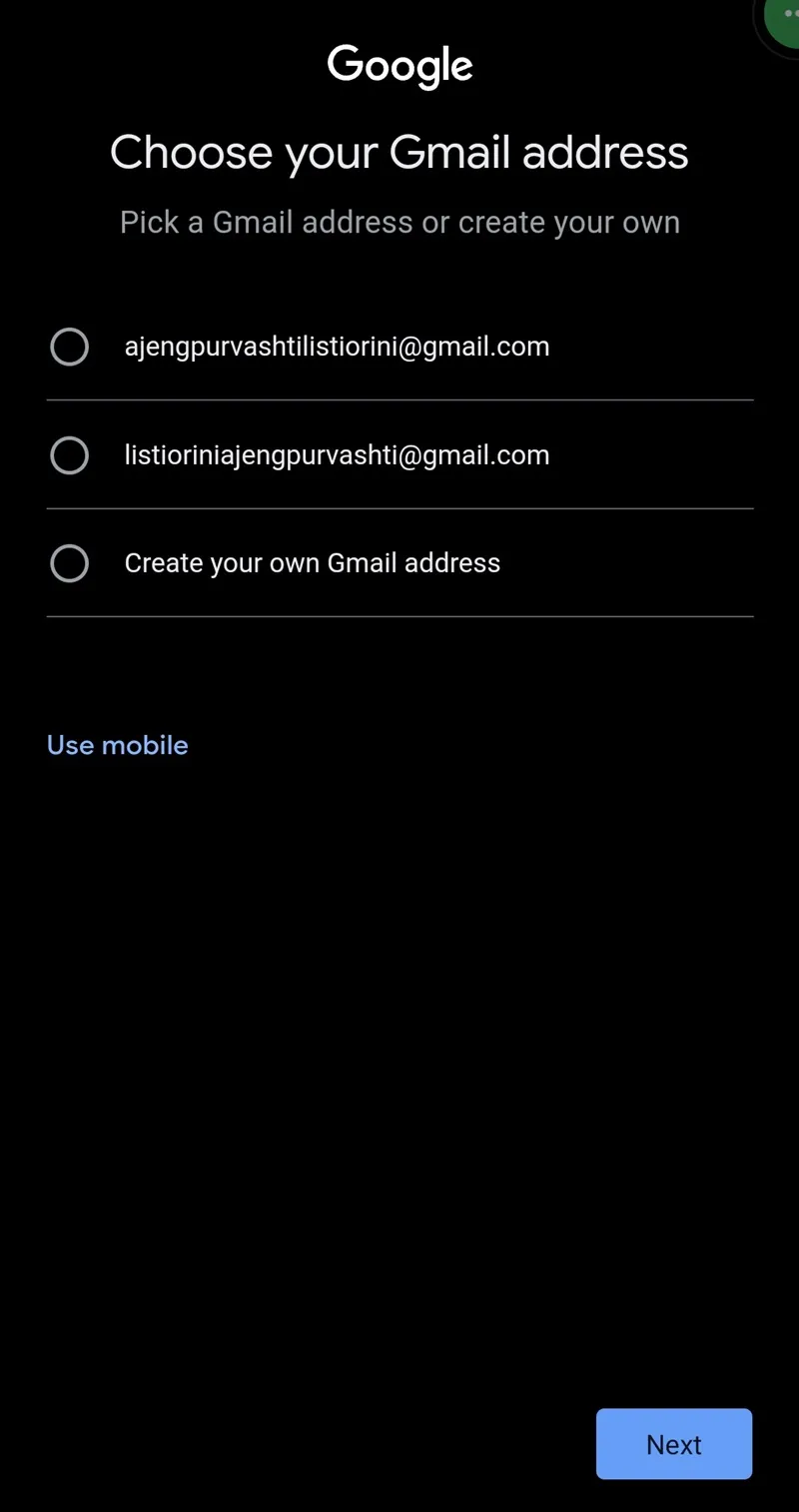
6. Nah, pada tahap ini kamu bisa mulai memilih nama email. Biasanya kamu akan diberikan rekomendasi tiga nama email yang sesuai dengan informasi nama dan tanggal lahirmu.
Baca Juga: Cek Masa Aktif Telkomsel
Tetapi, kalau kamu kurang suka dengan nama rekomendasi tersebut, bisa klik bagian Create your own Gmail Adress. Jika sudah menentukan nama emailnya, lanjutkan dengan klik Next.
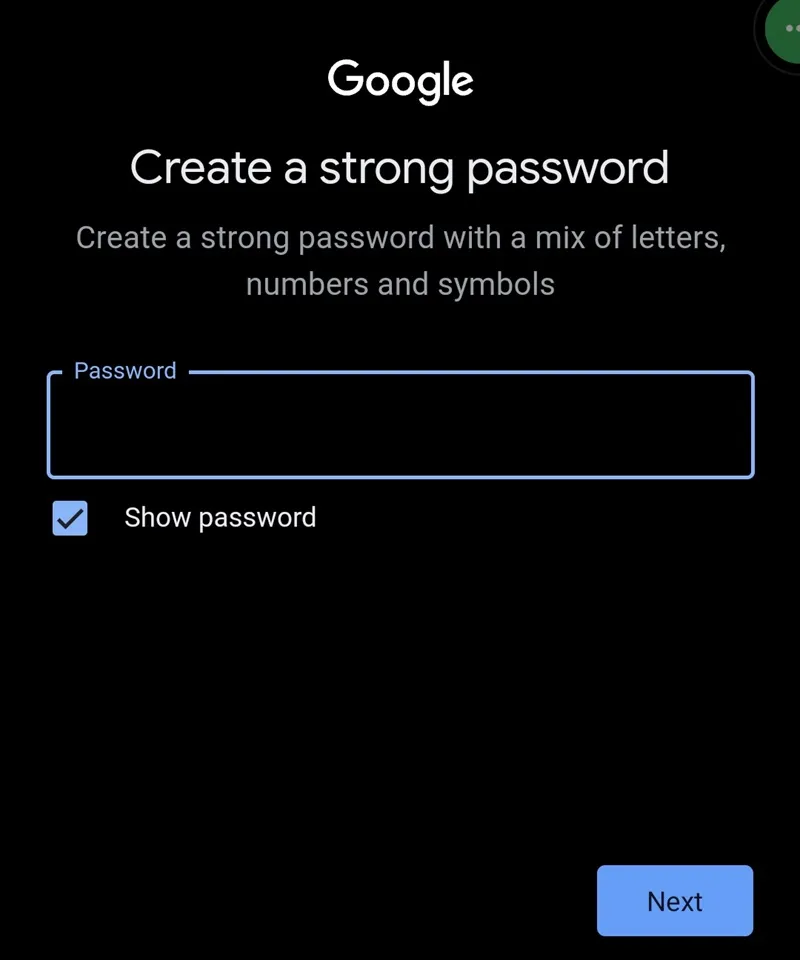
7. Oke, sekarang kamu bisa menentukan password email. Buatlah kata sandi yang kuat dan tidak mudah ditebak, ya. Setelah itu, klik Next lagi.
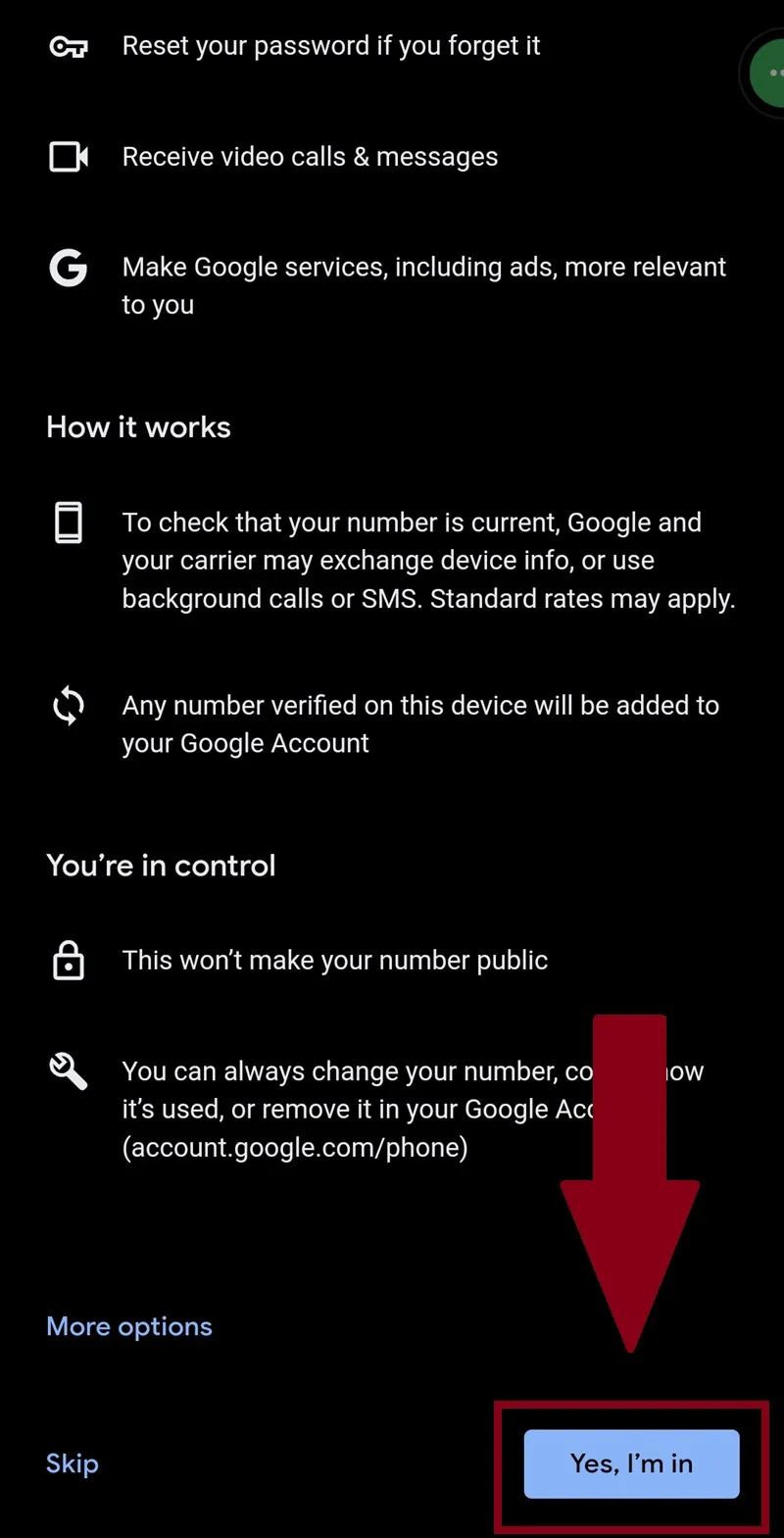
8. Hampir selesai, kamu sekarang scroll sampai bawah dan langsung klik saja Yes, I'm in.
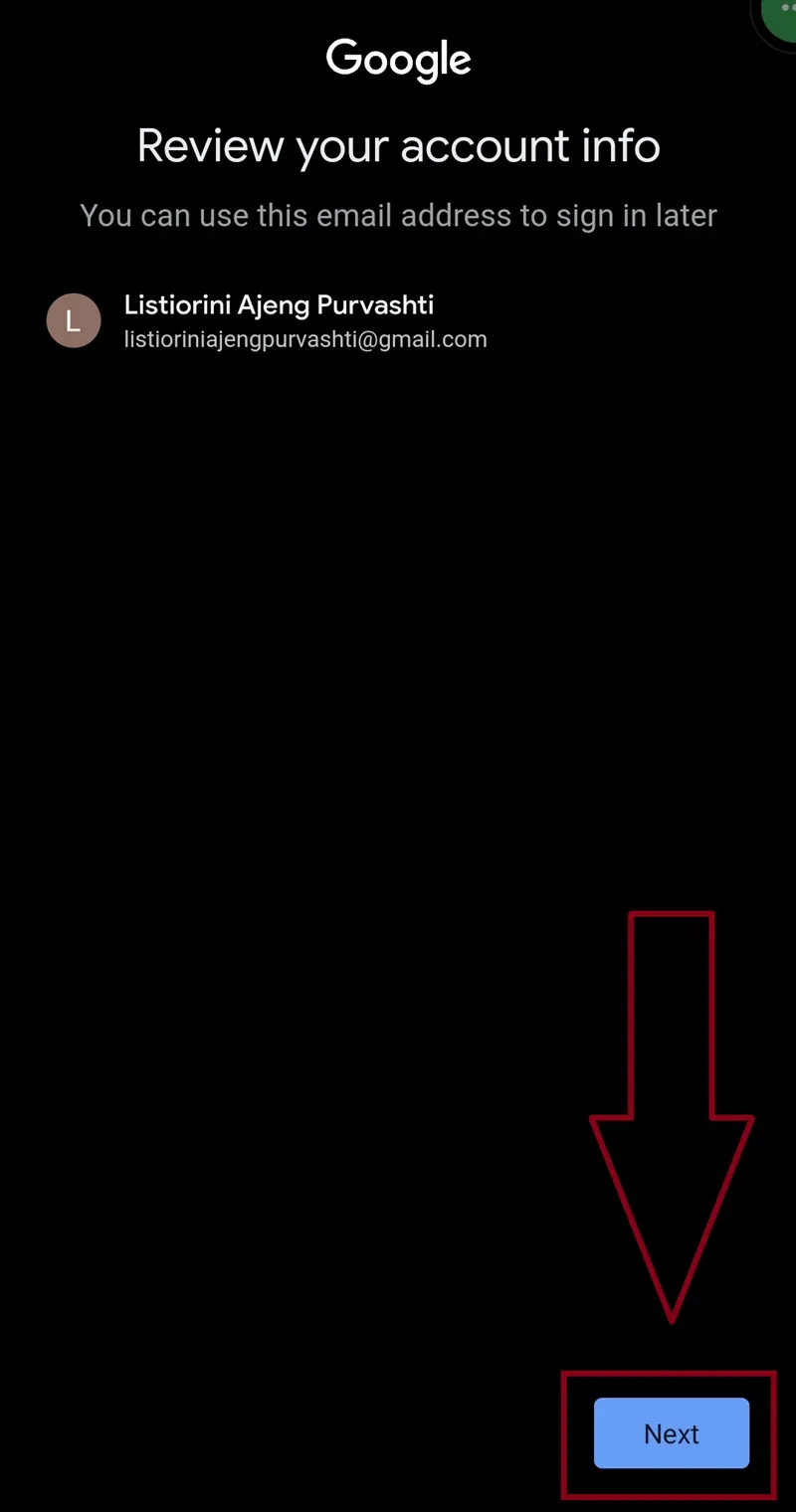
9. Nah, di sini Gmail ingin memastikan bahwa nama Gmail kamu sudah sesuai. Kalau memang sudah oke, bisa klik Next.
10. Di tahap ini, Gmail akan memberikan penjelasan tentang terms and conditions dan informasi lainnya. Kamu boleh membacanya terlebih dahulu, jika sudah scroll ke bawah dan klik I Agree.
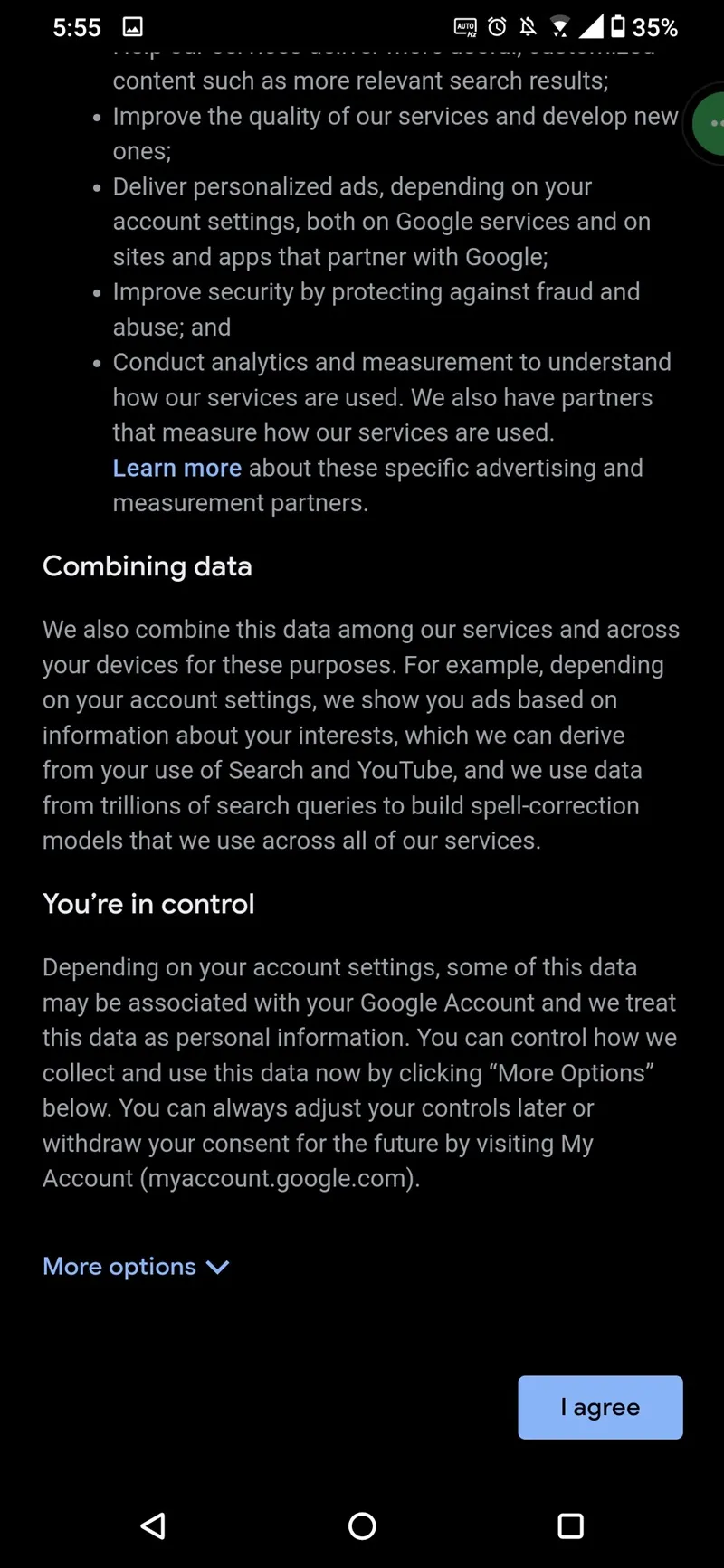
11. Selesai, sekarang kamu sudah berhasil membuat email, dan email barumu akan langsung tercantum di daftar aplikasi email. Mudah, kan?
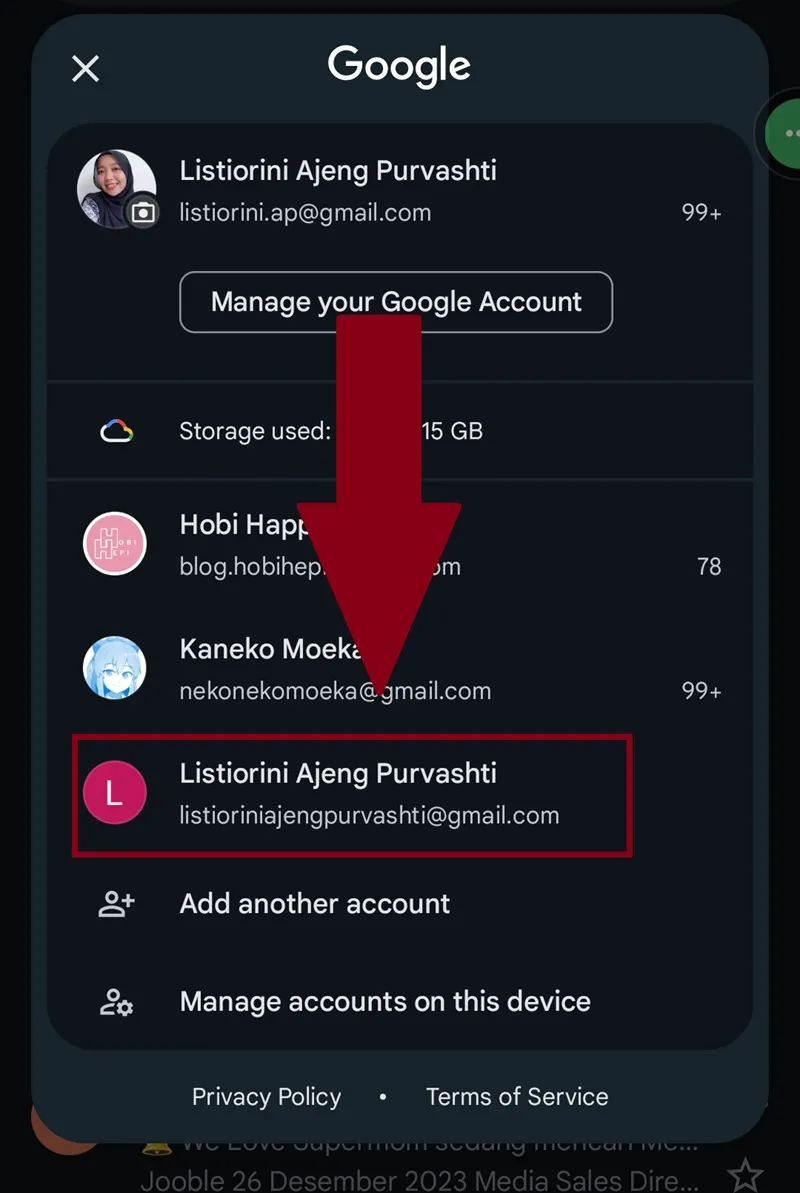
2. Cara Bikin Email via PC/Web Browser
Selain HP, kamu juga bisa coba cara membuat email lewat PC atau aplikasi browser. Ada sedikit perbedaan dari metode sebelumnya karena sekarang kamu membutuhkan nomor HP yang aktif. Jadi, sebelum mengikuti tutorial ini, pastikan kamu sudah menyiapkan nomor HP, ya.
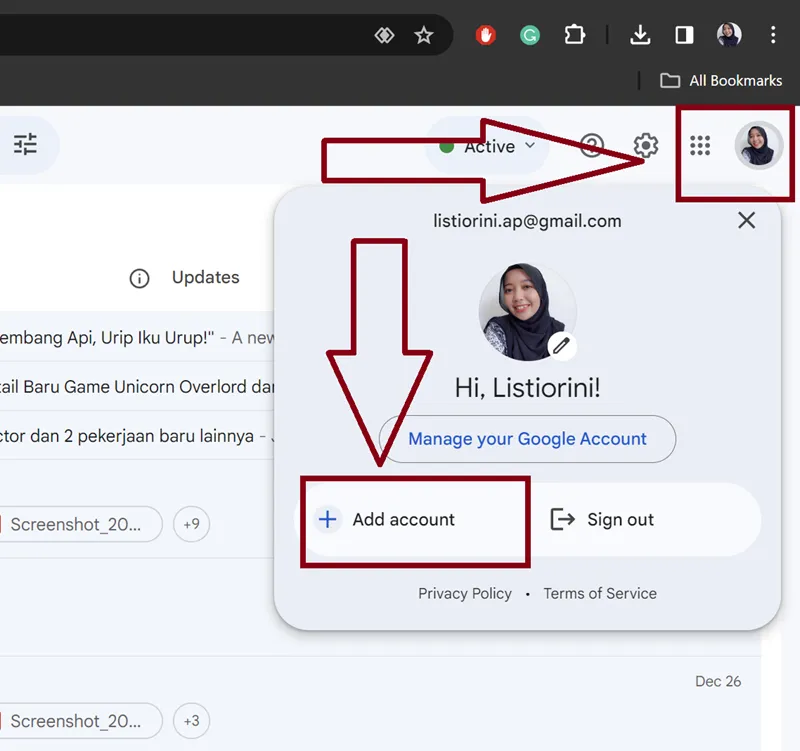
1. Langkah pertama, masuklah ke website Gmail. Kalau kamu sedang login Gmail seperti gambar di bawah, kamu bisa klik bagian profil di pojok kanan atas, lalu klik Add account. Namun, jika kamu belum pernah login sama sekali, langsung lanjut ke langkah kedua.
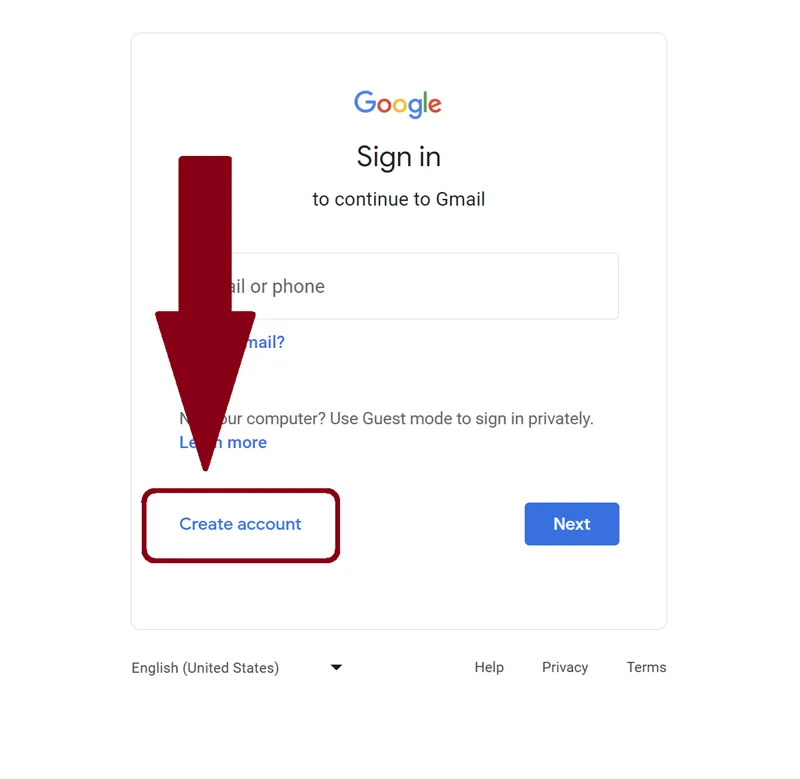
2. Nah, sekarang kamu hanya perlu klik di bagian Create account untuk bikin email.
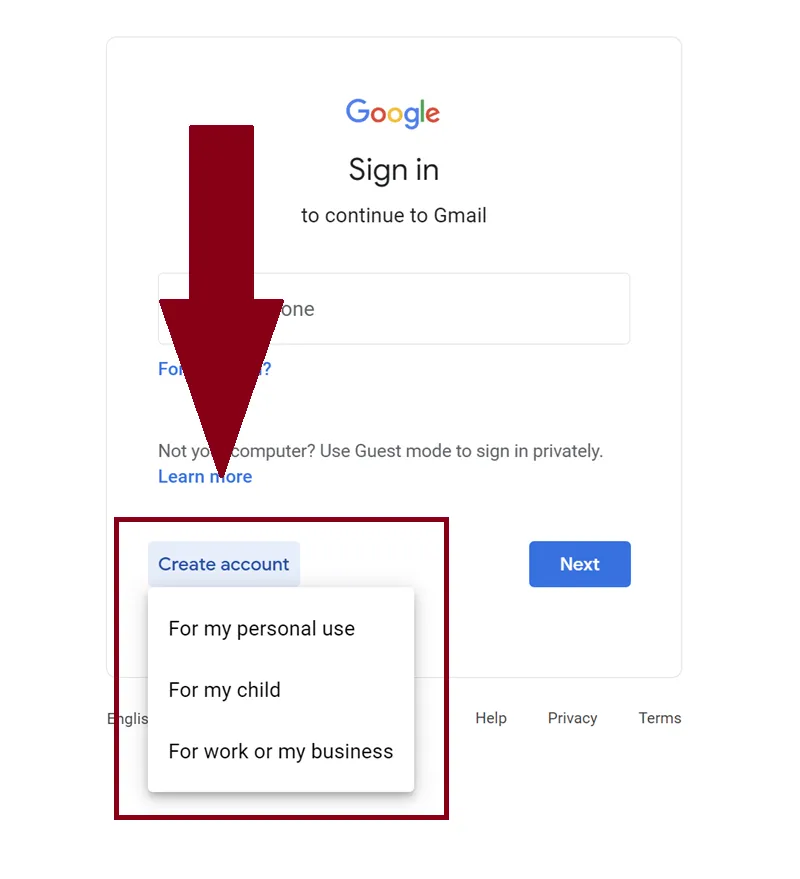
3. Ada tiga opsi saat klik Create account, yaitu: personal, kids, dan business/work. Jika kamu akan menggunakan email untuk kepentingan pribadi, kami sarankan pilih For my personal use.
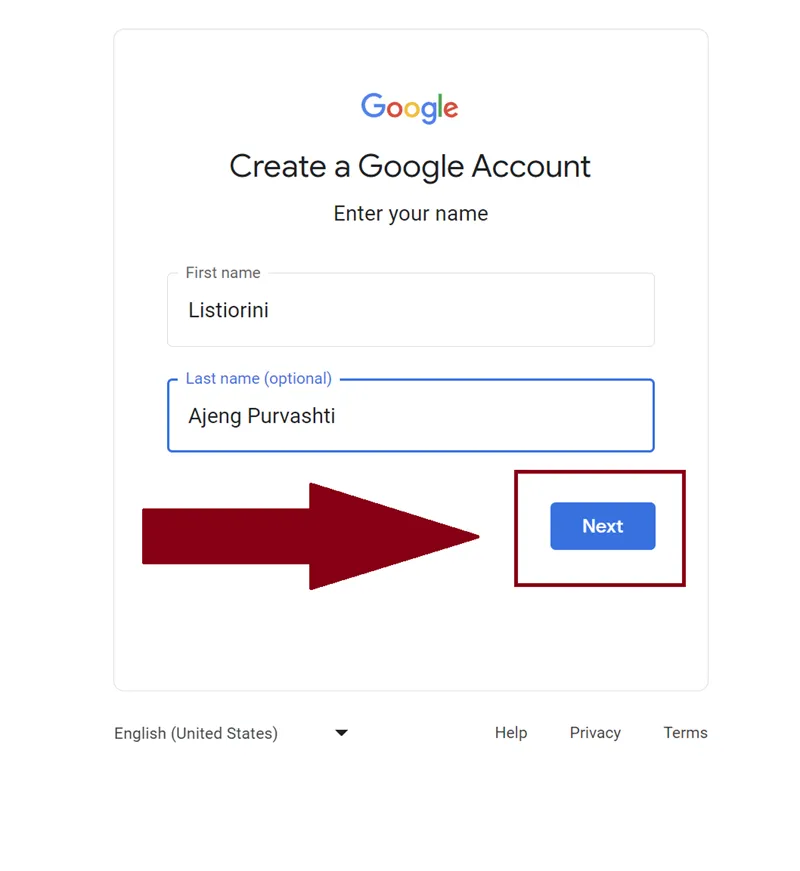
4. Sebelum kamu lanjut untuk klik Next, kamu diminta untuk isi kolom berupa nama. Nah, ada dua nama yang harus diisi, yaitu nama depan dan nama belakang. Misalnya, nama Listiorini (nama depan) dan Ajeng Purvashti (nama belakang).
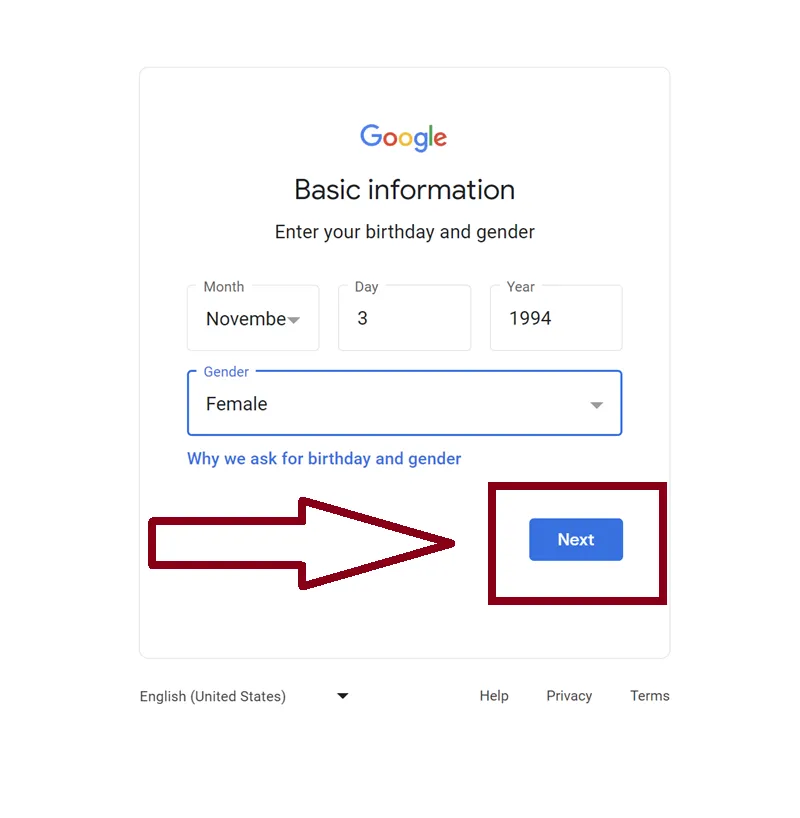
5. Lanjut, seperti sebelumnya, Gmail juga akan meminta kamu mengisi informasi tanggal lahir dan gender. Kalau sudah terisi, silakan lanjut dengan tekan Next.
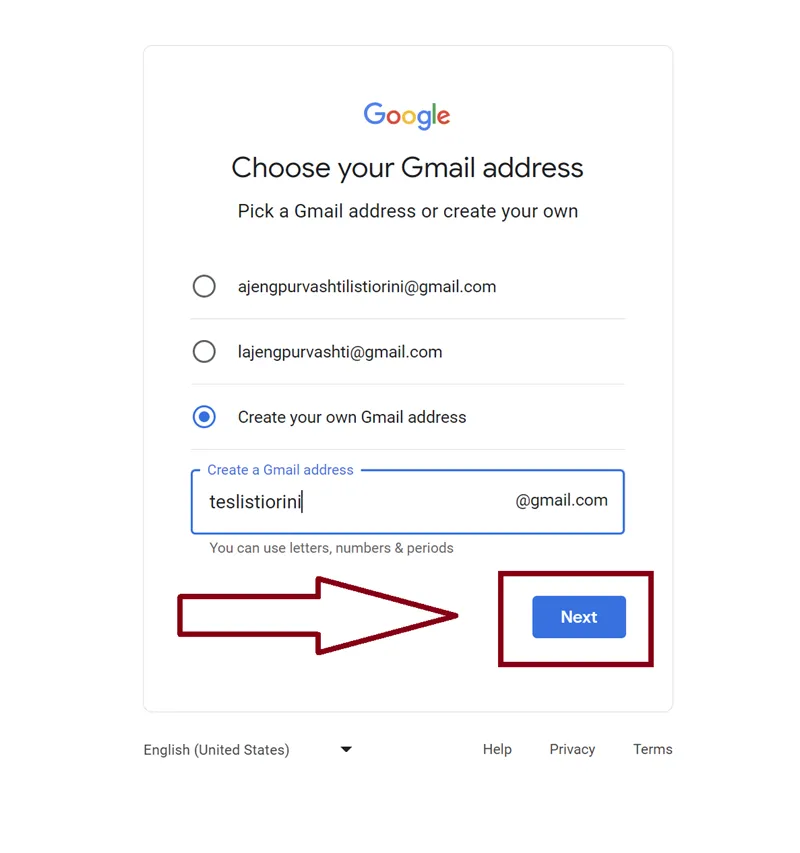
6. Ini tahap paling seru, kamu bisa bebas memilih nama apapun untuk Gmail. Kalau sudah menentukan nama yang pas, klik Next lagi.
7. Jangan lupa untuk isi password, seperti biasa kami sarankan untuk bikin password yang unik dan tidak mudah ditebak, pokoknya personal banget, ya. Lanjut, klik Next.
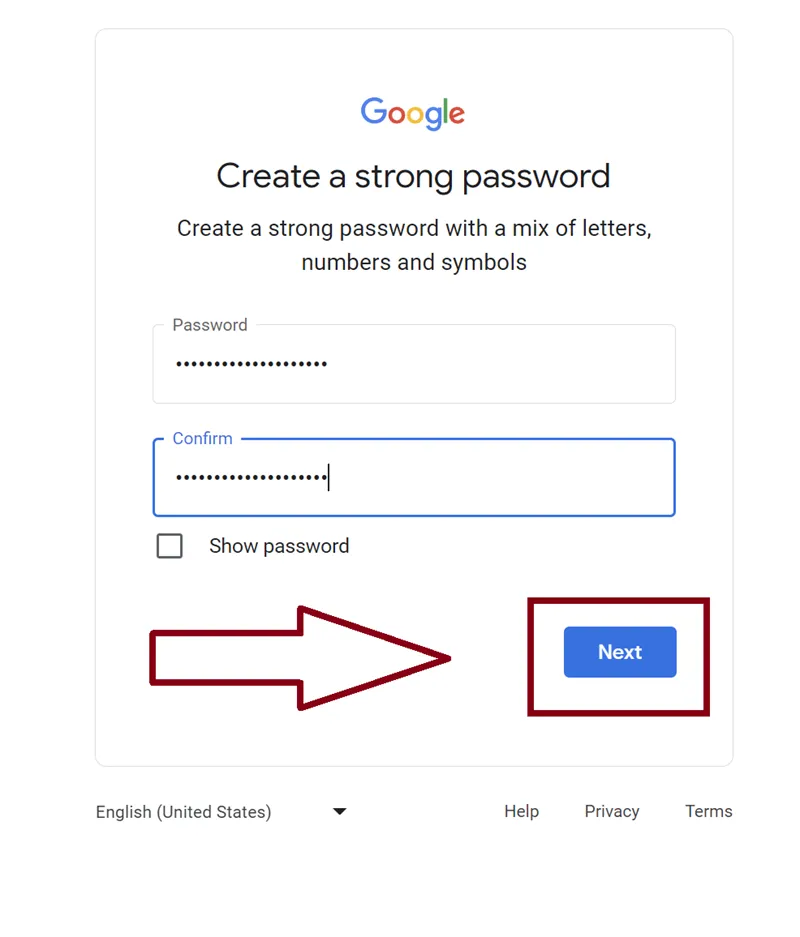
8. Sebelum klik Next, kamu isi dulu nomor HP yang sudah kamu siapkan tadi.
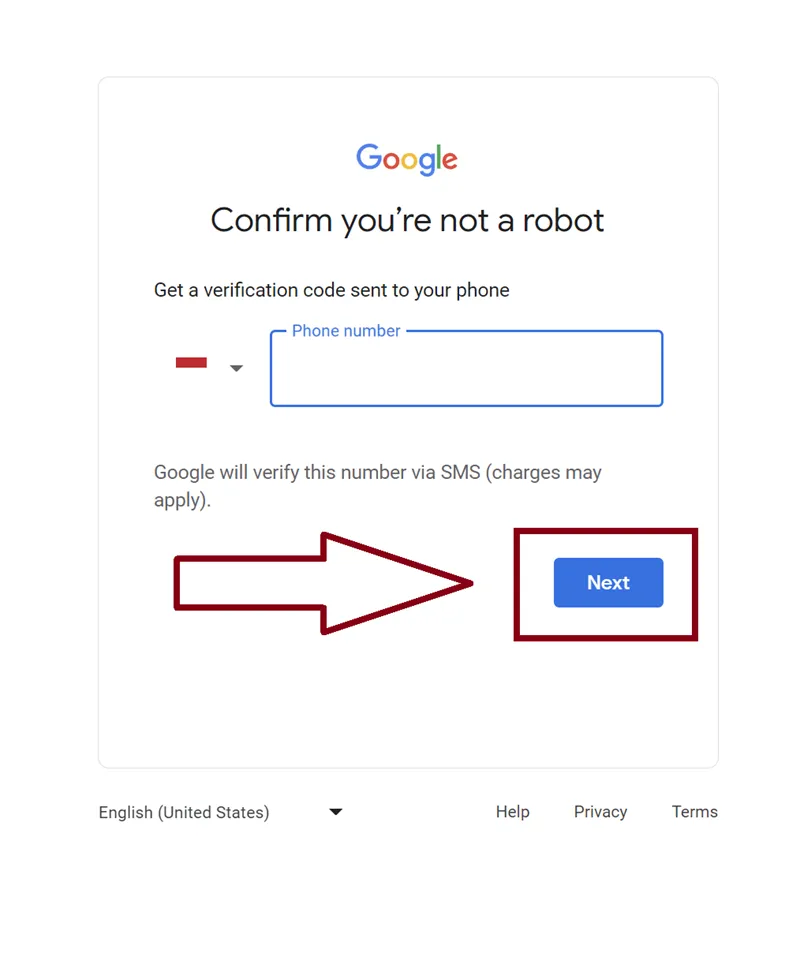
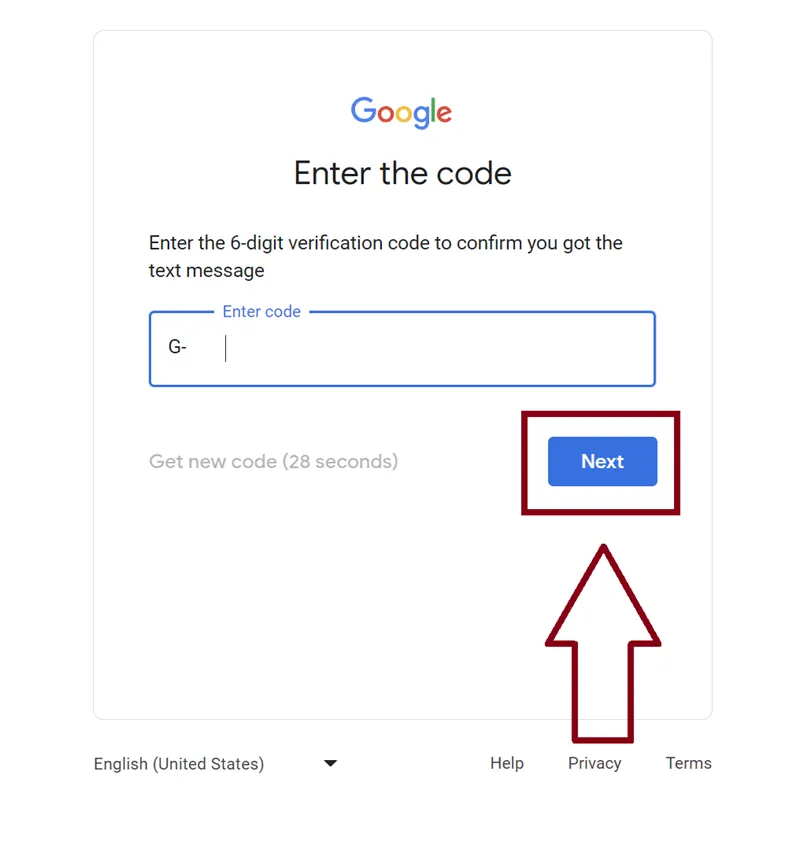
9. Setelah isi nomor HP, Gmail akan mengirim kode verifikasi lewat SMS. Setelah mendapatkan kode verifikasi, ketikan kode tersebut di kolom yang tersedia baru bisa beranjak ke tahap berikutnya dengan klik Next.
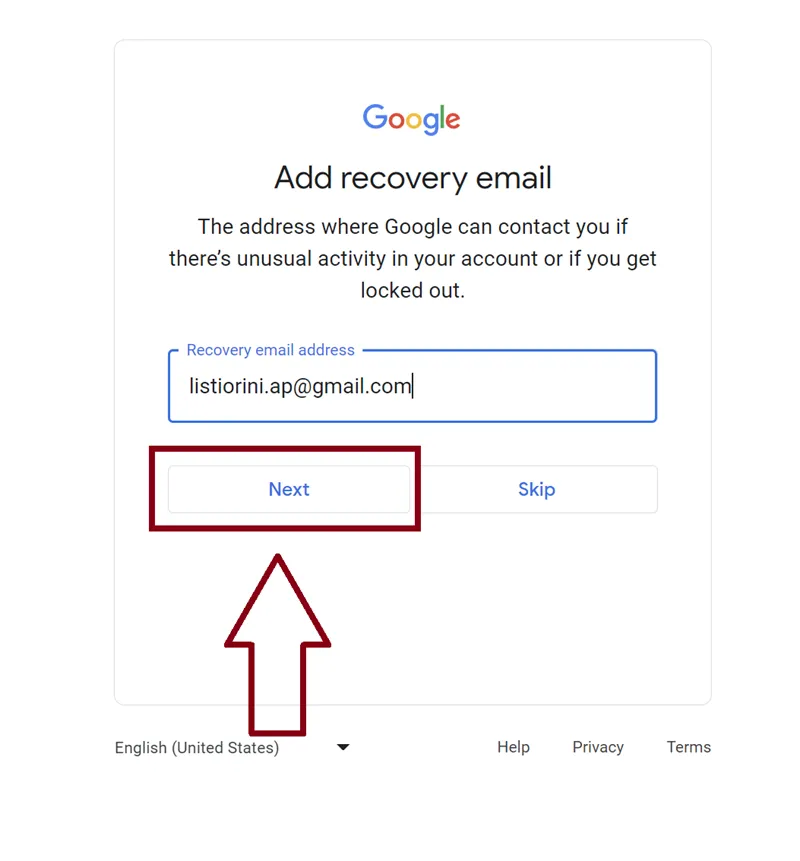
10. Sebenarnya ini bisa kamu skip, tapi kami sarankan untuk tetap mengisi email lain untuk recovery alias mengembalikkan akun Gmail jika di-hack atau lupa password. Selesai mengisi, bisa klik Next.
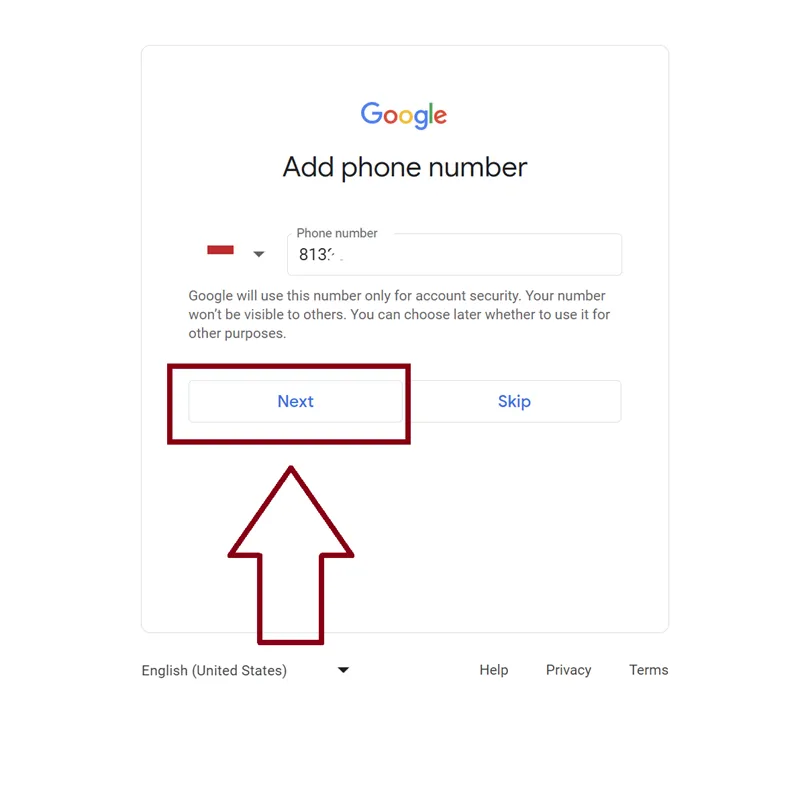
11. Tahap ini kamu diminta isi nomor telepon lagi untuk memastikan keamanan email, bisa isi nomor telepon di kolom yang kosong dan klik Next.
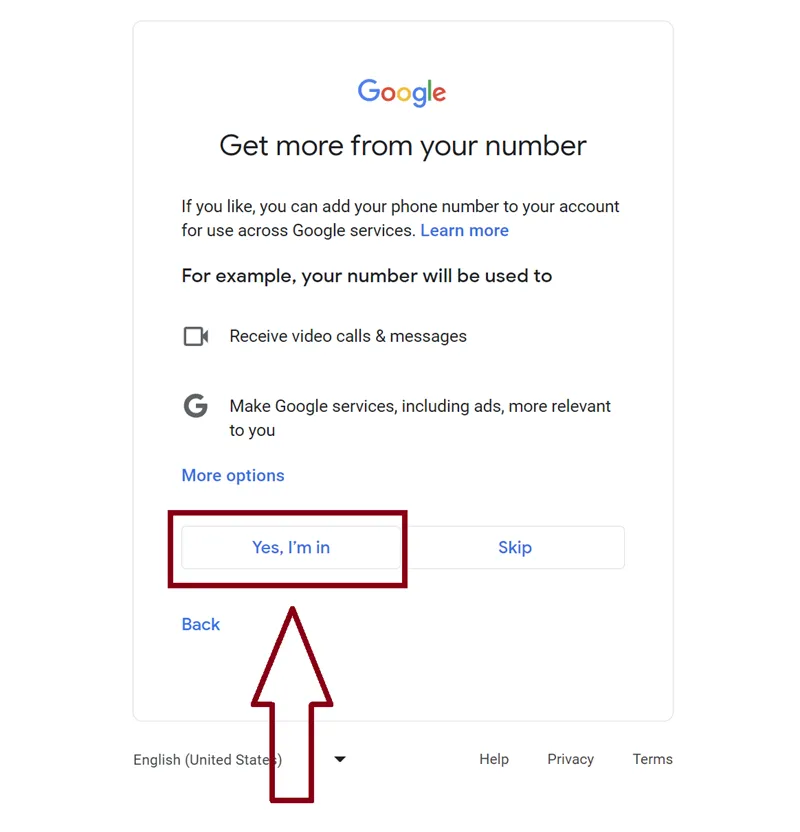
12. Tahap pembuatan email hampir selesai, sekarang kamu hanya perlu klik Yes, I'm in.
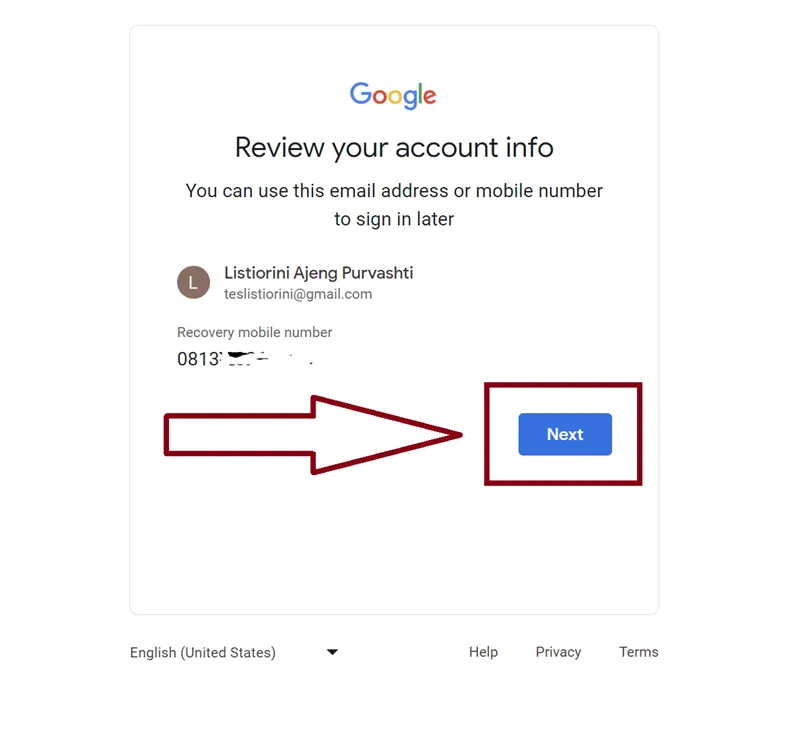
13. Lanjut, sekarang kamu hanya perlu klik Next lagi jika nomor HP yang tercantum dirasa sudah benar.
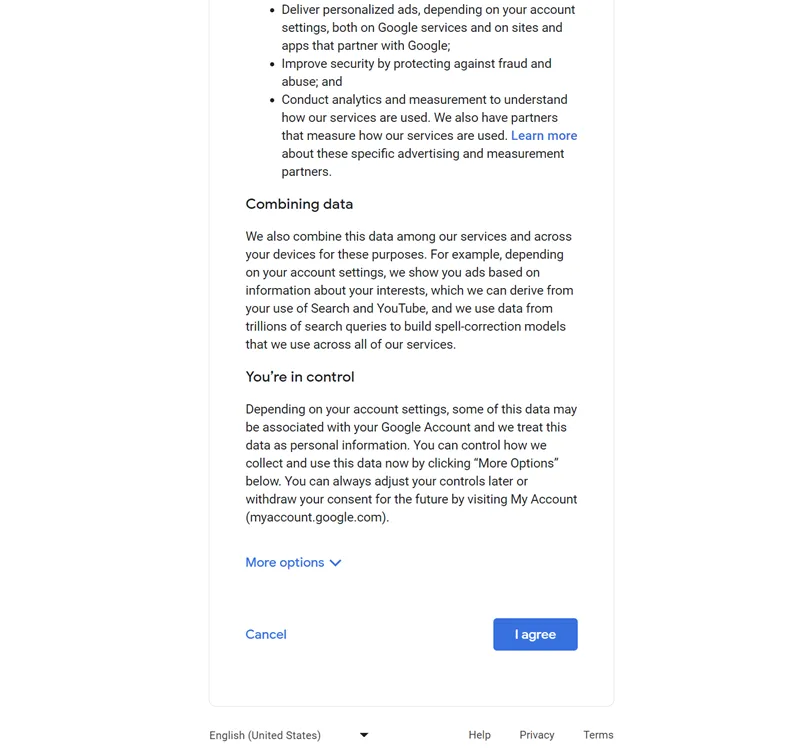
14. Terakhir, kamu tinggal klik I Am Agree.
15. Selesai, sekarang kamu telah berhasil membuat email. Gimana, caranya gampang kan?
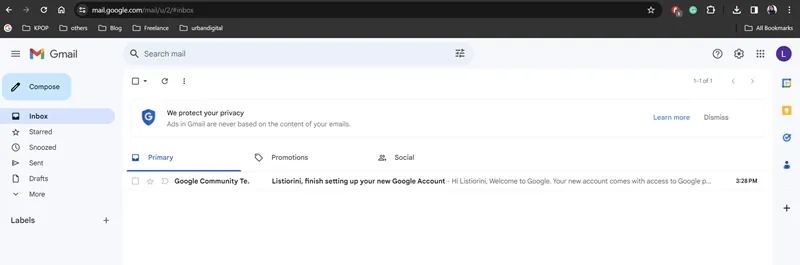
Nah, itulah beberapa tahap dalam cara membuat email, khususnya Gmail. Sebenarnya mau bikin email apapun langkah-langkahnya mirip, hanya saja peletakkan menunya yang berbeda.
Kalau kamu masih ada yang belum dimengerti, bisa tulis pertanyaan di kolom komentar, ya. Semoga membantu!