Diajartekno.com - Cara ganti password Instagram sangat mudah, bahkan kamu bisa mengganti password Instagram lewat HP atau pun PC.
Namun, terkadang mungkin kamu bingung untuk cara ganti password instagram karena memang fitur ganti password ini agak 'nyempil' sehingga kamu harus lebih jeli mencari fitur ini.
Jika kamu masih kebingungan untuk mencari fitur ganti password itu, tidak apa-apa, karena di sini saya akan membantumu dengan menyajikan tutorial cara ganti password Instagram dengan mudah.
Oh iya, tutorial ini sudah saya coba sendiri pakai HP Android, aplikasi Instagram di PC, serta website Instagram. Kamu bisa pilih kira-kira mana yang paling mudah untuk kamu ikuti. Namun, bagi saya ketiga cara ini sama mudahnya hanya peletakkannya saja yang berbeda.
Tanpa perlu berlama-lama, mari langsung simak tutorial cara ganti password Instagram dengan mudah melalui tiga cara berikut ini.
3 Cara Ganti Password Instagram Termudah
Ada tiga metode untuk ganti password Instagram yang bisa kamu coba. Kamu bisa coba semua cara ini dan temukan metode yang paling cocok untukmu.
1. Cara Ganti Password Instagram di HP Android
Oke, yang pertama dan yang paling umum adalah mengganti password IG lewat HP. Di sini saya pakai HP Android ROG phone 3, mungkin akan ada sedikit perbedaan dengan HP Android lainnya, tapi secara garis besar caranya hampir sama kok untuk semua HP Android.
1. Pertama, kamu bisa langsung buka aplikasi IG di HP dan pastikan sudah login. Jika sudah, kamu langsung klik Profil Instagram dan klik ikon garis tiga di samping pojok kanan atas.
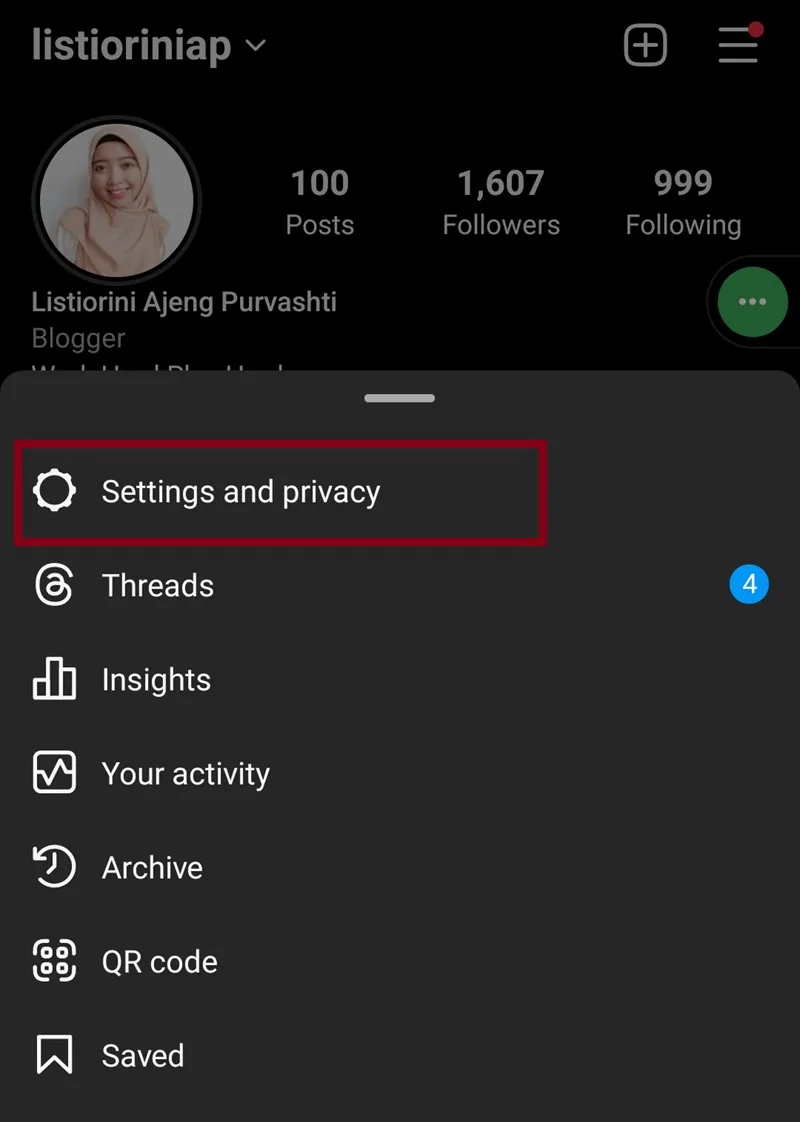
2. Di dalam menu ikon garis tiga tersebut muncul beberapa menu lainnya. Nah, di sini kamu pilih Settings and Privacy.
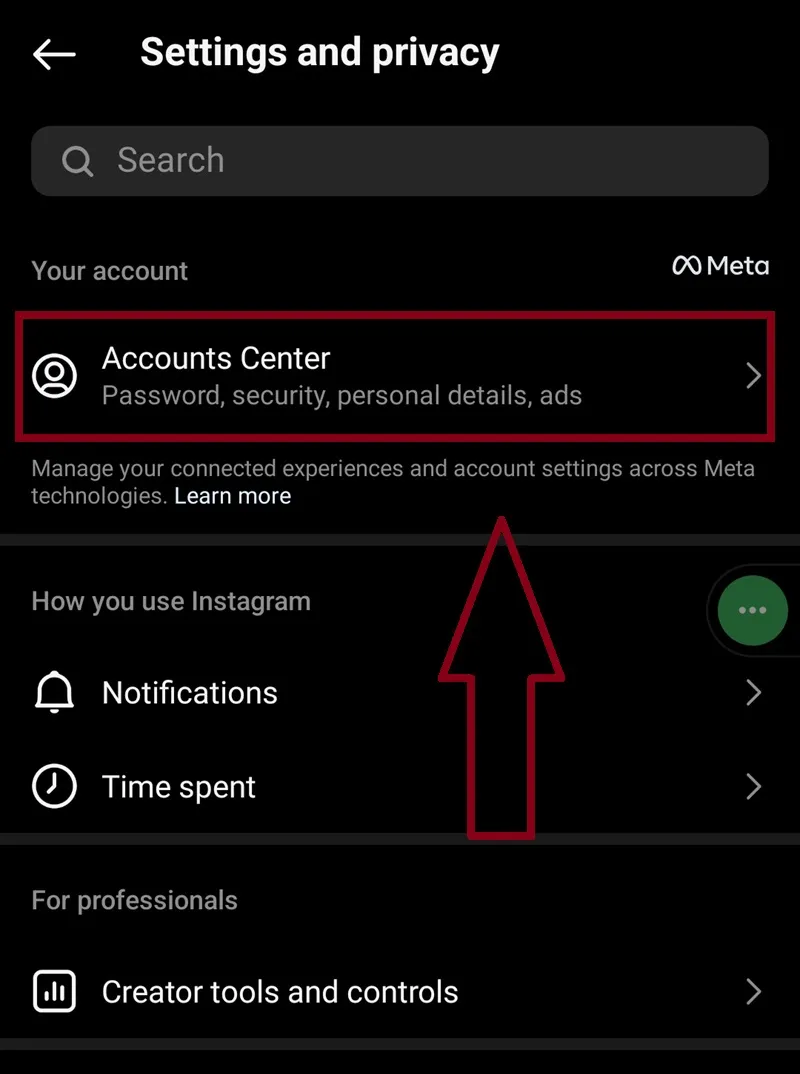
3. Selanjutnya, kamu sekarang pilih menu Accounts Center.
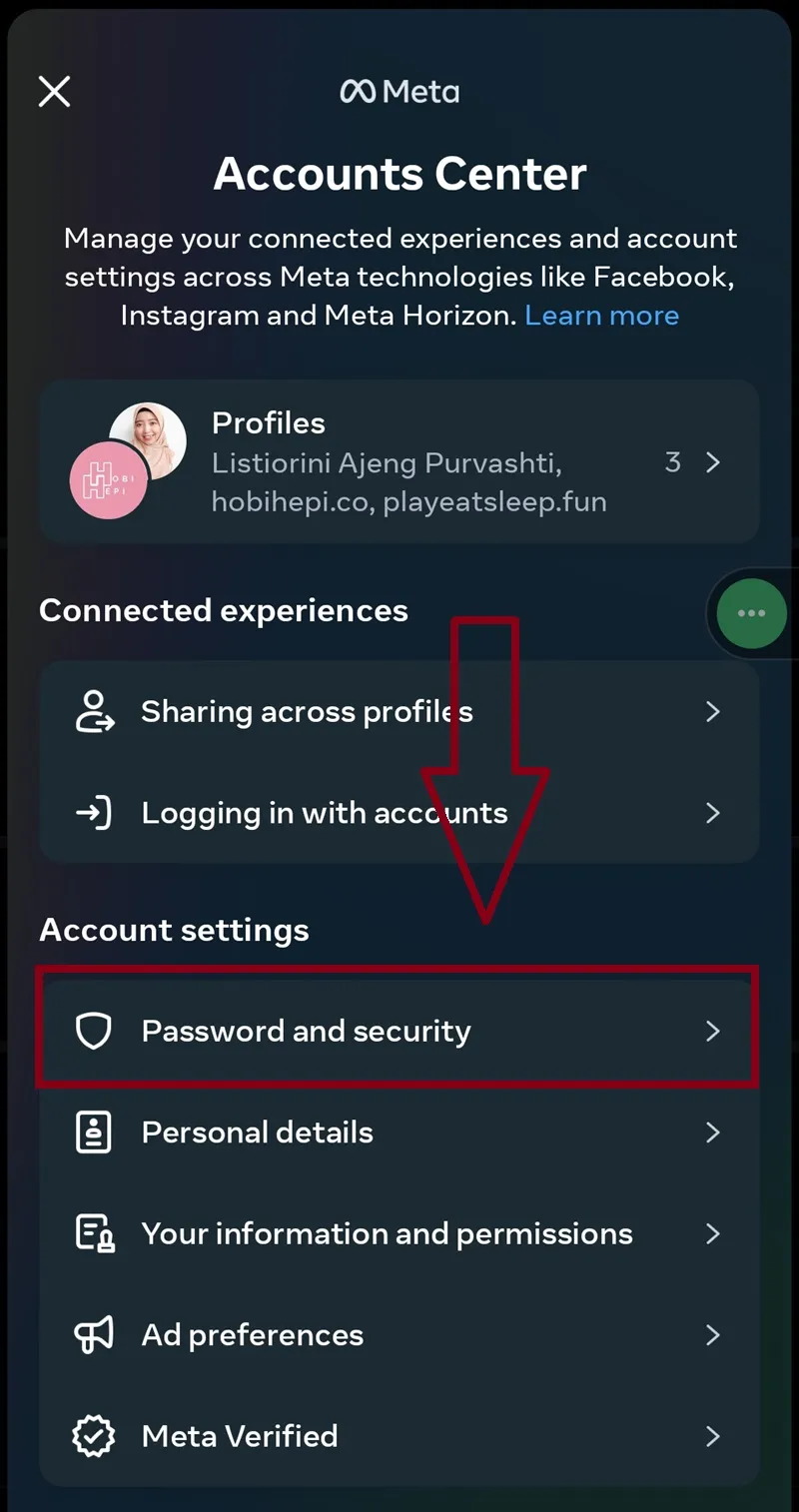
4. Setelah kamu masuk ke menu Accounts Center, kamu sekarang klik bagian Password and Security.
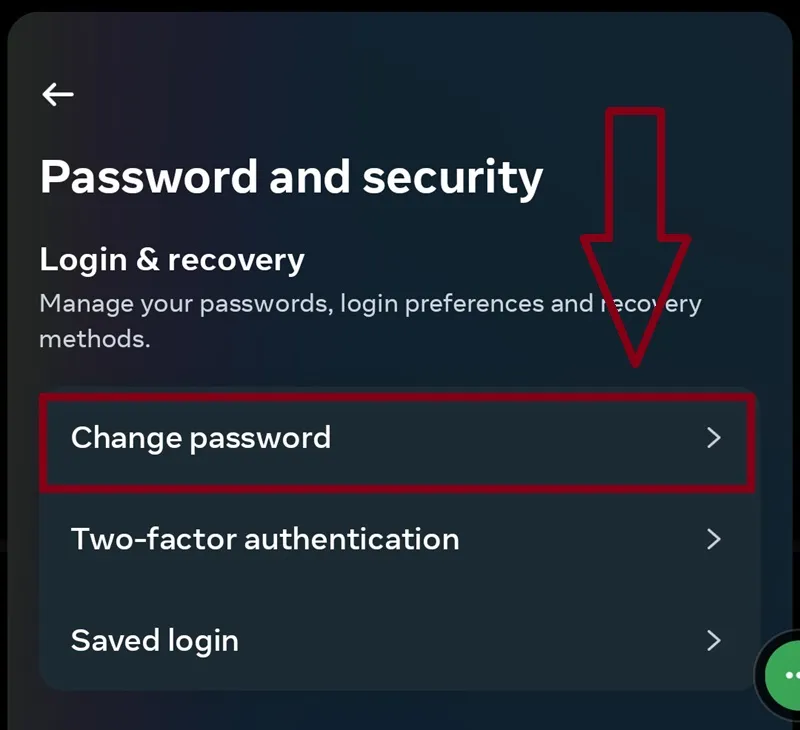
5. Nah, sebentar lagi beres! Di dalam menu Password and Security, kamu bisa pilih opsi Change Passwords.
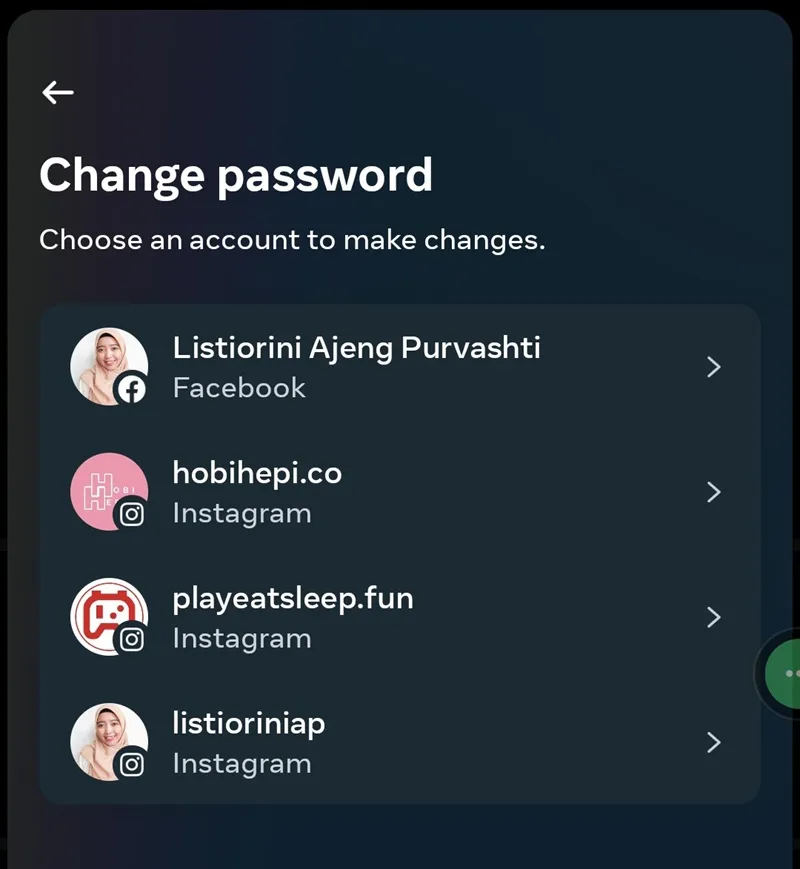
6. Pada tahap ini, Instagram bakal menampilkan semua akun Meta yang login, jadi tidak hanya akun Instagram namun akun Facebook pun akan tertera di sini. Kalau kamu punya beberapa akun Instagram dan Facebook, maka semua akunnya akan tertampil seperti di gambar. Sekarang, kamu pilih saja akun Instagram yang mau diganti password-nya.
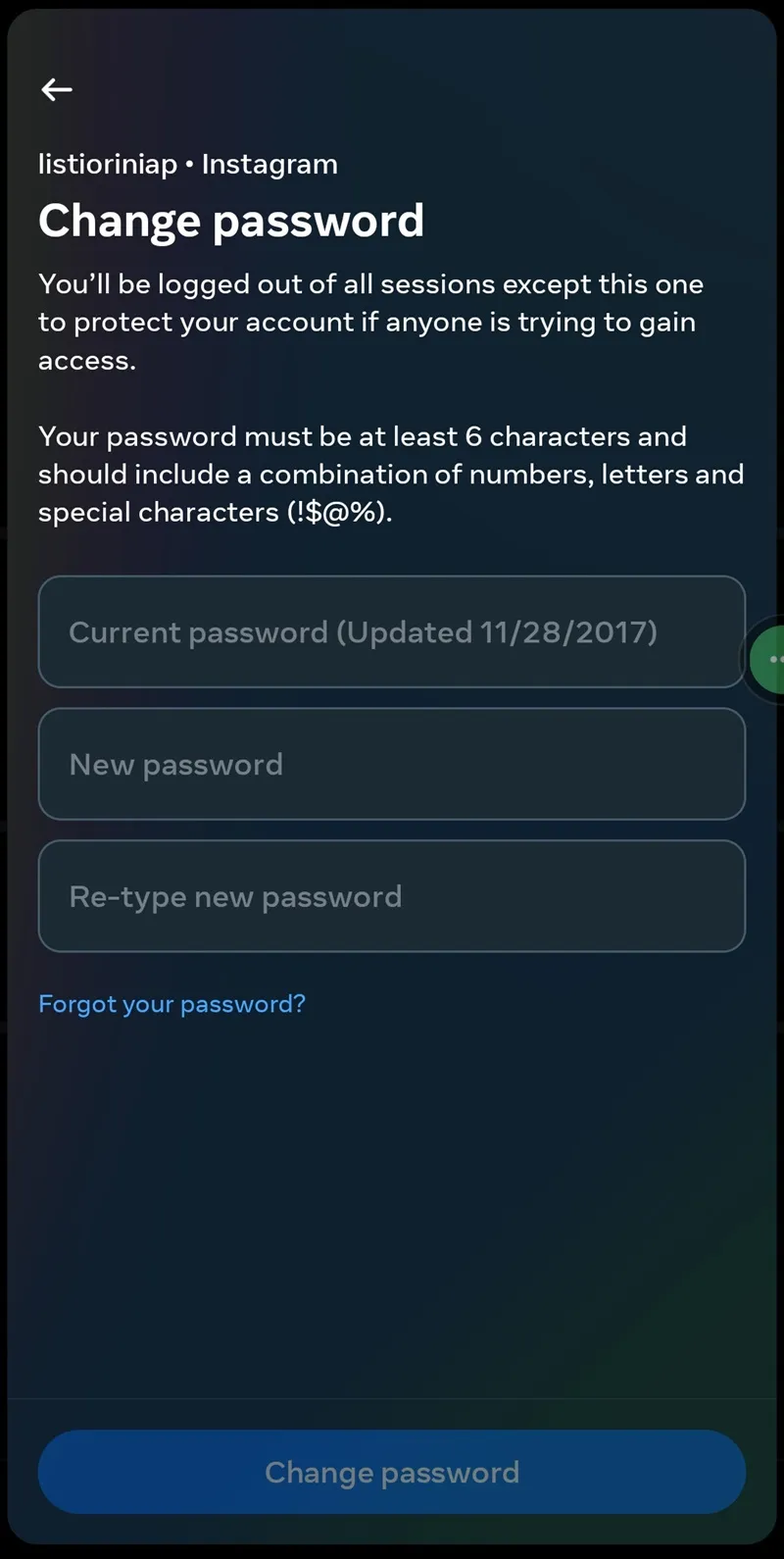
7. Terakhir nih, kamu sekarang tinggal ganti paswword IG-nya. Tuliskan password lama dan password baru, lalu klik Change Password. Hati-hati dengan typo, ya.
baca juga: Game One Piece
2. Cara Ganti Password Instagram Lewat Aplikasi IG di PC
Selanjutnya, cara kedua untuk ganti password Instagram, kamu bisa manfaatkan aplikasi Instagram yang sudah diinstall di PC atau di laptop kamu.
Sebenarnya caranya juga mirip dengan langkah-langkah tutorial di HP Android, tapi agar kamu tidak penasaran maka inilah tutorial detailnya.
1. Langkah awal tentu saja seperti biasa adalah masuk ke akun instagram pakai aplikasi IG yang ada di PC. Setelah itu kamu kunjungi Profile akun IG-mu dan langsung klik ikon 'roda gerigi' atau ikon Settings.
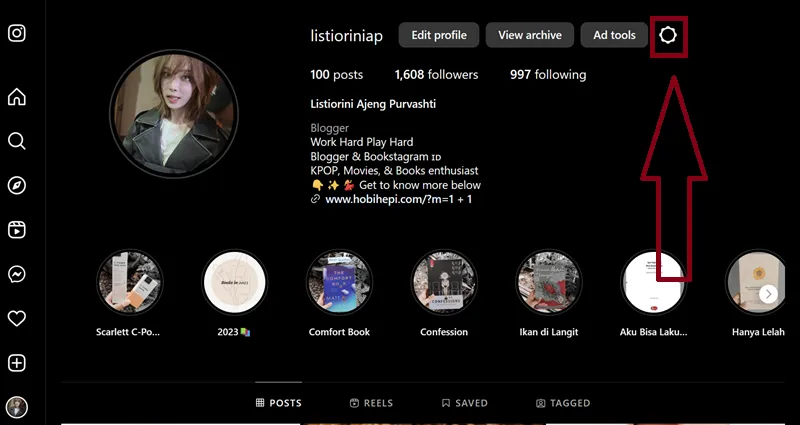
2. Setelah itu, akan muncul beberapa tampilan menu lainnya, nah di sini kamu saatnya klik Settings and Privacy.
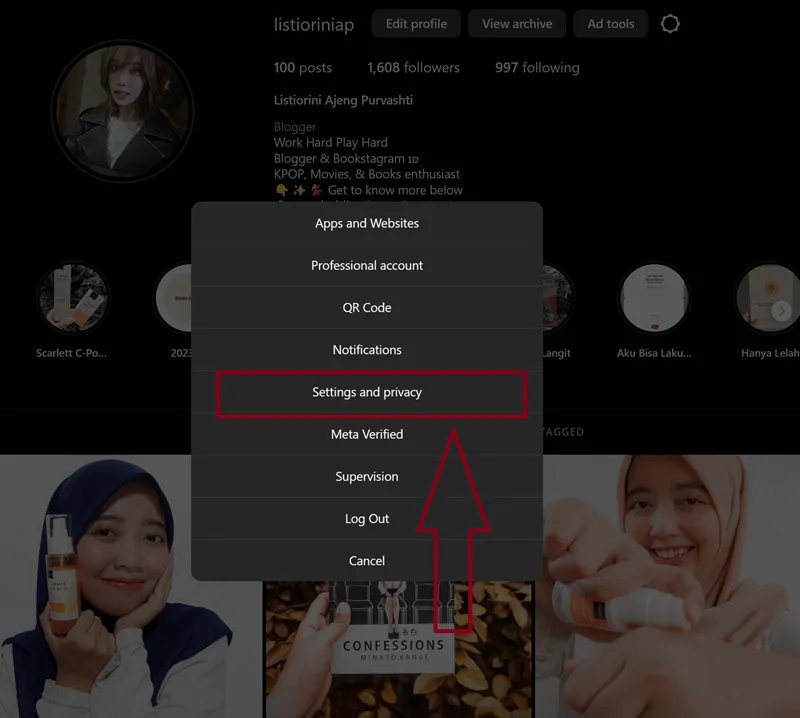
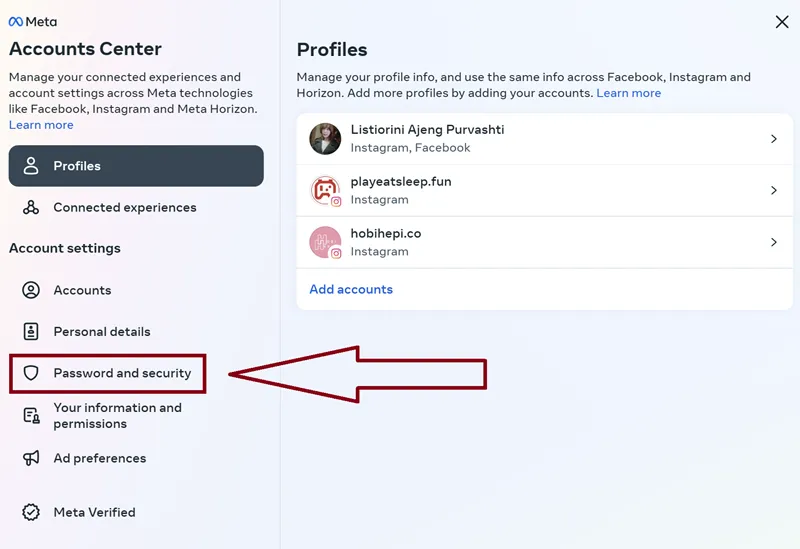
3. Sama seperti di HP Android, kamu sekarang tinggal klik bagian passwords and security, lalu kamu bakal langsung diarahkan ke halaman lain khusus untuk password dan secuirty.
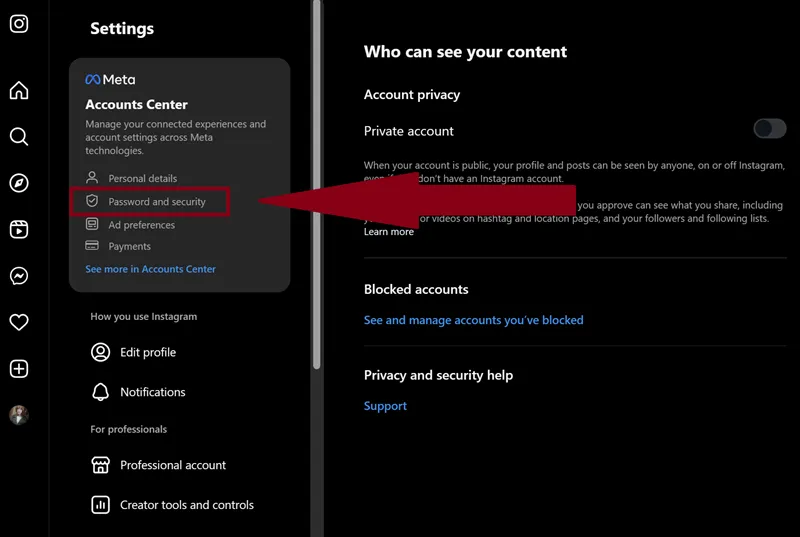
4. Nah, di halaman ini akan ditampilkan akun-akun meta yang kamu miliki. Abaikan saja, karena kamu hanya perlu perhatikan bagian kiri, dan klik pada menu passwords and security.
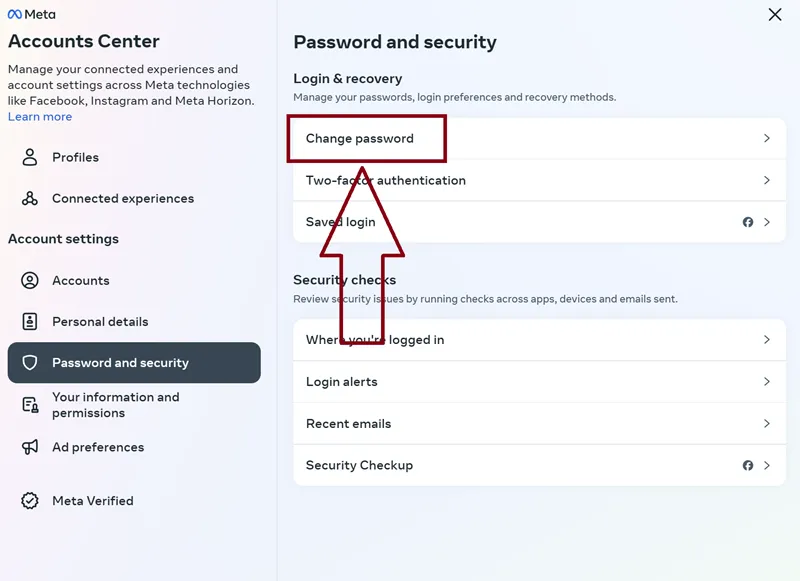
5. Oke, lanjut, yuk! Di sini kamu tinggal pilih opsi Change Passwords.
6. Tahap berikutnya, kamu akan diminta untuk pilih akun Meta yang ingin kamu ganti password-nya. Nah, klik salah satu akunnya.
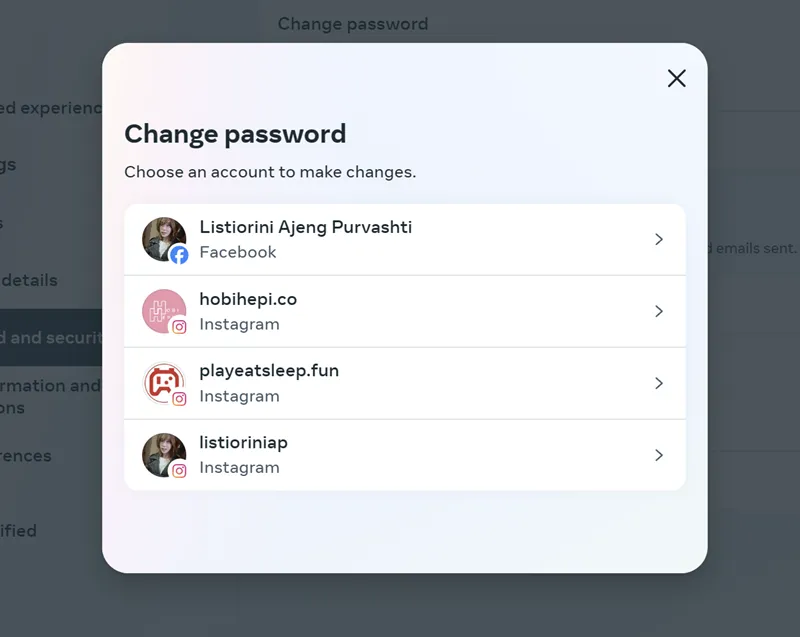
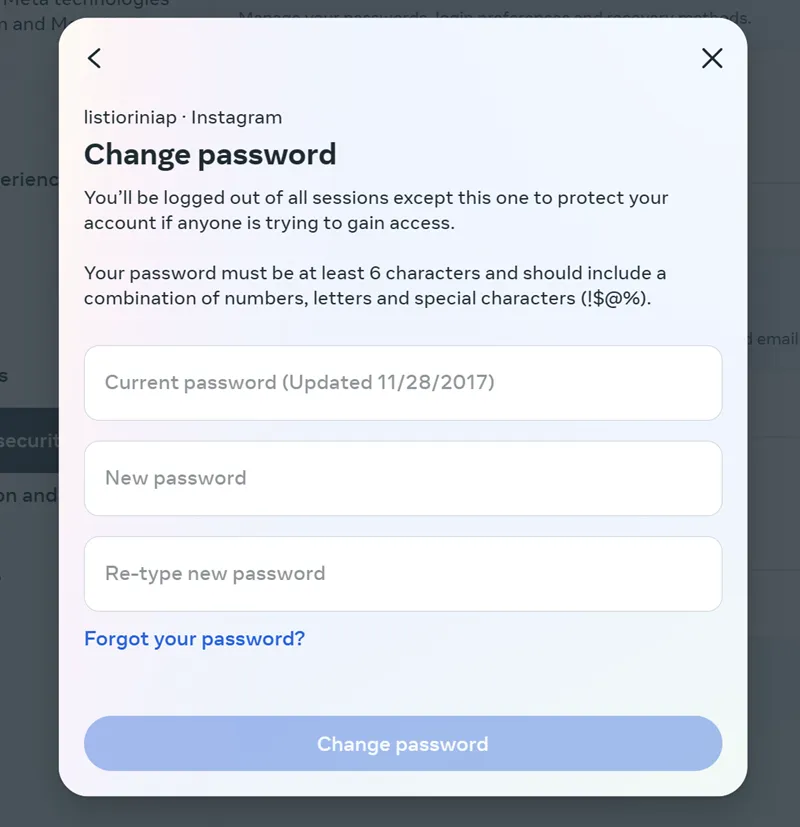
7. Selesai, langkah terakhir kamu hanya perlu ganti password IG dengan mengisi kolom-kolom yang kosong. Lalu, kamu bisa langsung simpan password baru tersebut dengan klik Change Password di bagian bawah. Gampang banget, kan?
baca juga: Laptop Gaming 5 Jutaan
3. Cara Ganti Password Instagram via Website
Nah, cara terakhir untuk ganti password IG ini juga tergolong mudah. Menurut saya, bahkan cara ini mirip banget dengan cara yang kedua.
Tetapi, untuk bisa tahu lebih lengkapnya, saya akan menjelaskan metodenya secara detail di bawah ini.
1. Berbeda dengan dua cara sebelumnya, kali ini kamu buka aplikasi browser apapun, boleh di HP atau PC. Lalu, kamu kunjungi www.instagram.com.
2. Nah, di tahap kedua ini kamu akan diminta untuk login akun Instagram. Tinggal masukan saja username dan password akun Instagram yang ingin kamu ganti kata sandinya.
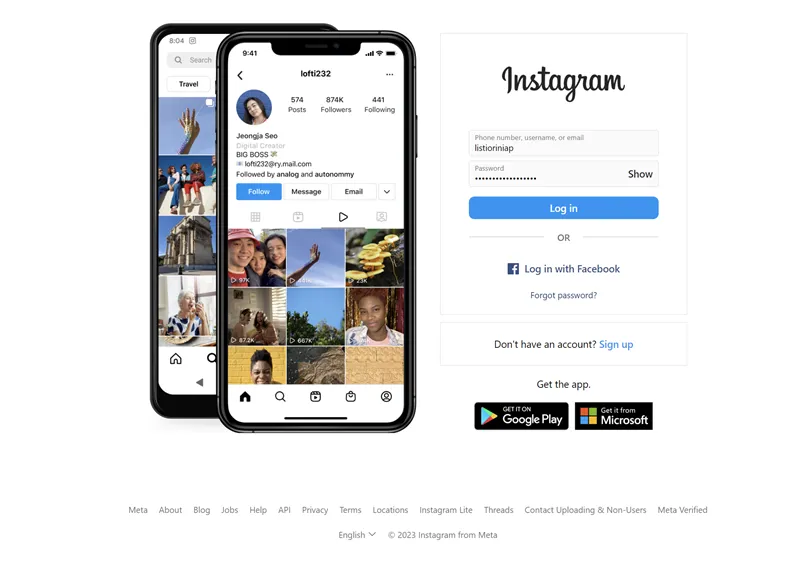
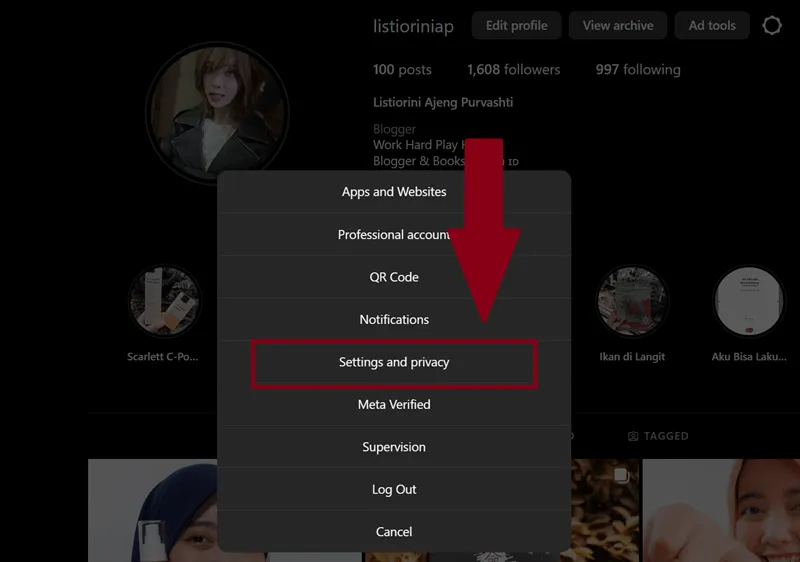
3. Sudah login? Kalau begitu, sekarang saatnya kamu klik ikon 'roda gerigi' yang ada di bagian pojok kanan atas.
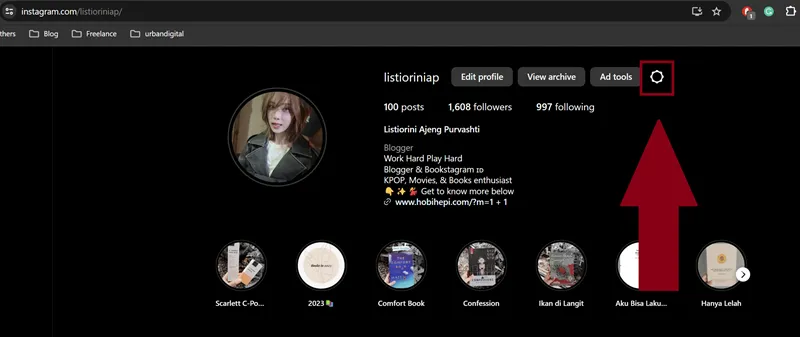
4. Setelah kamu klik ikon tersebut, maka otomatis akan pop-up beberapa menu settings, dan di sini kamu pilih Settings and Privacy.
5. Langkah selanjutnya, sama seperti sebelumnya, kamu bisa langsung pilih bagian Password and Security yang ada di bagian kiri menu.
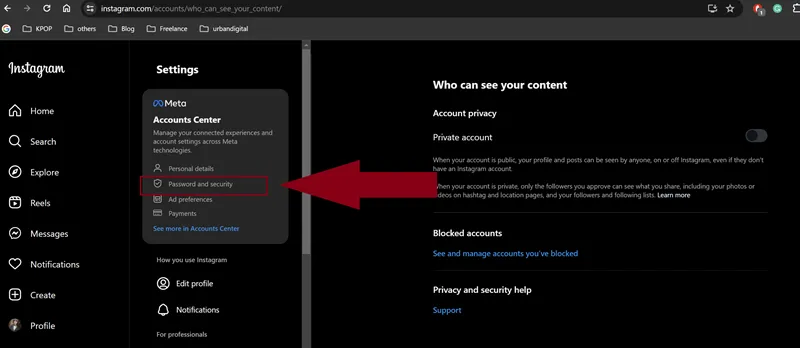
6. Lalu, kamu bisa fokus pada pilihan menu di bagian kiri dan pilihlah opsi Password and Security lagi, ya.
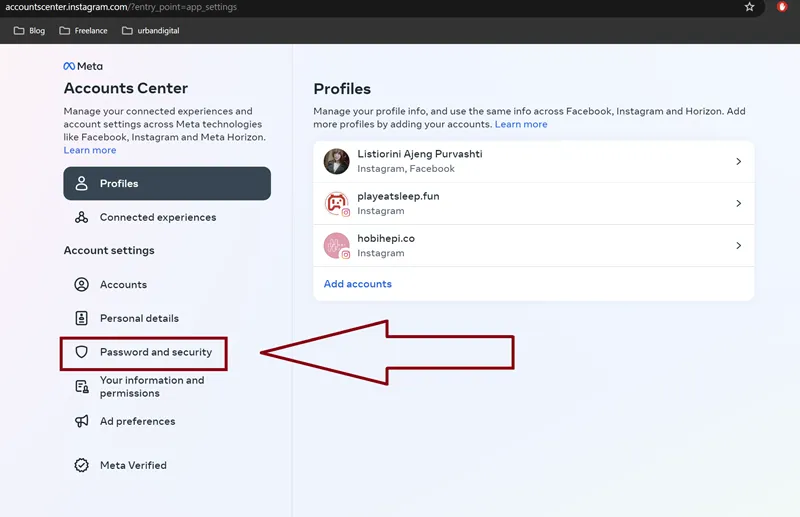
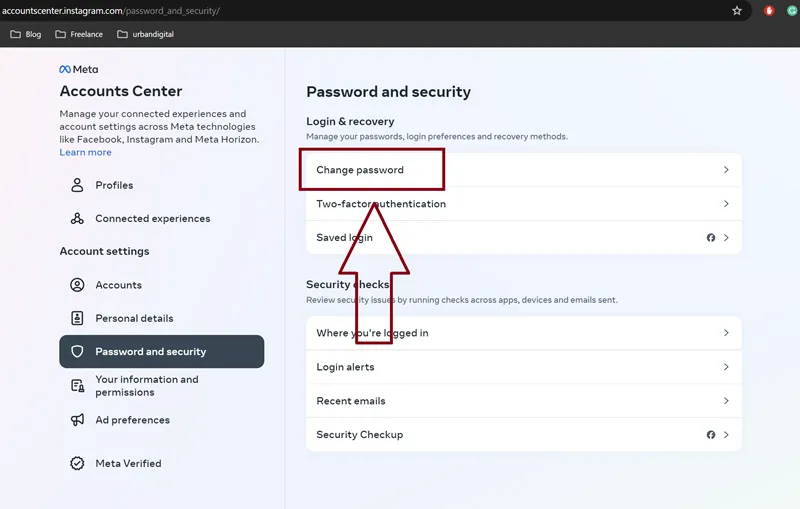
7. Nah, sekarang kamu lirik bagian menu di sebelah kanan atas, dan klik pada opsi Change Password untuk mengganti kata sandi akun IG.
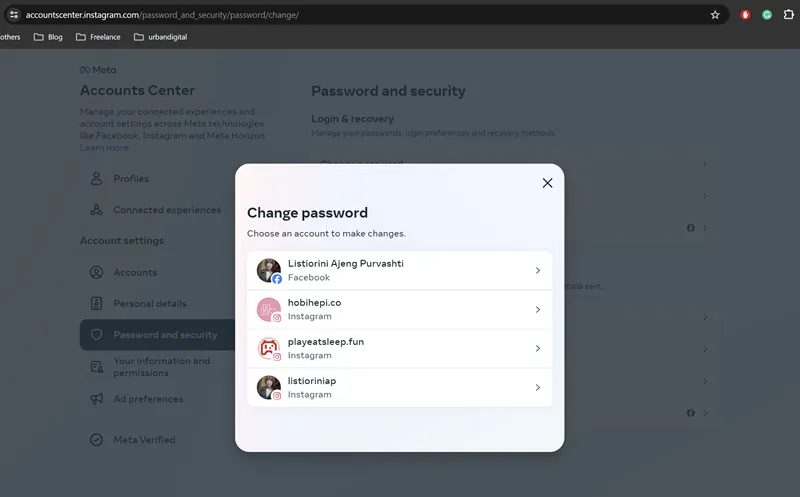
8. Persis seperti cara sebelumnya, di sini Instagram akan menampilkan akun-akun Meta. Untuk cara ganti password Instagram, kamu pilih salah satu akun yang mau kamu ganti kata sandinya.
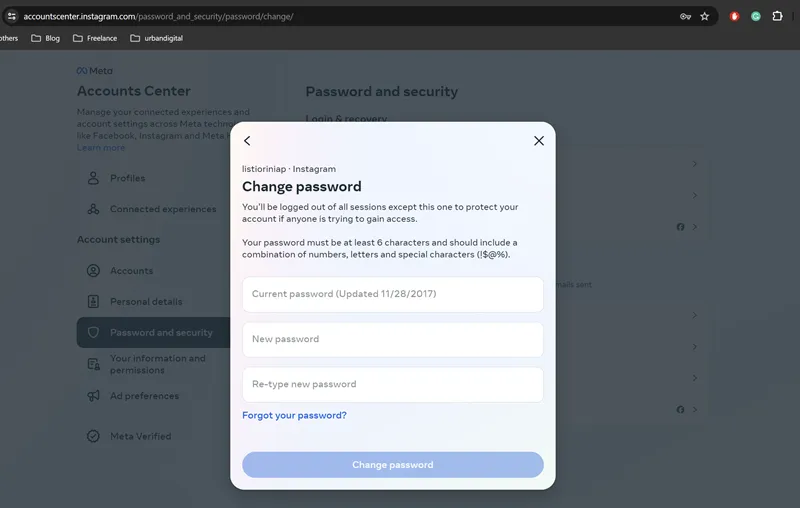
9. Terakhir, kamu tinggal isi kolom yang kosong berupa password baru dan password lama. Tolong diperhatikan penulisan password-nya jangan sampai salah ketik, ya. Jika yakin sudah benar, bisa langsung klik pada bagian Change Password di bawah.
Nah, itulah tadi beberapa cara ganti password Instagram yang mudah, cepat, dan aman. Ada beberapa tips dari saya ketika mau memilih password. Yang pertama, pastikan password-nya tidak mengandung informasi umum tentang diri kamu sendiri.
Misalnya, jangan hanya mencamtumkan password pakai tanggal lahir, atau nama online. Pastikan gunakan password dengan istilah atau nama yang bersifat privat, ya.
Lalu, buatlah password dengan mengombinasikan angka, huruf, serta karakter khusus. Memang password-nya akan menjadi lebih panjang, namun akan lebih aman karena tidak mudah ditebak oleh orang lain.
Baca Juga: Aplikasi Cari Teman Online
Usahakan juga untuk ganti password secara berkala, misalnya 6 bulan sekali untuk menghindari hacker. Dan, jangan lupa untuk revoke semua password kamu ketika login akun di perangkat orang lain.
Oh iya, perlu diketahui juga bahwa cara ganti password Instagram ini semuanya hampir mirip. Dan, karena Instagram sudah termasuk dalam ekosistem Meta, jadi sebenarnya tutorial cara ganti password Instagram ini bisa diterapkan juga untuk ganti pasword Facebook.
Bagaimana, apakah semua cara yang saya berikan tadi cukup mudah dipahami? Jangan ragu untuk bertanya di kolom komentar jika ada yang belum dimengerti, ya. Semoga tutorial ini membantumu!