Diajartekno.com - Excel itu penggunaannya sangat luas, bukan hanya sekedar untuk berhitung saja. Di sini, kami punya tutorial cara membuat grafik di Excel yang mana grafik di Excel biasanya sangat dibutuhkan ketika kamu ingin melakukan pitching, presentasi, atau membuat laporan.
Nah, menariknya, pilihan grafik di Excel juga sangat bermacam-macam, ada yang bentuk tabel, diagram, garis, doughnut, dan masih banyak lagi. Memang kesannya bikin grafik di Excel itu ribet dan sulit, padahal cara membuat grafik di Excel ini hanya perlu satu kali klik.
Bahkan, cara membuat grafik di Excel ini memiliki cara yang sama saja di semua versi Microsoft Office, baik itu versi 2013 hingga versi terbaru, yaitu Office 365.
Apabila kamu sekarang sedang butuh dan bingung tentang cara membuat grafik di Excel, berikut kami sudah mencoba bikin grafik di Excel dan akan membagikannya ke dalam tutorial berikut ini, lengkap dengan gambarnya!
Baca Juga: Rumus Perkalian Excel Terbaru
Cara Membuat Grafik di Excel
Cara membuat grafik di Excel ini biasanya sangat dibutuhkan untuk semua kalangan, terutama para pelajar dan pekerja. Biasanya, pelajar membutuhkan tutorial ini untuk menyelesaikan tugas sekolah mereka.
Sedangkan, bagi para pekerja, cara membuat grafik di Excel ini biasanya dibutuhkan untuk laporan pekerjaan mereka atas data-data tertentu. Misalnya, seorang guru butuh membuat laporan nilai siswanya dalam berupa grafik.
Baca Juga: Rumus Rata-Rata Excel
Tapi tidak menutup kemungkinan jika profesi lain pun membutuhkannya. Untuk itu, di sini kami akan berikan tutorial cara membuat grafik di Excel semudah mungkin. Silakan ikuti langkah-langkah di bawah ini:
1. Pertama, buka aplikasi Microsoft Office yang kamu punya di PC atau laptop.
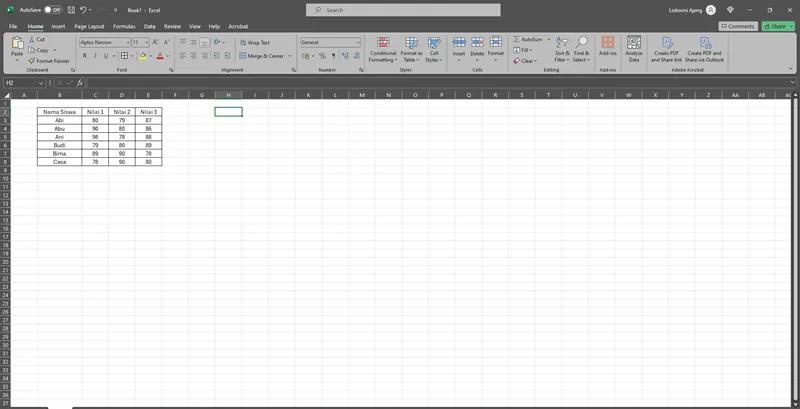
2. Jangan lupa untuk siapkan data yang sudah rapi dalam bentuk tabel seperti pada gambar di bawah ini.
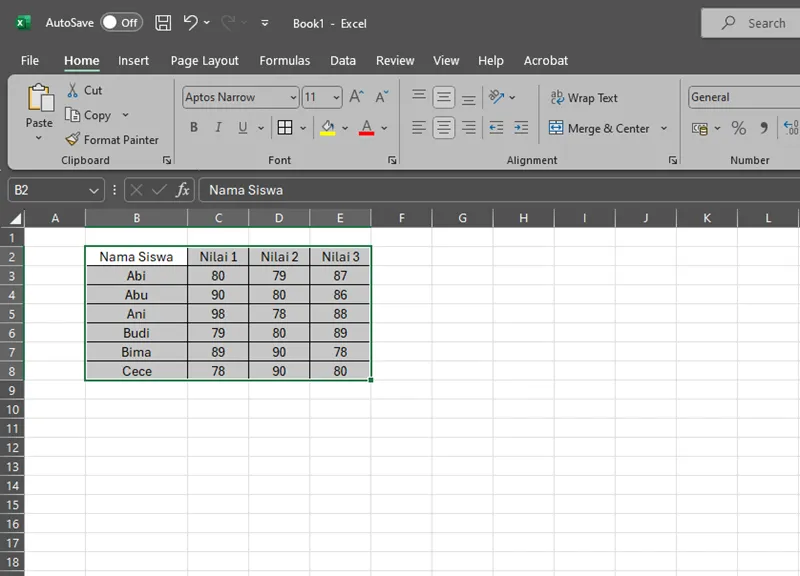
3. Setelah itu, kamu Block data tersebut sampai berwarna abu-abu seperti pada gambar di bawah ini.
4. Kemudian, kamu beralih ke menu Insert, lalu lanjutkan dengan klik Recommended Charts.
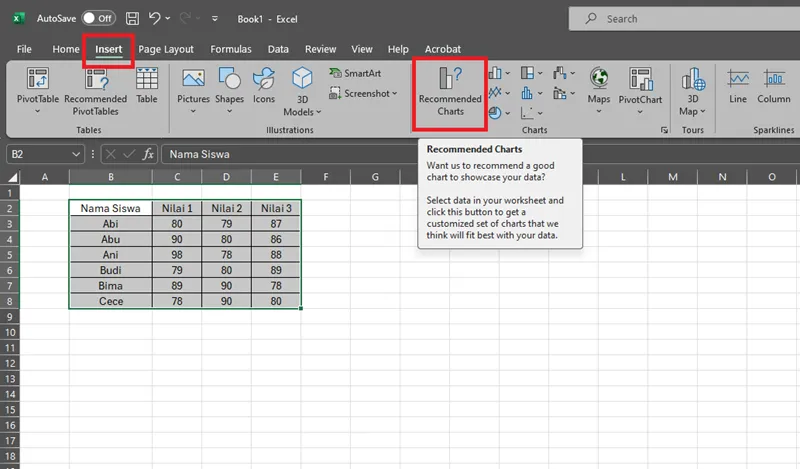
5. Jika sudah maka kamu akan disuguhkan oleh tampilan berbagai pilihan grafik dan Excel memberikan beberapa rekomendasi grafik yang mungkin sesuai dengan kebutuhan data yang kamu punya.
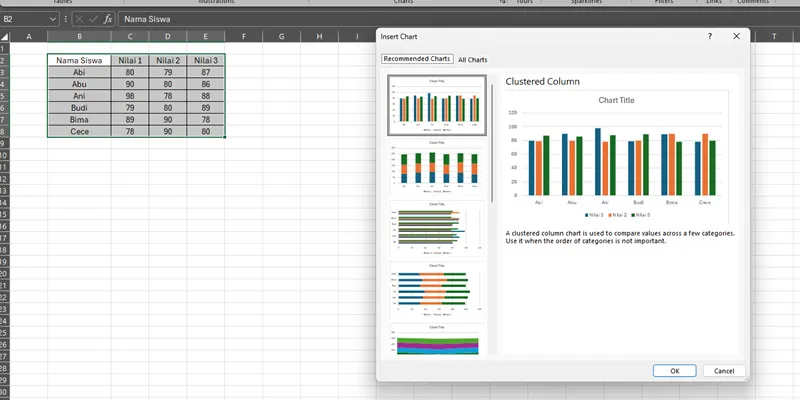
6. Jika kamu kurang cocok dengan model grafik dari Recommended Charts maka kamu bisa klik bagian All Charts untuk melihat semua model grafiknya.
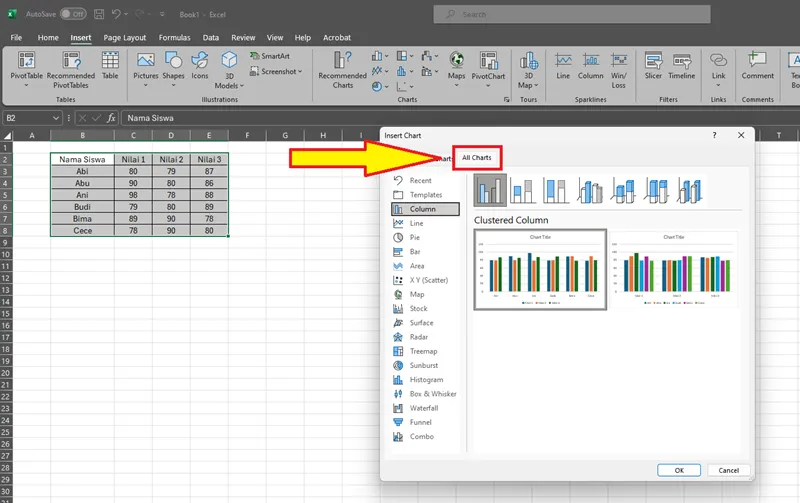
7. Nah, di sini kamu bisa pilih berbagai model grafik, mulai dari Column, Pie, Line, Bar, Area, X Y (Scatter, Map, Stock, Surface, Radar, dan masih banyak lagi.
8. Lalu, jika kamu perhatikan bahwa setiap pilihan model grafik, kamu bisa pilih model 2D atau 3D seperti yang kami kotak merah di bawah ini. Nah, kamu tinggal pilih saja model yang dibutuhkan, lalu bisa lanjutkan dengan klik OK.
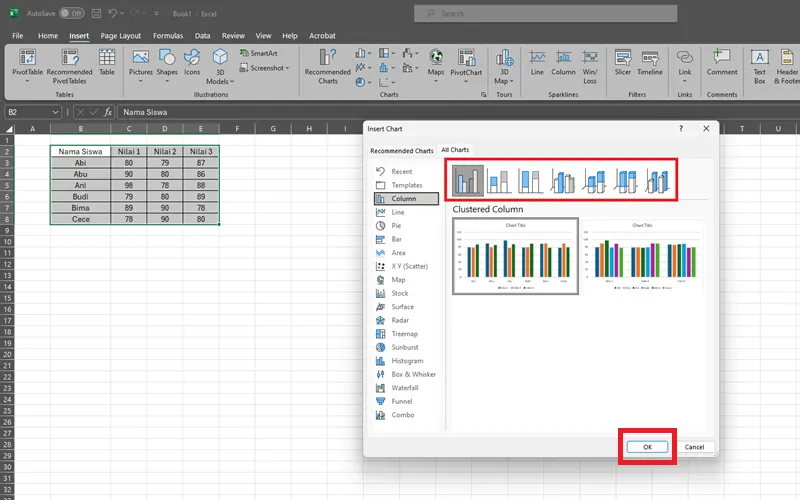
9. Selesai, secara otomatis grafik di Excel pun sudah jadi tanpa kamu harus ribet menggambar satu per satu setiap bar grafiknya. Gampang, kan?
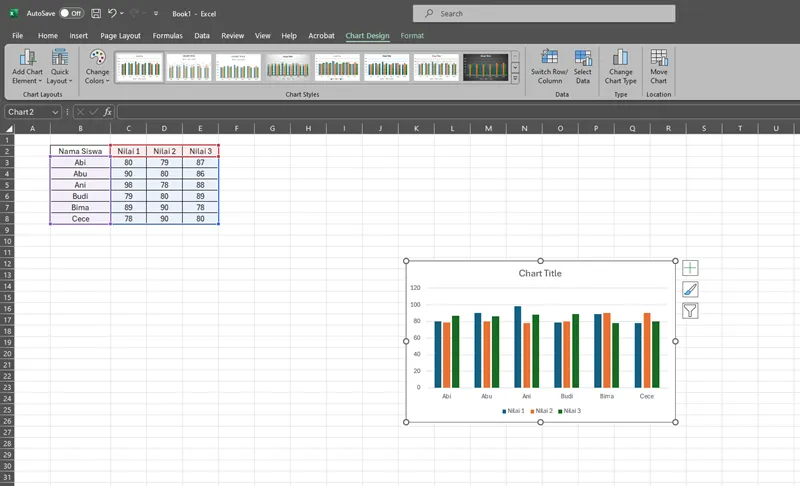
Cara Mengedit Grafik di Excel
Nah, sekarang kamu sudah berhasil mencoba cara membuat grafik di Excel, kini kamu tinggal merapikannya dengan sedikit melakukan editing.
Misalnya, kamu ingin mengganti warna di setiap bar grafiknya, memperbesar ukuran grafiknya, atau mungkin hanya ingin menampilkan beberapa data saja dalam grafik, begini caranya:
Cara Memperbesar Ukuran Grafik di Excel
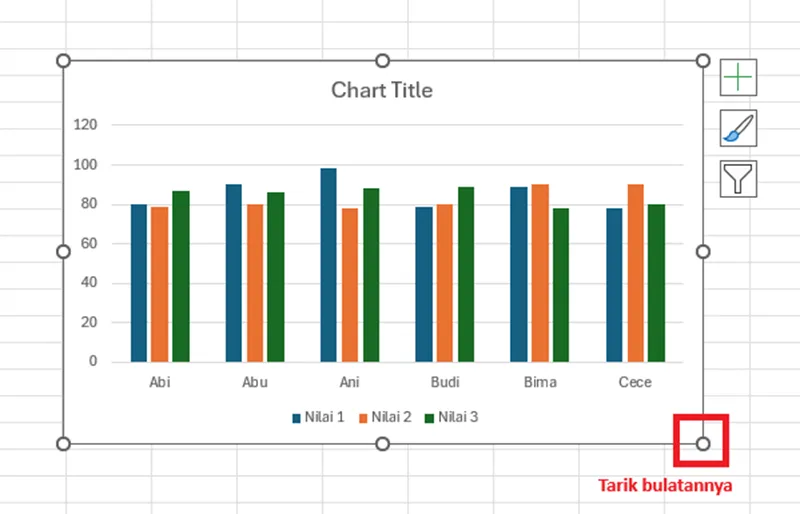
Tutorial yang pertama ini adalah, kamu bisa memperbesar ukuran grafik pada Excel. Seperti yang dilihat pada gambar sebelumnya, pada saat grafik sudah jadi, grafik tersebut masih berukuran kecil disesuaikan dengan data yang kita miliki. Nah, kamu bisa perbesar ukurannya dengan langkah-langkah ini:
1. Klik pada bagian grafiknya.
2. Lalu, kamu perhatikan setiap simbol bulat yang ada di ujung grafik.
3. Nah, kamu tinggal tarik bulatan itu pakai mouse untuk mengatur ukurannya.
Gampang, kan? Nah, kalau kamu tarik simbol bulatan yang ada di bagian tengah maka grafiknya bisa memanjang atau melebar.
Jadi, agar ukurannya tetap seimbang dan pas, kami sarankan untuk menarik bulatan yang ada di ujung kanan saja seperti yang kami tandai berwarna merah pada gambar.
Cara Menambahkan Elemen pada Grafik
Tutorial lainnya, kamu bisa menambahkan berbagai elemen lain pada grafik yang sudah kamu buat. Elemen apa saja? Macam-macam, kamu bisa tambahkan tabel di bagian bawah grafiknya, atau menambahkan label pada grafiknya. Ini dia langkah pembuatannya:
1. Kamu klik pada bagian grafik yang sudah jadi.
2. Kemudian, kamu klik pada simbol plus (+) yang ada di sebelah kanan.
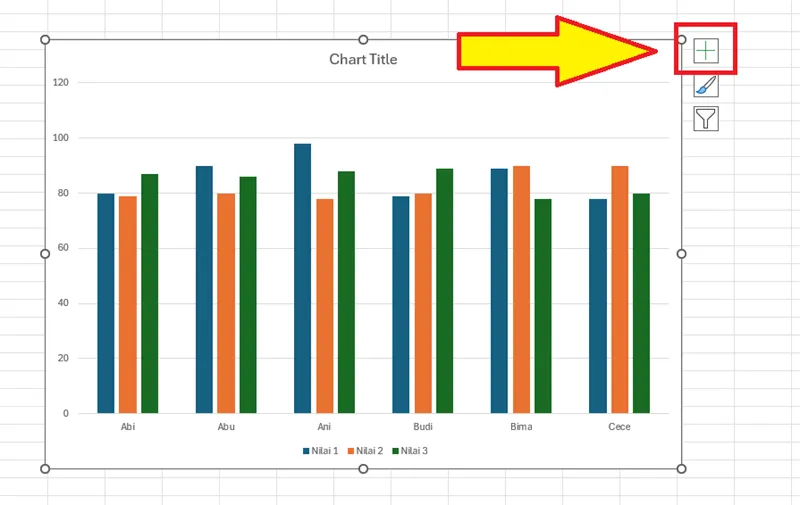
3. Setelah itu, kamu bakal diberi beberapa pilihan elemen. Nah, contoh di sini kami mau menambahkan elemen berupa data tabel sehingga kami ceklis bagian Data Table.
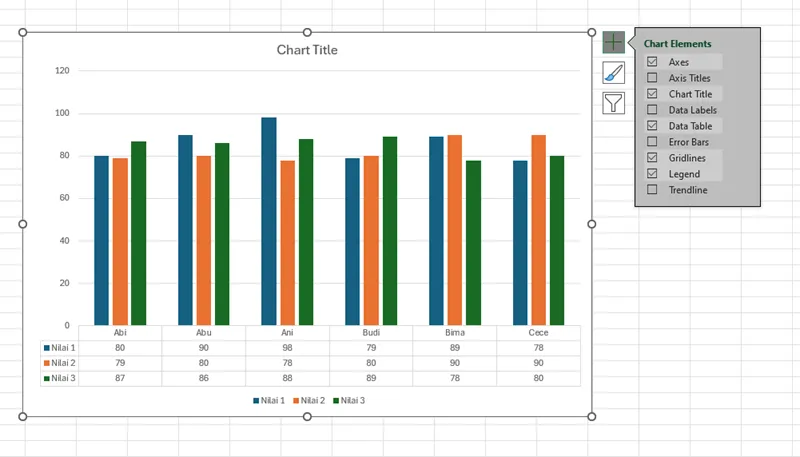
4. Selesai, kamu sudah berhasil menambahkan elemen lain ke dalam grafik yang kamu buat.
Untuk menambahkan elemen ini, kamu tidak perlu klik OK atau sejenisnya karena Excel secara otomatis akan langsung melakukan perubahan sesuai dengan perintah yang kamu buat. Oh iya, jangan lupa untuk selalu Save perubahannya, ya, untuk mengantisipasi hal yang tidak diinginkan.
Cara Mengubah Warna dan Tampilan Grafik di Excel
Jika kamu merasa kurang cocok dengan warna atau model grafik yang sudah kamu buat, cara membuat grafik di Excel yang satu ini adalah mengajak kamu untuk berkreasi dan memilih warna grafik yang kamu inginkan. Bagaimana caranya? Simak di bawah ini!
1. Seperti sebelumnya, kamu hanya perlu klik pada bagian grafik yang sudah dibuat sampai keluar simbol kuas seperti pada gambar di bawah ini. Klik simbol tersebut untuk mengubah warna grafik.
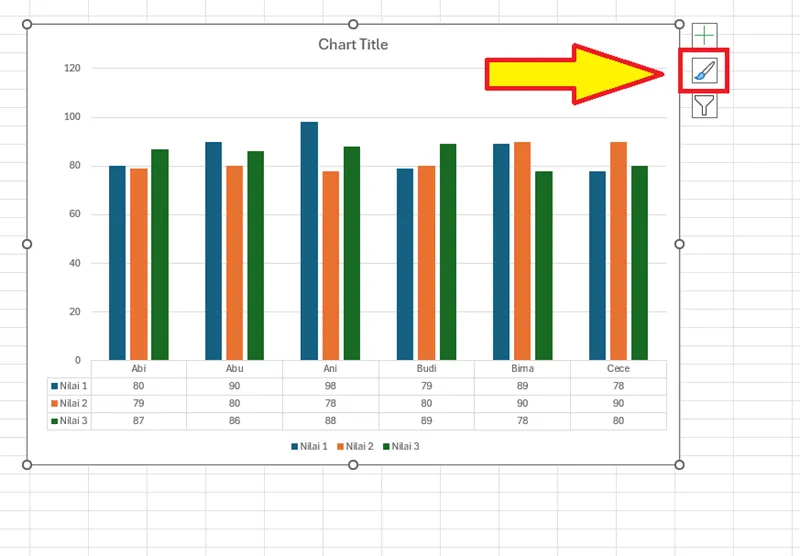
2. Setelah itu, kamu bisa pilih style grafik yang kamu inginkan. Di sini kamu hanya perlu klik salah satunya saja dan grafik bakal otomatis berubah dengan sendirinya.
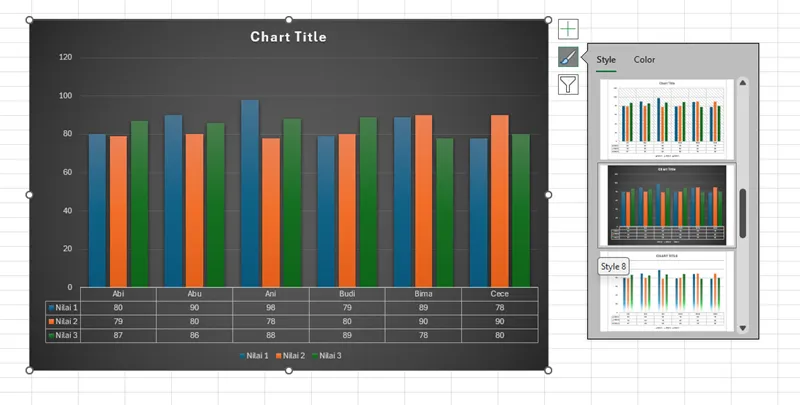
3. Jika dari pilihan style tadi tidak ada yang cocok, mungkin kamu bisa ubah warna grafiknya saja dengan klik bagian Color.
4. Kemudian, kamu klik salah satu warna yang kamu sukai.
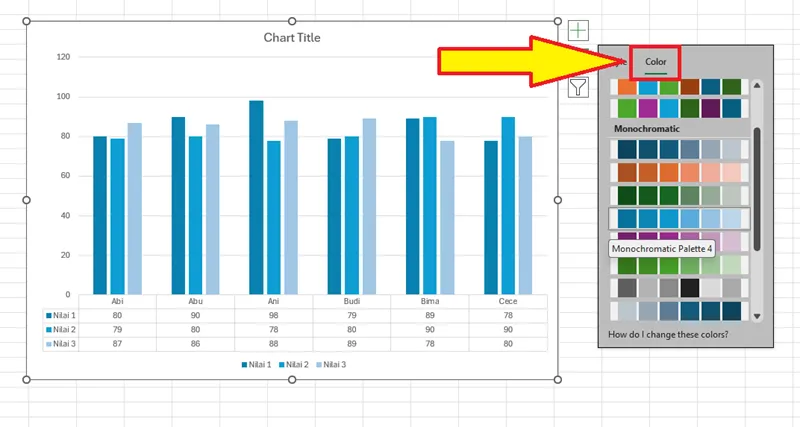
5. Selesai, kini kamu sudah berhasil mengubah warna dan style grafik di Excel.
Cara Menampilkan Data Tertentu di Grafik Excel
Terakhir, cara membuat grafik di Excel satu ini adalah dengan hanya menampilkan beberapa data tertentu saja tanpa menghilangkan data lainnya.
Jadi, yang ditampilkan pada grafik hanya data yang kamu pilih saja, namun data lainnya masih bisa kamu tampilkan jika kamu menghendakinya. Bagaimana caranya? Coba ikuti langkah-langkah di bawah ini:
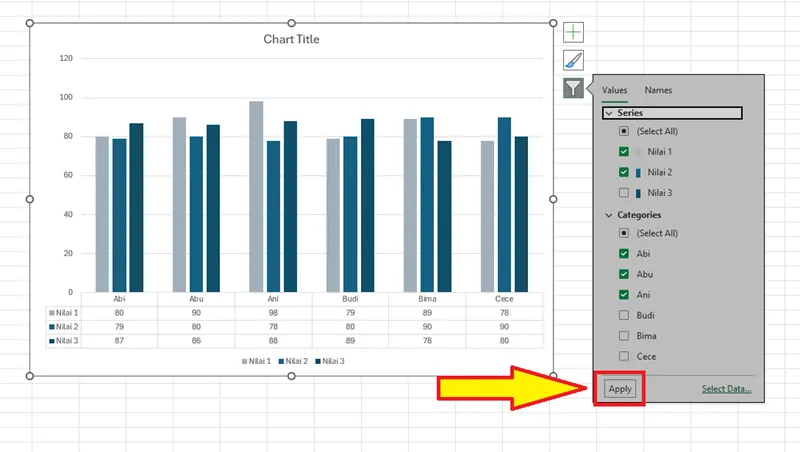
1. Pertama, kamu bisa klik pada bagian grafik di Excel yang sudah kamu buat. Kemudian klik pada bagian CHarts Filter seperti pada gambar di bawah ini.
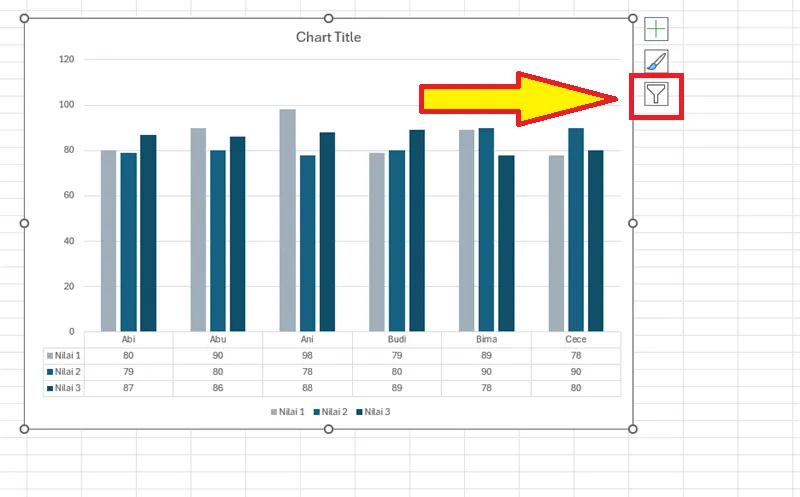
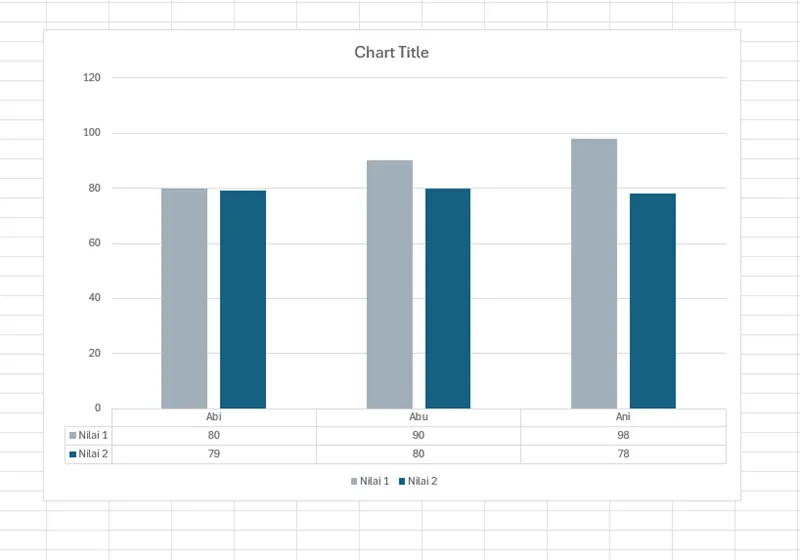
2. Setelah itu, kamu hilangkan tanda ceklis hijau yang ada dalam data. Misalnya, di sini kami hanya ingin menampilkan data Nilai 1 dan Nilai 2 dari siswa bernama Abi, Abu, dan Ani maka kamu hanya menceklis bagian itu saja. Setelah itu, kamu bisa klik Apply.
3. Selesai, kini Excel secara otomatis bakal menampilkan data yang tadi kita minta saja dengan hasil seperti gambar di bawah ini.
Nah, selesai sudah pembahasan kali ini tentang cara membuat grafik di Excel. Tidak sulit membuat grafik di Excel, asalkan kamu memiliki kelengkapan data yang sesuai.
Bahkan, grafik di Excel ini bisa kamu ubah warna dan style-nya sesuai dengan gaya yang kamu suka. Apakah kamu berhasil cobain tutorial dari kami?