Diajartekno.com - Jika kamu sedang mencari tutorial cara membuat tabel di Excel dengan mudah, kami punya detail tutorialnya di artikel ini. Seperti yang kita tahu bahwa Excel merupakan aplikasi Microsoft untuk mengolah angka.
Angka yang bisa kamu olah di sini bermacam-macam, mulai dari penjumlahan, pengurangan, perkalian, pembagian dan masih banyak lagi.
Iklan

Tetapi, Excel bukan hanya sekedar untuk menghitung saja karena kamu bisa bikin tabel di Excel dengan mudah.
Cara membuat tabel di Excel ini sebenarnya hanya perlu menambahkan border saja di dalam kolom data Excel kamu.
Tapi, kalau kamu butuh detail tutorialnya, berikut kami sudah merangkum berbagai cara membuat tabel di Excel, mulai dari Excel versi 2013 hingga yang terbaru adalah 2021 atau Office 365. Yuk, dicoba semuanya!
Baca Juga: Cara Menjumlahkan di Excel
Cara Membuat Tabel di Excel dengan Berbagai Versi Microsoft Office
Iklan

Tidak sulit membuat tabel di Excel, apalagi semua cara membuat tabel di Excel itu sama. Mungkin yang berbeda dari versi 2013 dengan versi Excel lainnya adalah layout-nya saja.
Tapi jangan khawatir dan bingung, di sini kami akan berikan tutorial detail cara membuat tabelnya pakai berbagai versi Ms. Excel.
Cara Membuat Tabel di Excel 2013
Mari kita mulai tutorial cara membuat tabel di Excel versi 2013. Microsoft Office versi 2013 ini sebenarnya tidak jadul, tetapi memang layout-nya masih terlihat kurang modern saja. Beginilah cara membuat tabel di Excel 2013:
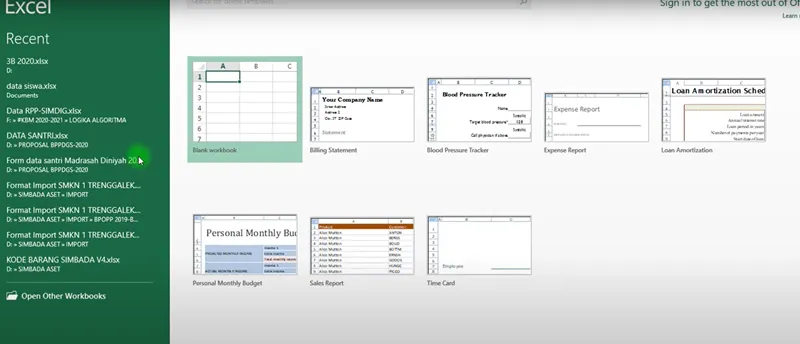
1. Pertama, kamu buka aplikasi Excel-nya dan pilih Blank Workbook.
2. Setelah itu, kamu bisa langsung tuliskan judul untuk tabel. Boleh judul apapun tapi tulis di bagian paling atas, ya.
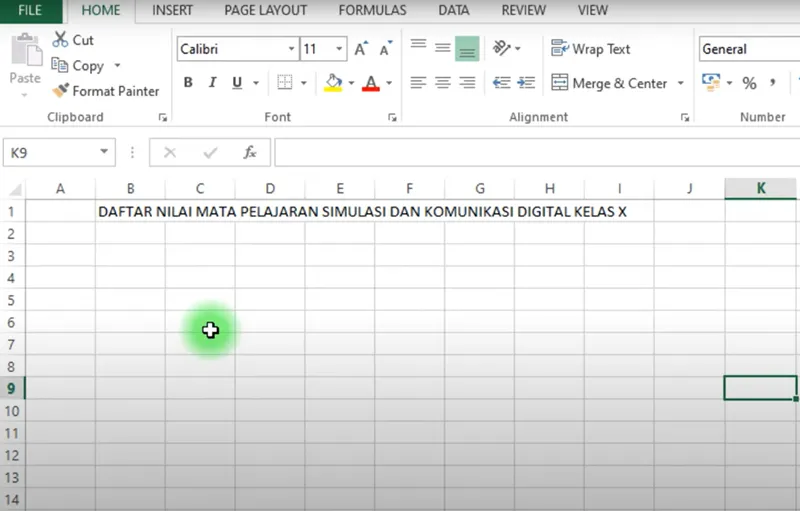
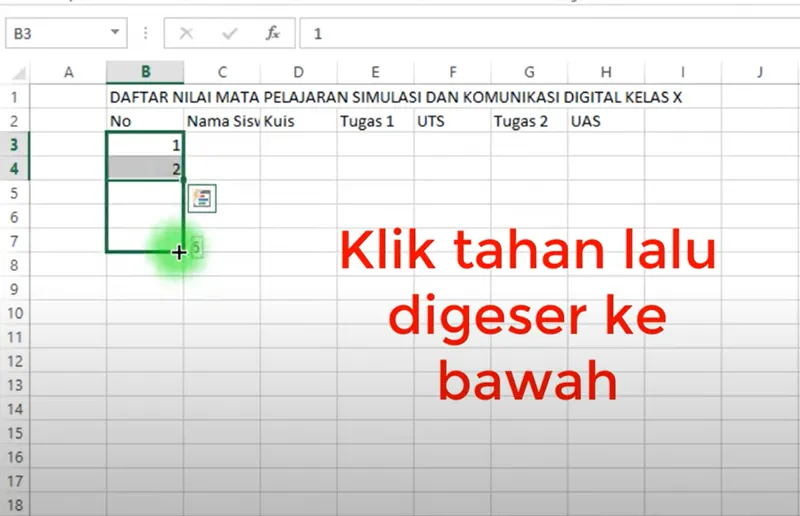
3. Lanjutkan dengan menginput atau mengisi data-data kebutuhan tabel. Nah, untuk bagian Nomor, kamu tidak perlu repot-repot mengetik angka 1 sampai 10.
Ada cara cepat mengisi nomor, yaitu cukup ketik angka 1 dan 2, kemudian klik tahan dan tarik ke bawah seperti pada gambar di bawah ini. Nanti nomornya secara otomatis mengikuti urutan angka mulai dari 1 sampai angka terakhir (di sini angka 10).
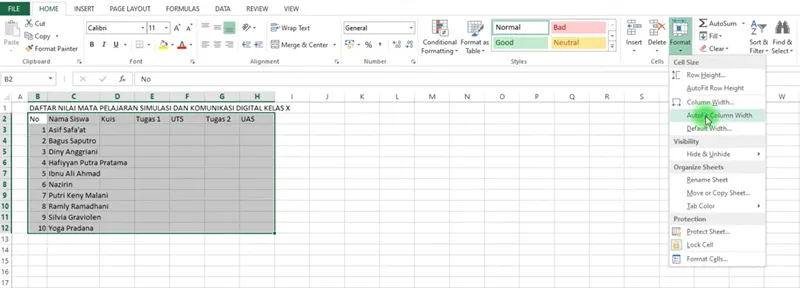
4. Untuk merapikan setiap sel di Excel, kamu bisa blok semua data tabel kemudian klik Format dan pilih Autofit Column Width. Fungsinya aalah untuk membuat tampilan kolom lebih rapi, tidak berlebihan atau kekurangan.
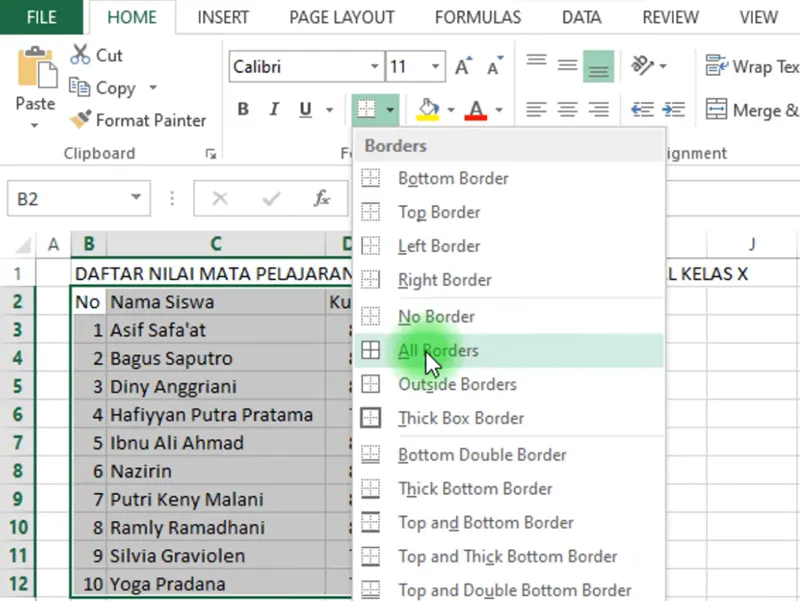
5. Setelah kamu masukkan semua datanya, sekarang kita bikin tabelnya, yuk! Caranya, kamu blok semua datanya kemudian klik pada simbol Border di bagian atas.
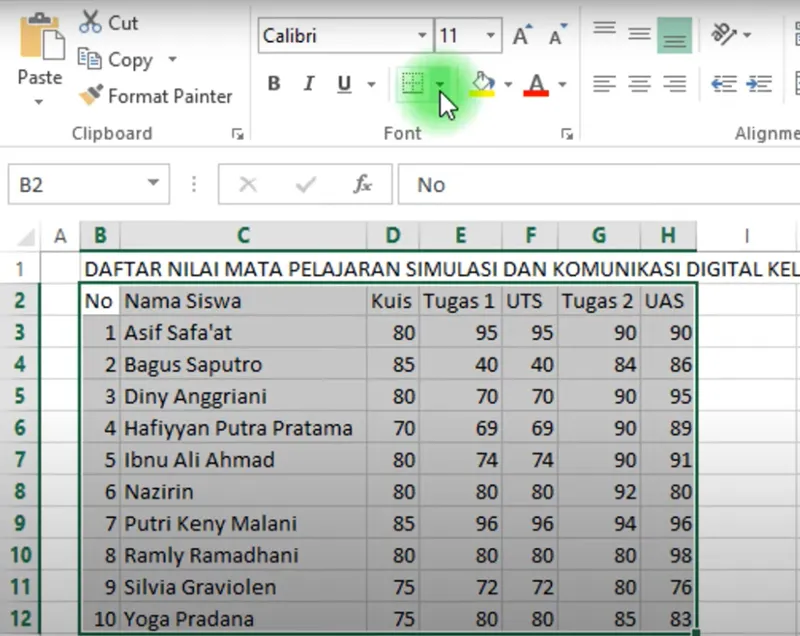
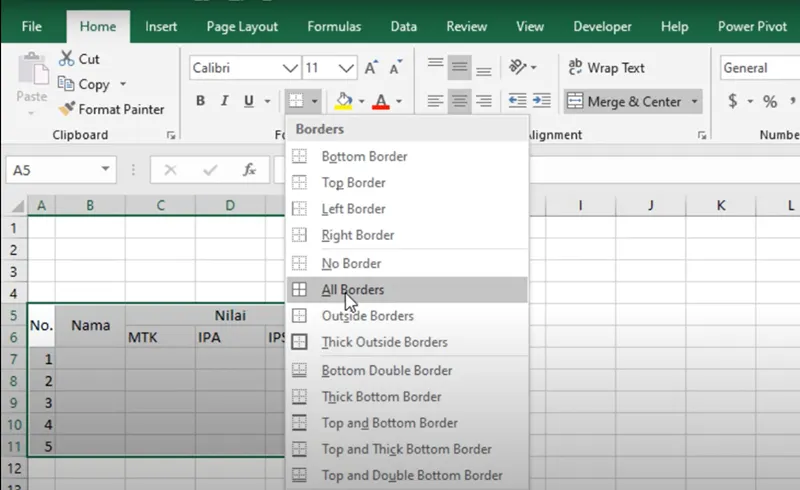
6. Nah, sekarang kamu klik All Borders, nanti secara otomatis data kamu akan diberi garis seperti tabel.
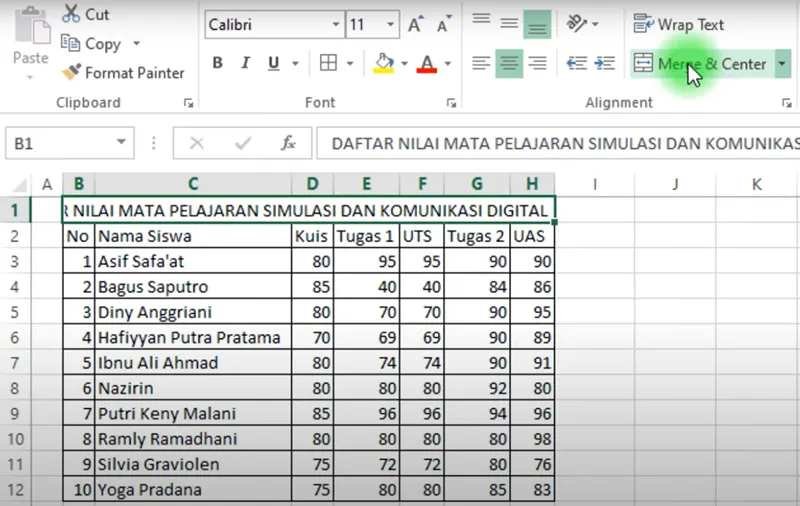
7. Selesai, hasilnya akan menjadi tabel seperti di bawah ini. Gampang kan bikin tabel di Excel?
Cara Membuat Tabel di Excel 2016
Lalu, bagaimana cara membuat tabel di Excel versi 2016? Sama saja kok dengan versi 2013, namun untuk lebih jelasnya kami akan memberikan tutorial step by step agar lebih mudah kamu pahami. Silakan disimak penjelasan di bawah ini, ya:
1. Pertama, kamu bisa langsung bikin judul untuk setiap kolomnya, seperti gambar di bawah ini. Kemudian, untuk mengisi kolom Nomor, gunakan cara mudah dengan klik pada bagian kosong di bawah kolom Nomor.
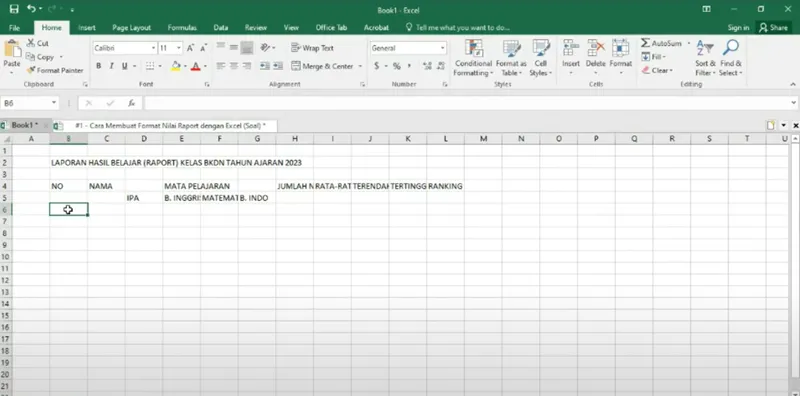
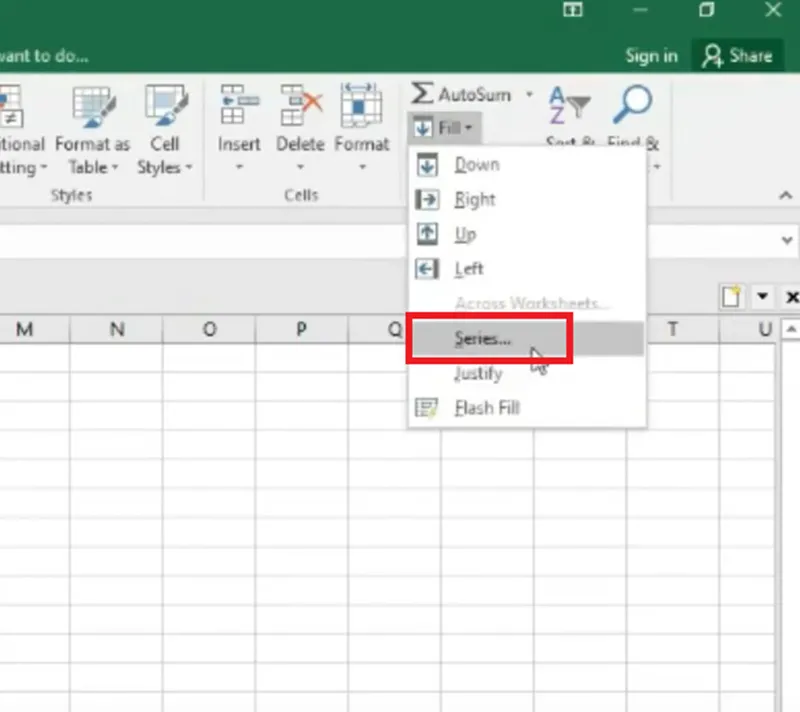
2. Setelah itu, kamu klik pada menu Fill yang ada di bagian pojok kanan atas.
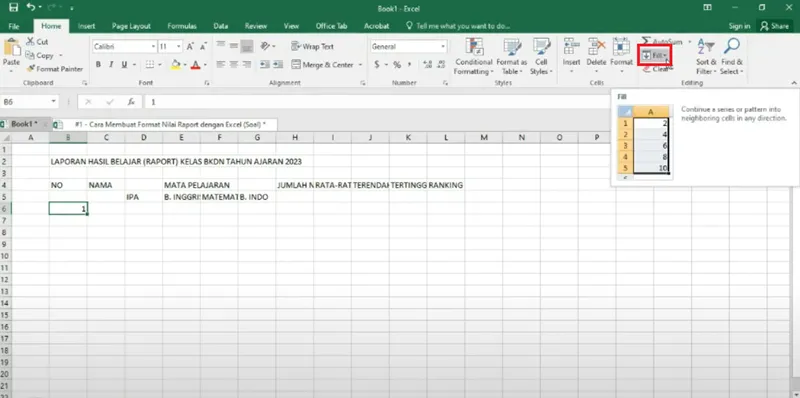
3. Selanjutnya, kamu klik pada pilihan Series.
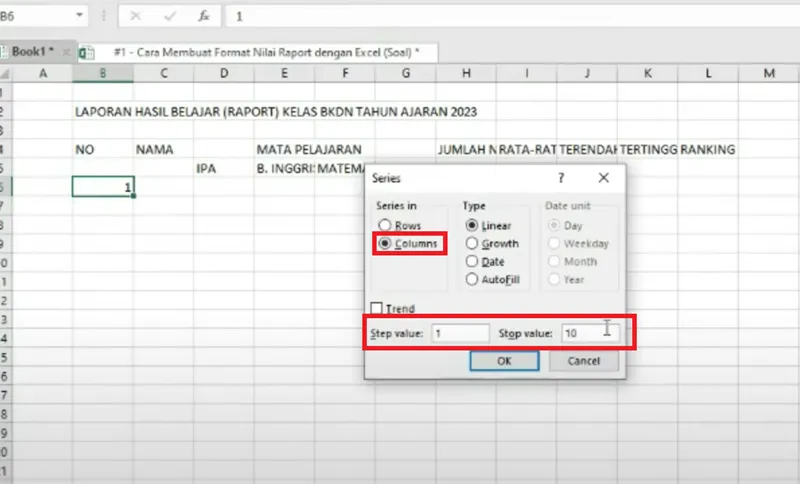
4. Pada bagian Series in, kamu pilih bagian Columns. Lalu, kamu isikan Step value dari nomor 1, dan Stop value nomor terakhirnya. Karena di sini kami hanya memberikan contoh nomor 1 - 10 maka kami isikan angka 1 dan 10 saja. Lalu, klik OK.
5. Sekarang kamu sudah selesai mengisi nomor secara otomatis, saatnya isi data tabel yang kamu butuhkan.
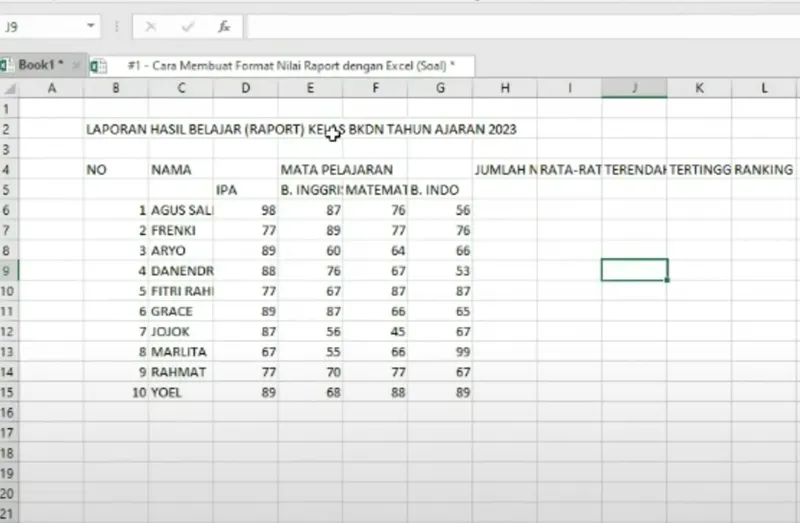
6. Jika data sudah terisi semua, blok semua data tersebut seperti gambar di bawah ini.
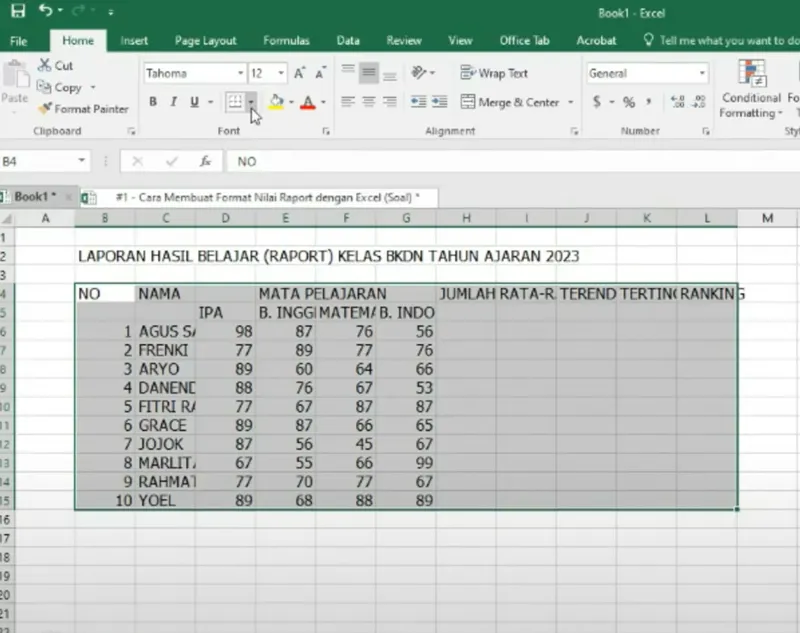
7. Berikutnya, kamu klik menu Borders dan pilih All borders untuk membuat tabel.
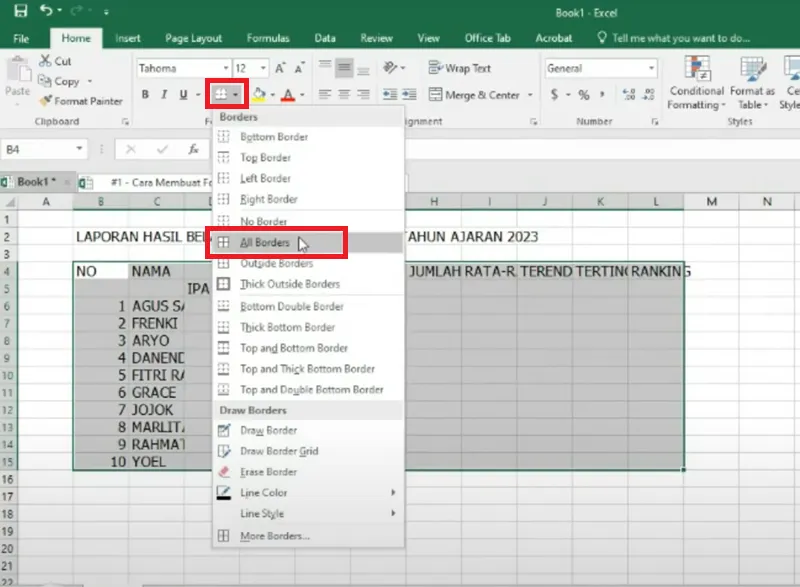
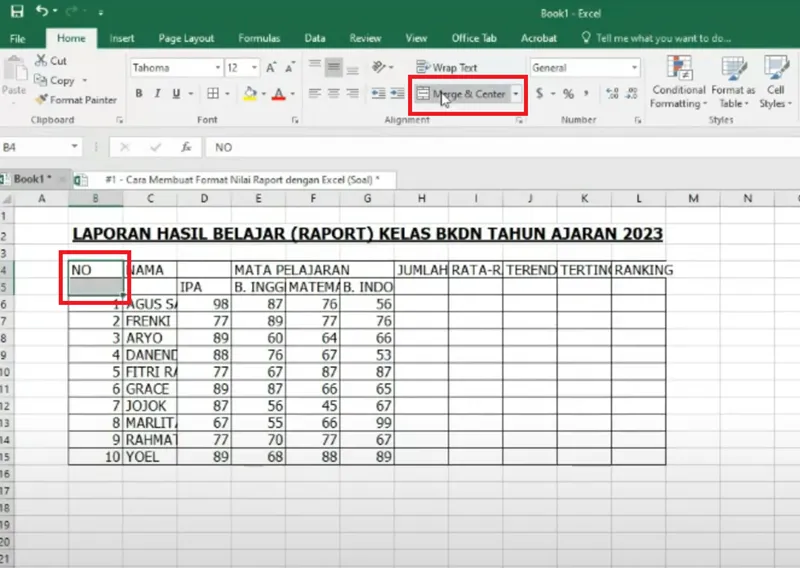
8. Selesai, kini kamu bisa lanjut menggabungkan dua kolom. Contohnya seperti gambar di bawah, yaitu menggabungkan dua kolom nomor. Klik pada kolom nomor dan kolom kosong di bawahnya, lalu tekan Merge & center. Lakukan cara ini untuk setiap kolom, baik kolom vertikal maupun horizontal.
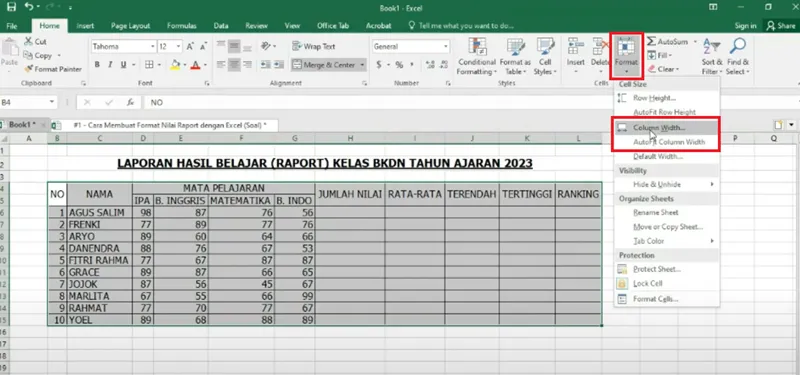
9. Terakhir, rapikan jarak antar kolom dengan klik Format. Lalu, kamu pilih bagian Column Width.. jika kamu mau mengatur secara manual, atau Auto fit column width untuk mengatur jarak secara otomatis.
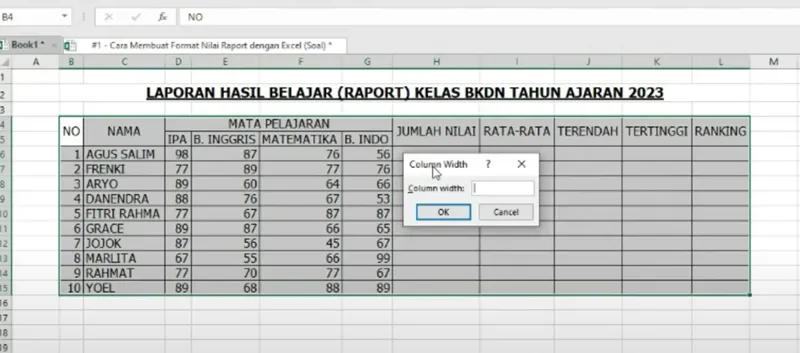
10. Untuk yang pilih Columnc width.. kamu tinggal isi angka untuk jarak setiap kolomnya, lalu klik OK. Selesai, tabel di Excel pun sudah jadi.
Baca Juga: Cara Screenshot di Laptop Windows
Cara Membuat Tabel di Excel 2019
Sekarang kami mau membagikan tutorial cara membuat tabel di Excel versi 2019. Masih sama saja kok dengan versi sebelumnya, yang penting kamu tahu letak menu Border-nya. Kalau masih bingung, inilah langkah mudah dalam membuat tabel di Excel versi 2019:
1. Pertama, kamu masuk ke Ms. Excel lalu buatlah tabel kasarnya terlebih dahulu, seperti gambar di bawah ini.
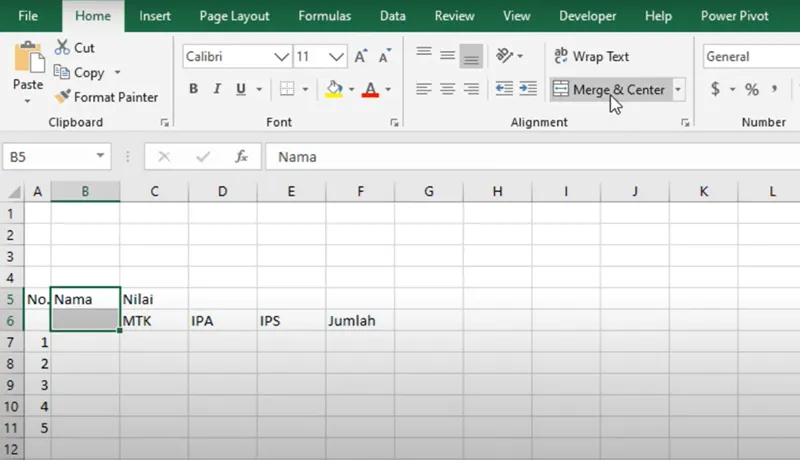
2. Kemudian, seperti biasa kamu bisa blok bagian yang mau dijadikan tabel dengan klik Borders dan pilih menu All Borders.
3. Selesai, kamu tinggal masukkan saja data-data di dalam tabel.
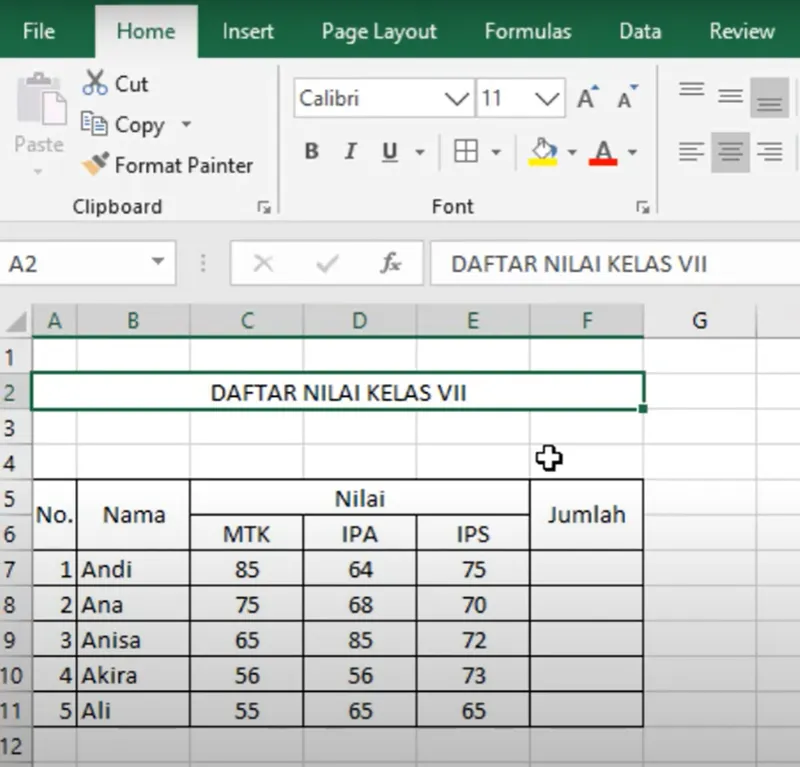
Oh iya, sama seperti tutorial cara membuat tabel di versi 2013 dan 2016, kamu juga bisa menggabungkan dua kolom atau sel menggunakan fitur Merge & Center.
Lalu, kamu juga bisa merapikan tabelnya menggunakan fitur rata tengah dan memberi nomor secara otomatis lewat menu Fill > Series > lalu isi nomornya. Gampang dan sama seperti versi lainnya kan?
Cara Membuat Tabel di Excel 2021 atau Office 365
Cara membuat tabel di Excel yang terakhir ini kamu bisa terapkan dan praktikkan di versi Office 2021 atau kamu lebih familiar dengan Office 365. Caranya masih sama, bisa ikuti beberapa langkah berikut ini:
1. Pertama, buka Blank Work di Excel, lalu buatlah format tabel secara kasar seperti gambar di bawah. Kemudian, kamu bisa berikan nomor untuk setiap selnya dengan ketik angka 1 dan 2 dulu, lalu kamu tinggal tarik sampai angka 10.
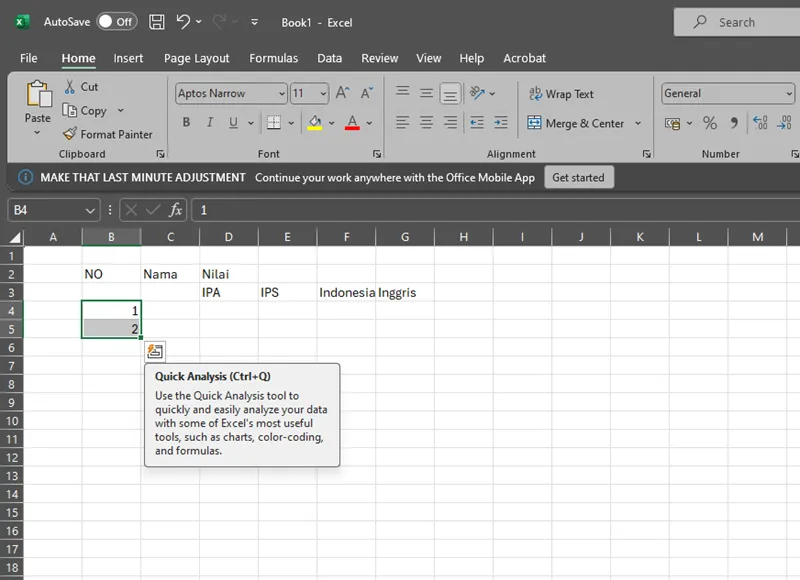
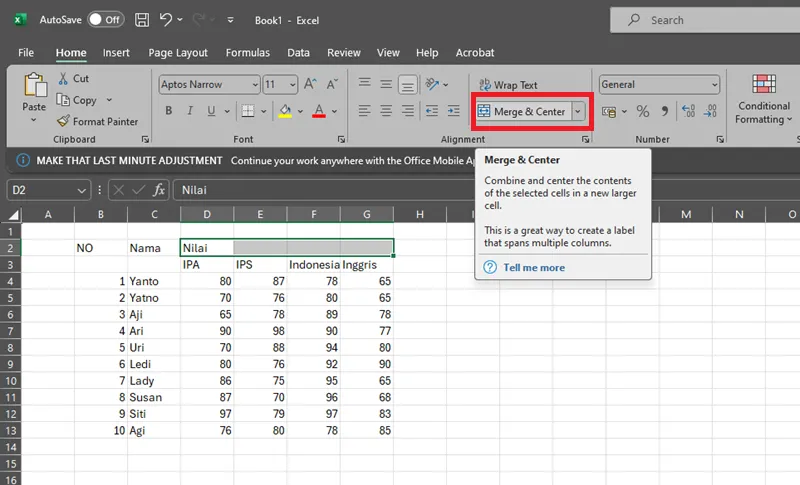
2. Setelah itu, masukkan semua data tabelnya. Untuk menggabungkan dua atau lebih kolom/sel, kamu bisa blok bagian kolom yang mau digabung dan klik Merge & Center. Ulangi cara ini untuk bagian kolom lainnya yang mau kamu gabungkan.
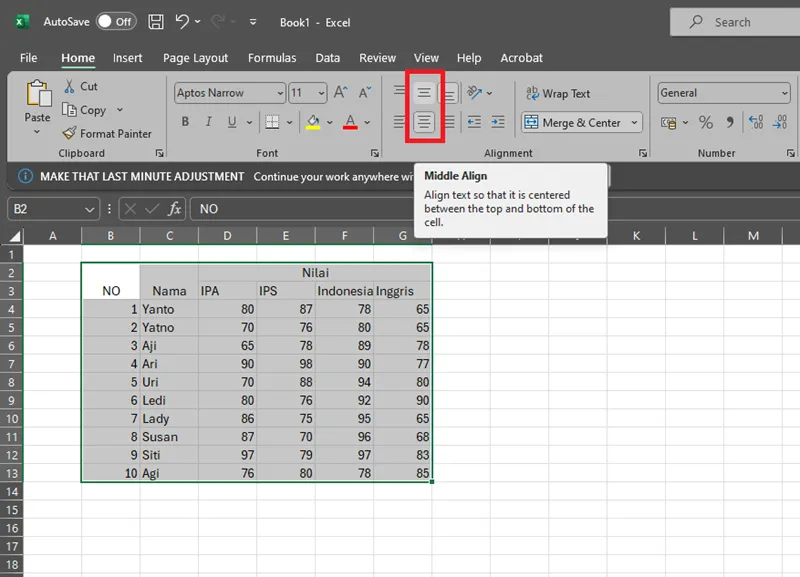
3. Agar tabelnya lebih rapi, blok semuanya dan klik Middle Align agar semuanya ditempatkan di bagian tengah.
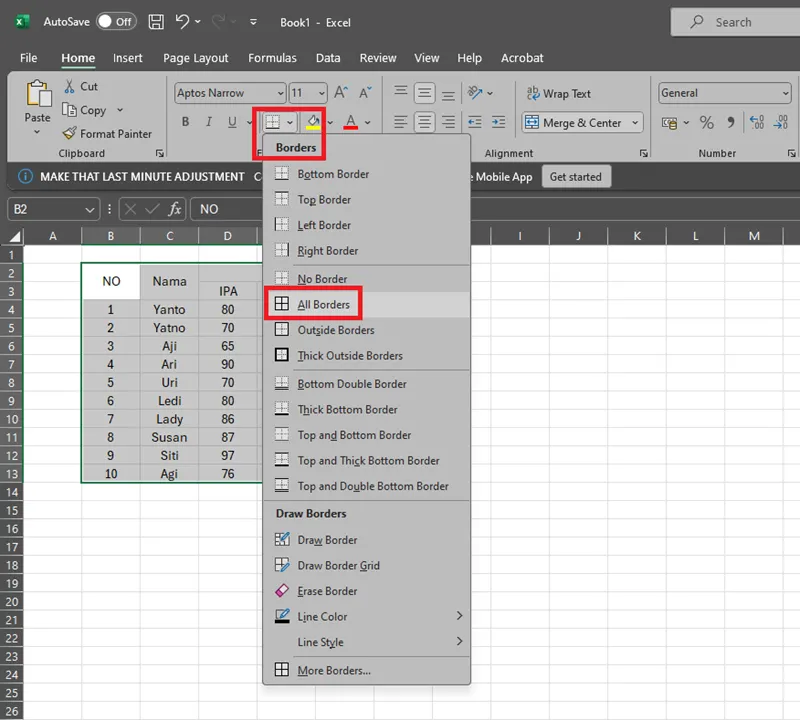
4. Untuk membuat tabel, kamu blok semua tabelnya dan klik Broders, kemudian klik All Borders.
5. Jika ingin tabel terlihat menarik kamu bisa klik Cell Styles dan pilih warna yang kamu suka.
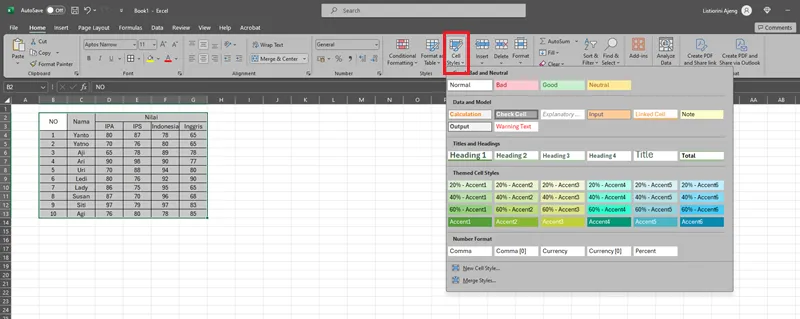
6. Selesai, kini kamu sudah berhasil membuat tabel di Excel yang menarik dengan mudah.
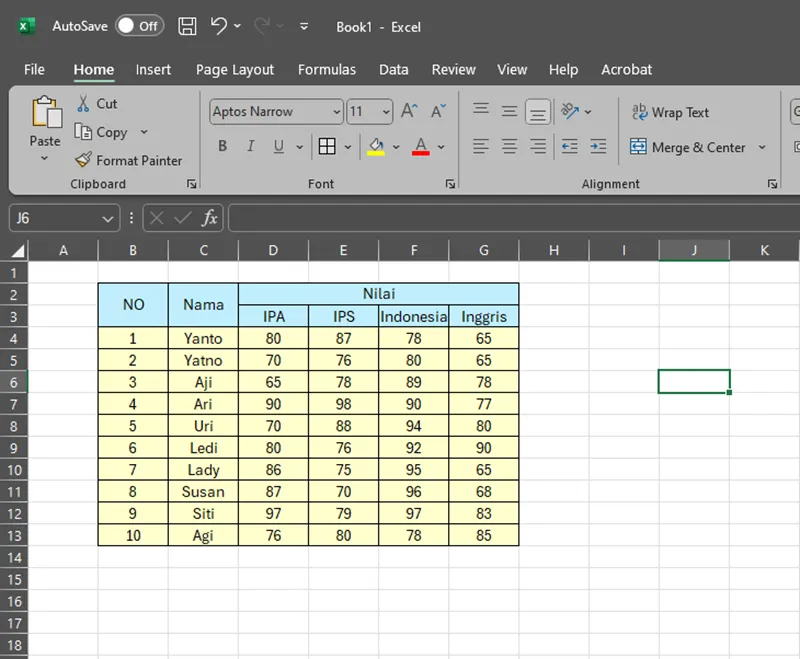
Jadi pada intinya adalah, semua cara membuat tabel di Excel itu sama saja walaupun kamu menggunakan versi Office yang berbeda. Bikin tabel di Excel hanya butuh fitur Borders saja.
Namun, letak fitur Borders di setiap versi Office agak berbeda dengan tampilan yang sedikit berbeda. Meski begitu, kamu masih bisa menerapkan atau mempraktikkan semua cara di atas pakai Microsoft Office versi apapun, ya.
Jadi, apakah kamu berhasil membuat tabel di Excel? Atau, kamu punya cara yang lebih mudah? Boleh share di kolom komentar, ya.