Diajartekno.com - Siapa yang di sini bingung cara screenshot di laptop Windows? Tenang, kamu sekarang tidak perlu bingung lagi karena kami akan membeberkan berbagai cara screenshot di laptop Windows yang mudah.
Tidak hanya mudah, cara screenshot di laptop Windows ini bahkan tidak memerlukan aplikasi tambahan, alias memang sudah ada fiturnya dari Windows.
Selain itu, kamu bisa menerapkan berbagai cara screenshot di laptop ini di semua merek laptop Windows karena cara screenshot ini menggunakan fitur-fitur yang ada di Windows, ya.
Jadi, tanpa perlu menunggu lama lagi, langsung saja kita ke pembahasan intiny untuk tutorial cara screenshot di laptop Windows dengan mudah, aman, dan cepat, semua merek laptop pasti bisa!
Baca Juga: Cara Mengatasi Laptop Ngelag
Cara Screenshot di Laptop Windows Terbaru 2024
Kamu bisa coba beberapa cara screenshot di laptop Windows ini menggunakan keyboard atau tanpa keyboard, berikut cara termudahnya.
1. Gunakan Tombol PrtSc
Kalau kamu perhatikan, pada semua keyboard laptop pasti ada tombol PrtSc. Nah, PrtSC ini merupakan singkatan dari Print Screen atau fungsinya adalah untuk menangkap layar alias screenshot. Cara menggunakannya sangat mudah, ikuti langkah-langkahnya, ya!
1. Pertama, kamu bisa siapkan layar yang ingin kamu screenshot.
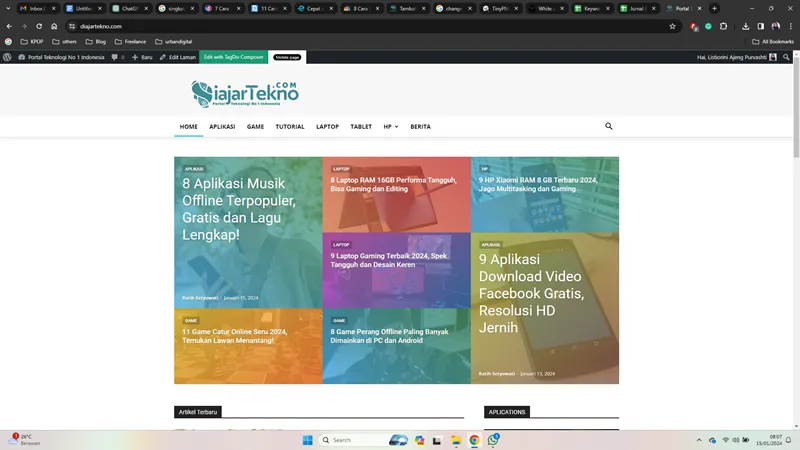
2. Berikutnya, klik pada tombol PrtSc di keyboard laptop atau keyboard tambahan. Nah, screenshot akan berhasil jika layar sudah berkedip.
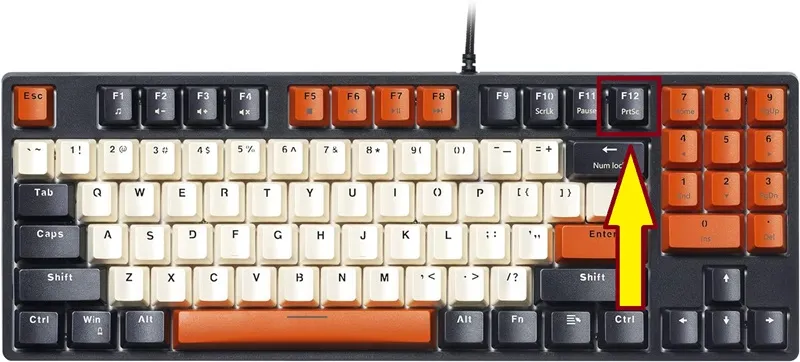
3. Kemudian, tangkapan layar kamu akan otomatis tersimpan di folder Screenshot yang ada di dalam laptop.
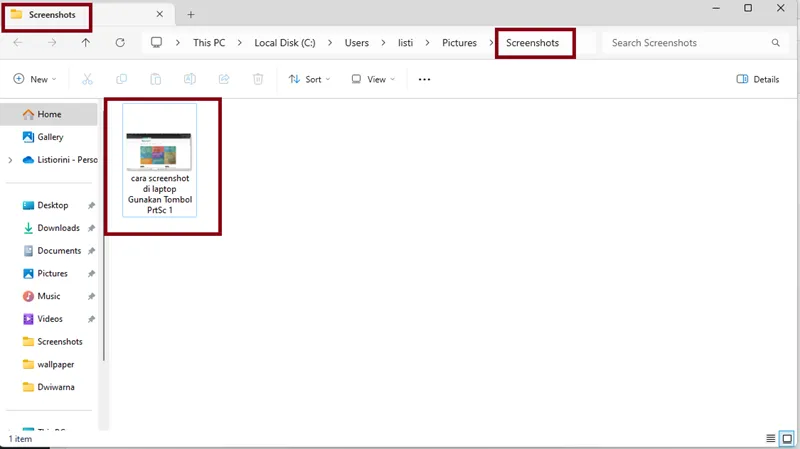
Selesai, dengan satu kali klik saja kamu sudah bisa menangkap layar. Anti ribet, dan gampang banget, kan? Oh iya, cara ini kami lakukan di sistem operasi Windows 11.
Kabarnya, jika di sistem operasi sistem di bawah Windows 11, hasil screenshot akan disimpan di clipcoard. Nah, bedanya kamu hanya perlu melakukan hal ini:
1. Buka aplikasi paint di laptop.
2. Kemudian, kamu klik ctrl + v untuk copas hasil screenshot yang baru kamu ambil.
3. Terakhir, kamu hanya perlu klik pada bagian File, lalu simpan atau klik save as hasil screenshot tersebut dalam format JPG. Sama-sama mudah, kan?
Baca Juga: Tanda Laptop Perlu Segera Diservis
2. Tekan Tombol Windows + PrtSc
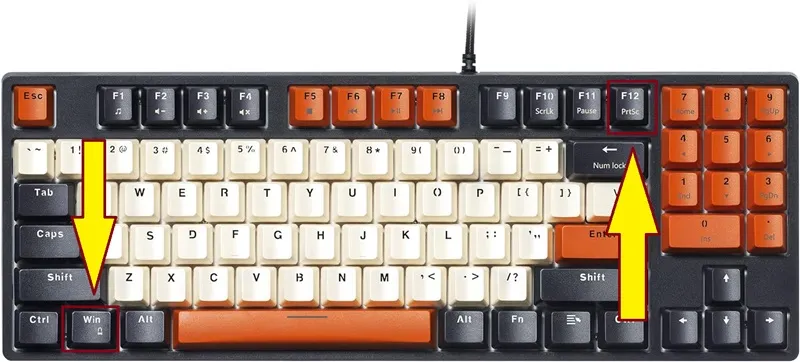
Sebenarnya cara screenshot di laptop satu ini sama saja dengan cara yang pertama, benar-benar sama persis hanya saja menekan tombolnya yang berbeda. Kali ini kamu akan menangkap layar menggunakan tombol Windows ditambah dengan tombol PrtSC.
Nah, untuk indikator screenshot-nya pun sama dimana screenshot akan dinyatakan berhasil ketika layar di laptop kamu berkedip. Sedangkan untuk hasil screenshot-nya bisa kamu cek melalui folder screenshot yang ada di laptop kamu.
Intinya, cara kedua ini serupa dengan cara yang pertama hanya saja tombol yang ditekan di keyboard berbeda.
3. Melalui Tombol Windows + Shift + S
Sekarang kita mulai memasuki cara menangkap layar di laptop dengan langsung menghubungkannya ke fitur Snipping Tools yang ada di Windows. Masih mengandalkan tombol di keyboard, di sini kamu bisa screenshot layar laptop dengan langkah-langkah ini:
1. Seperti sebelumnya, kamu siapkan dulu layar yang mau kamu screenshot.
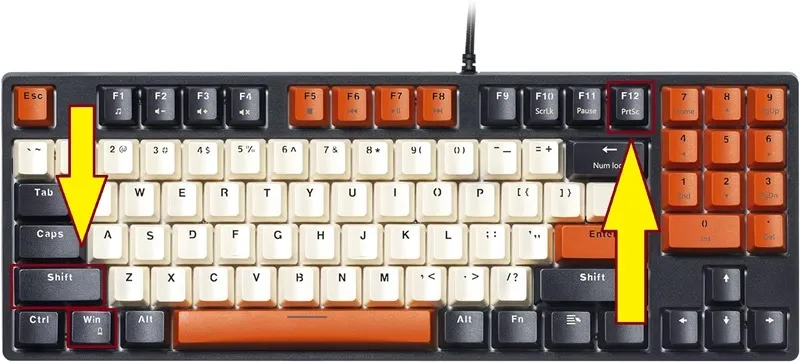
2. Setelah itu, kamu bisa tekan tombol Windows + Shift + huruf S di keyboard secara bersamaan.
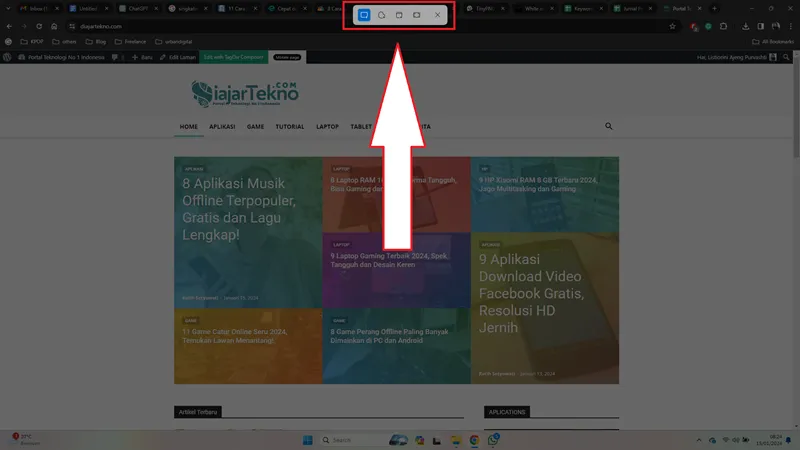
3. Jika sudah, secara otomatis akan muncul sebuah tools yang 'melayang' di bagian atas untuk melakukan screenshot. Kamu bisa klik pada tools-nya dan kamu hanya perlu menarik area yang mau di screenshot.
4. Kini kamu lepas mouse yang sudah memilih area untuk di-screenshot. Jika kamu sudah melakukan screenshot, akan muncul notifikasi bahwa screenshot sudah dilakukan, notifikasi ini muncul di bagian pojok kanan bawah seperti pada gambar di bawah ini.
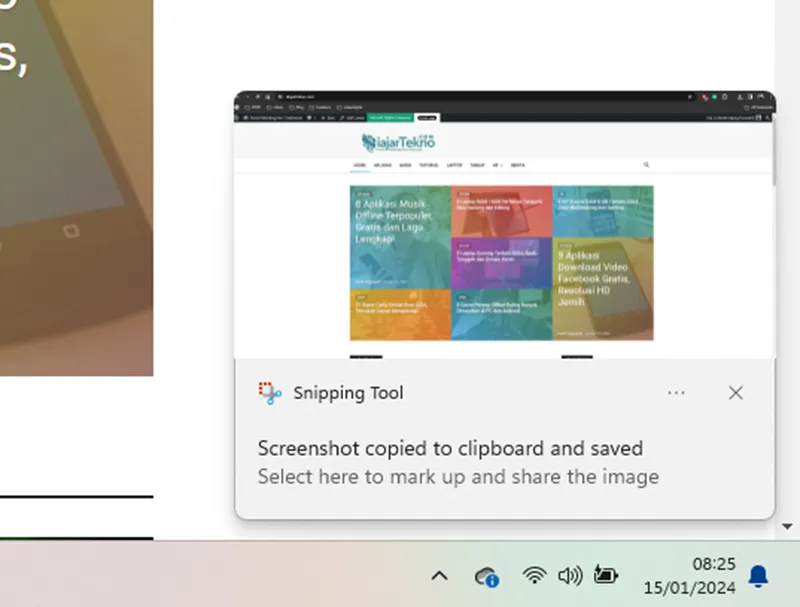
Selesai, hasil tangkapan layar tersebut akan disimpan secara otomatis di dalam folder screenshot laptop kamu.
4. Coba Pakai Tombol Alt + PrtSc
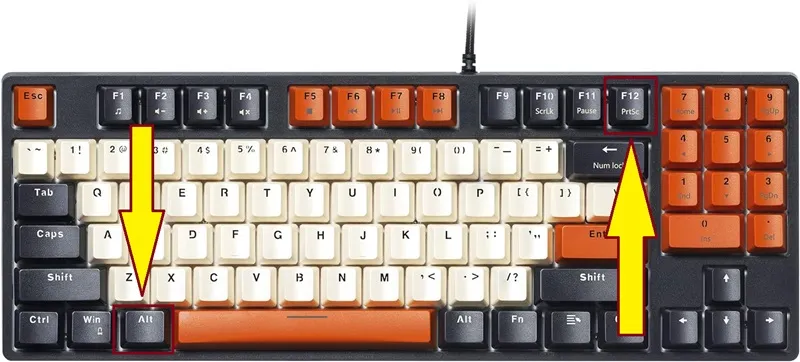
Masih mengandalkan fitur Snipping Tools, tapi kali ini kamu menggunakan tombol berbeda di keyboard. Cara screenshot di laptop yang satu ini bisa menjadi solusi terbaik jika tombol huruf S di keyboard bermasalah, atau kamu hanya ingin mencoba cara baru untuk menangkap layar. Begini tutorial detailnya:
1. Seperti biasa, di sini kami mempersiapkan layar yang ingin kami screenshot.
2. Kemudian, langsung saja tekan pada tombol Alt dan PrtSc secara bersamaan.
3. Nah, nanti akan muncul lagi bar Snipping Tool 'melayang' seperti di poin ketiga. Di sini kamu bisa langsung tarik atau pilih area yang ingin di-screenshot menggunakan mouse.
3. Lepas mouse-nya, dan kamu sudah berhasil melakukan screenshot. Silakan cek hasil screenshot tersebut di folder screenshot laptop kamu, ya.
Baca Juga: Cara Mematikan Laptop yang Benar
5. Pakai Aplikasi Snipping Tool Lewat Menu Start
Meski beberapa cara di atas memang secara tidak langsung menggunakan fitur Snipping Tool, tapi kalau kamu memanfaatkan Snipping Tool secara manual seperti metode ke-5 ini maka kamu bisa menggunakan fitur yang lebih lengkap. Yuk, kita cobain!
1. Pertama, kamu klik menu Start, lalu cari dan ketikan Snipping Tool di kolom pencarian pada menu Start. Jangan lupa klik Snipping Tool-nya, ya.
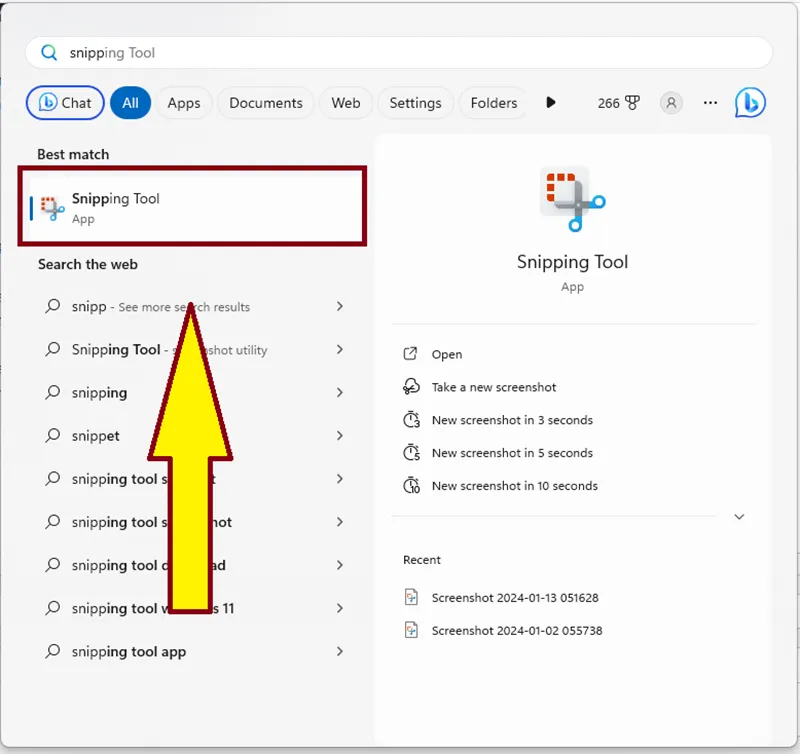
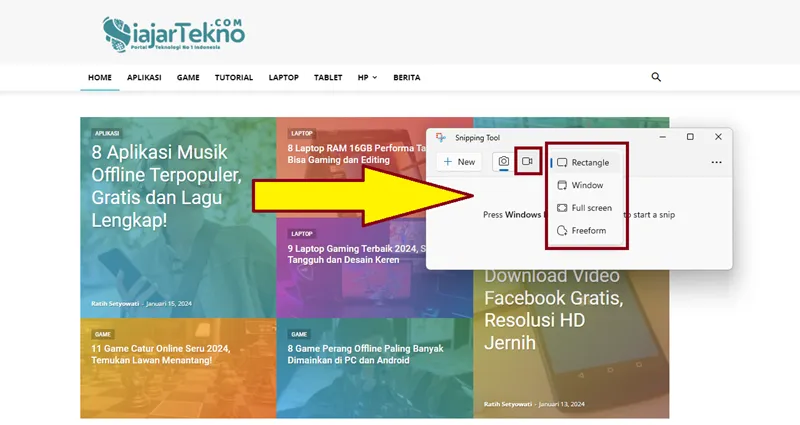
2. Setelah kamu klik Snipping Tool maka secara otomatis akan muncul bar Snipping Tool. Untuk melakukan screenshot sebenarnya kamu hanya perlu klik New, lalu langsung saja pilih area yang mau kamu screenshot. Setelah itu hasilnya akan muncul di folder Screenshot.
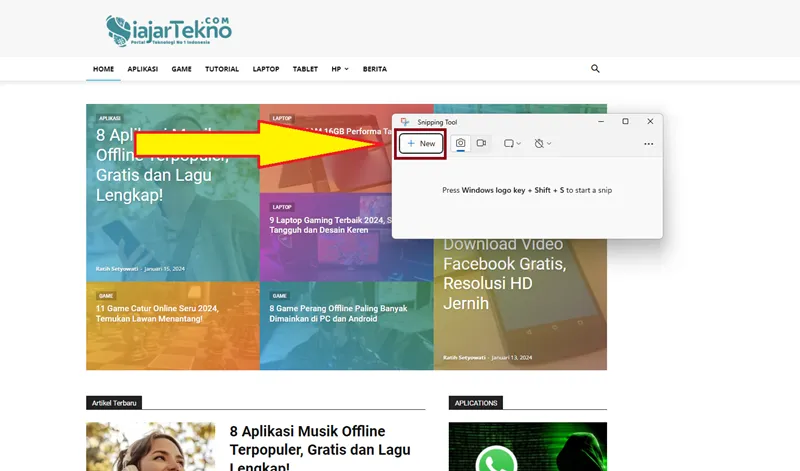
Namun, perlu kamu ketahui bahwa Snipping Tool ini punya fitur lain, di mana kamu bisa memilih 'bentuk' screenshot yang kamu butuhkan, seperti rectangle, window, full screen, atau freedom.
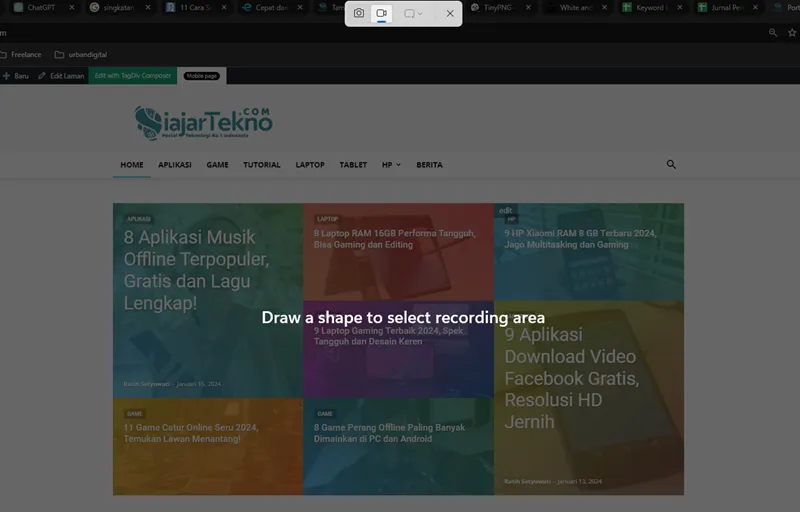
Lalu, kamu juga bahkan bukan hanya bisa mengambil screenshot, karena ada fitur untuk merekam layar dengan mengklik ikon video seperti yang kami tandai warna merah pada gambar di bawah.
Jika kamu sudah klik fitur tersebut maka secara otomatis akan langsung muncul notifikasi merekam layar seperti gambar di bawah ini.
6. Gunakan Tombol Windows + G
Nah, sekarang ke cara screenshot di laptop yang terakhir, yaitu menggunakan Game Bar. Sepertinya semua laptop Windows memiliki fitur ini, dan fitur Game Bar biasanya digunakan untuk merekam layar saat main game. Tetapi, di dalamnya juga ada fitur screenshot, yuk kita coba fiturnya!
1. Langkah awal, kamu siapkan layar yang mau di-screenshot, lalu tekan tombol Windows dan huruf G di keyboard.
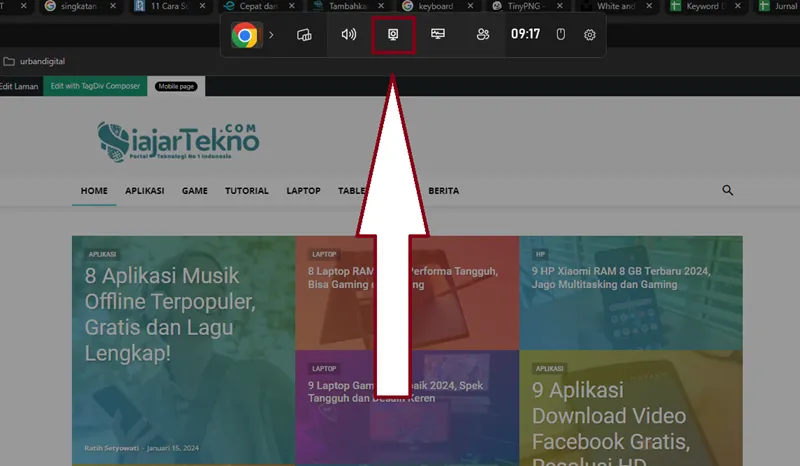
2. Kemudian, akan muncul Game Bar seperti gambar di bawah ini. Untuk mengambil screenshot kamu klik pada ikon capture.
3. Setelah itu, akan muncul bar baru lagi, kamu di sini hanya perlu klik ikon bergambar kamera.
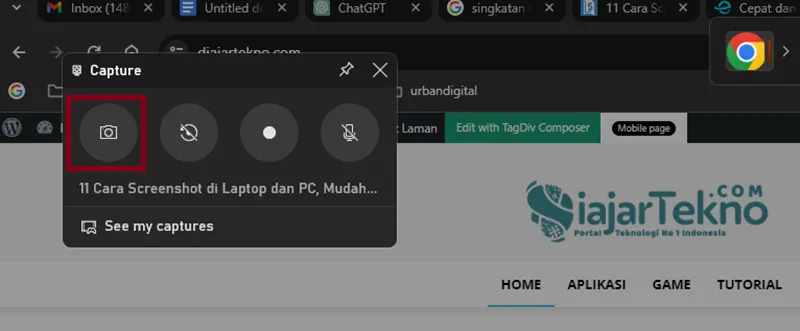
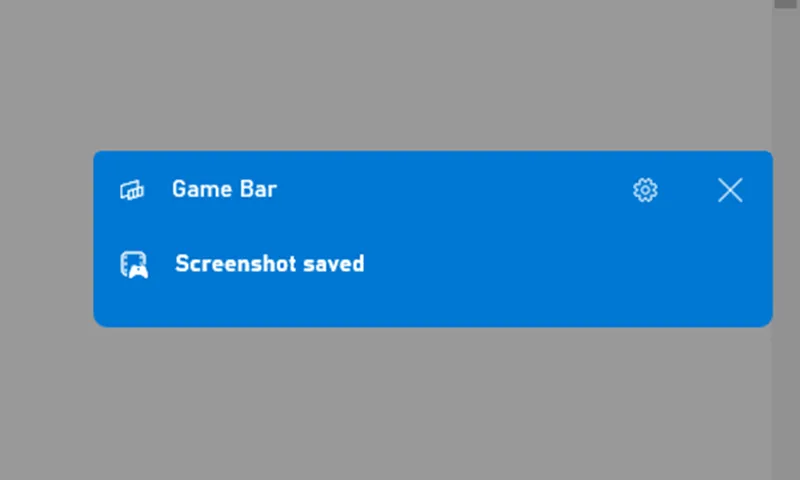
4. Selesai, nanti kamu akan melihat notifikasi bahwa screenshot sudah berhasil seperti gambar di bawah ini.
Nah, itulah berbagai cara screenshot yang mudah kamu lakukan di laptop Windows. Meski rata-rata mengandalkan Snipping Tool, toh fitur tersebut memang sangat membantu. Selain itu, Snipping Tool juga cukup mudah digunakan dengan interface-nya yang intuitif.
Gimana, kamu berhasil mencoba beberapa cara di atas? Coba berikan tanggapan dan pendapat kalian melalui kolom komentar!