Diajartekno.com - Jika kamu kesulitan untuk mencetak file Excel yang kamu punya, jangan khawatir karena kami akan memberikan tutorial cara print Excel dengan mudah untuk semua versi Microsoft Office, mulai Office jadul hingga yang terbaru.
Perlu diketahui bahwa cara print Excel ini sebenarnya sangat mudah, hanya perlu klik Print saja. Namun, cara print Excel bisa sangat tricky karena biasanya hasilnya akan terpotong sehingga tidak sesuai dengan apa yang terlihat saat kita membuat file Excel-nya.
Nah, hal itulah yang kemudian menjadi cara print Excel ini agak sulit untuk beberapa orang. Tapi tenang saja, kami memiliki solusi yang bagus untuk cara print Excel agar tidak terpotong dan hasilnya sesuai dengan apa yang diperlihatkan pada lembar Excel.
Untuk tahu trik dan tips lengkapnya, silakan simak tutorialnya di sini, yuk! Ikuti setiap langkahnya dengan rinci, ya.
Baca Juga: Rumus IF di Excel Terbaru dan Paling Mudah Diterapkan
Cara Print Excel Tanpa Terpotong
Meski cara print Excel agar tidak terpotong ini harus dijalani dengan beberapa langkah yang cukup panjang, tapi kami yakin kamu pasti mudah melakukannya. Inilah tutorial lengkap untuk melakukan print Excel agar gambarnya sesuai dengan layout yang ada di Excel.
1. Atur Page Layout Terlebih Dahulu
Langkah pertama untuk cara print Excel tanpa terpotong adalah, kamu harus mengatur Page Layout dari file Excel yang mau kamu print. Begini caranya:
1. Pertama, kamu buka file Excel yang mau di-print. Kemudian, kamu blok semua area yang mau di-print.
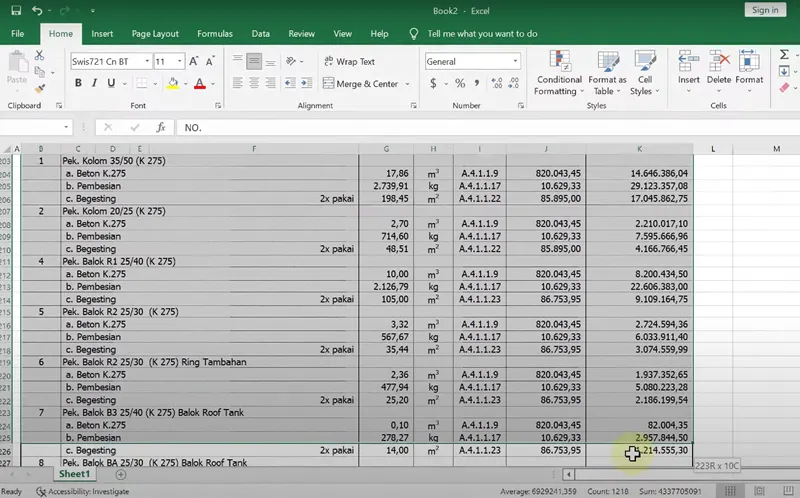
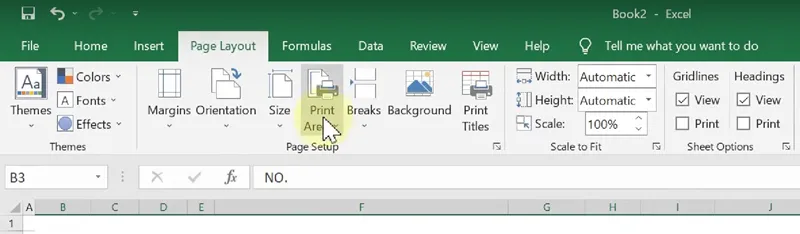
2. Setelah itu, kamu bisa klik menu Page Layout dan pilih opsi Print Area.
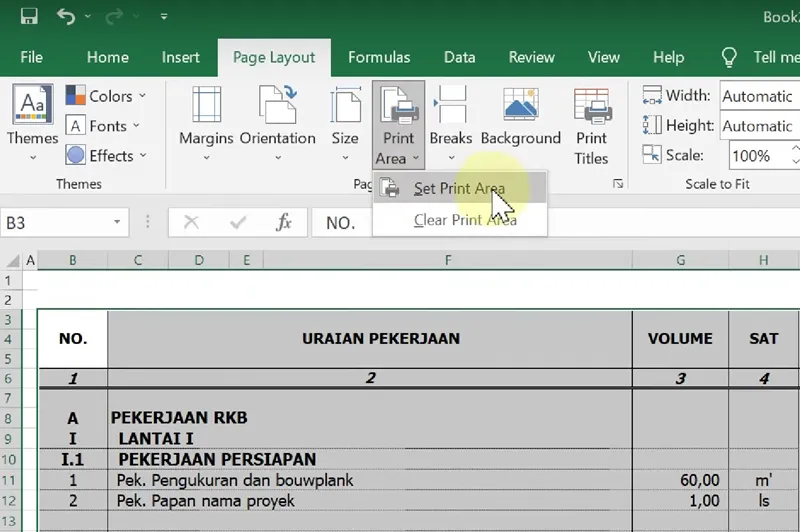
3. Nah, di bagian Print Area, kamu bisa klik pada opsi Set Print Area.
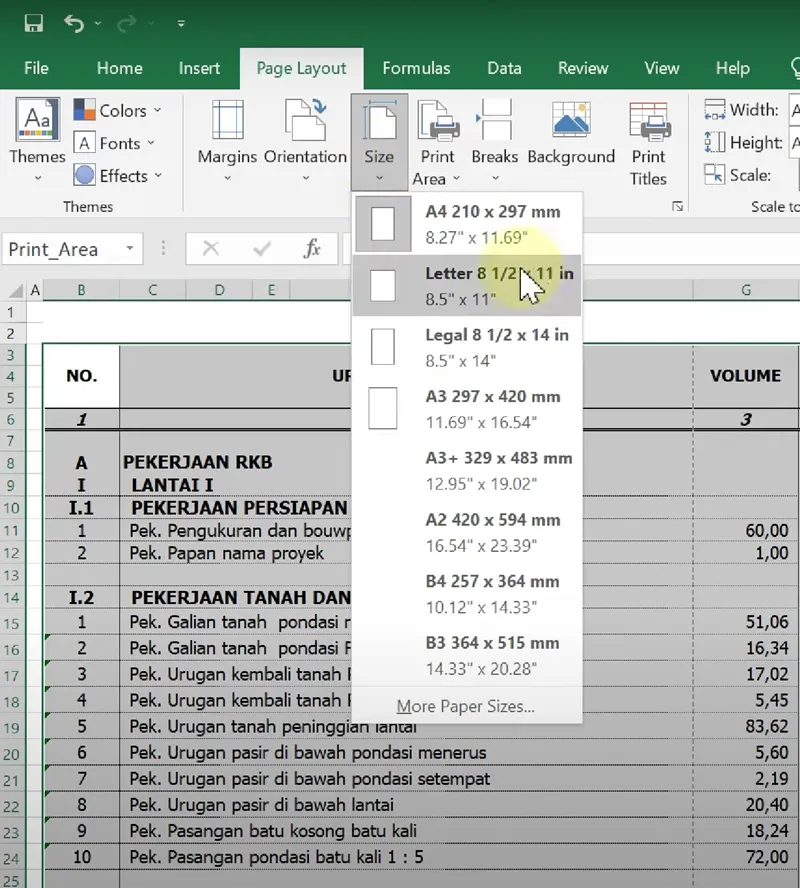
4. Setelah itu, kamu bisa atur ukuran kertasnya dengan klik bagian Size. Jangan lupa untuk pilih ukuran kertas yang sesuai saat kamu mau nge-print file Excelnya.
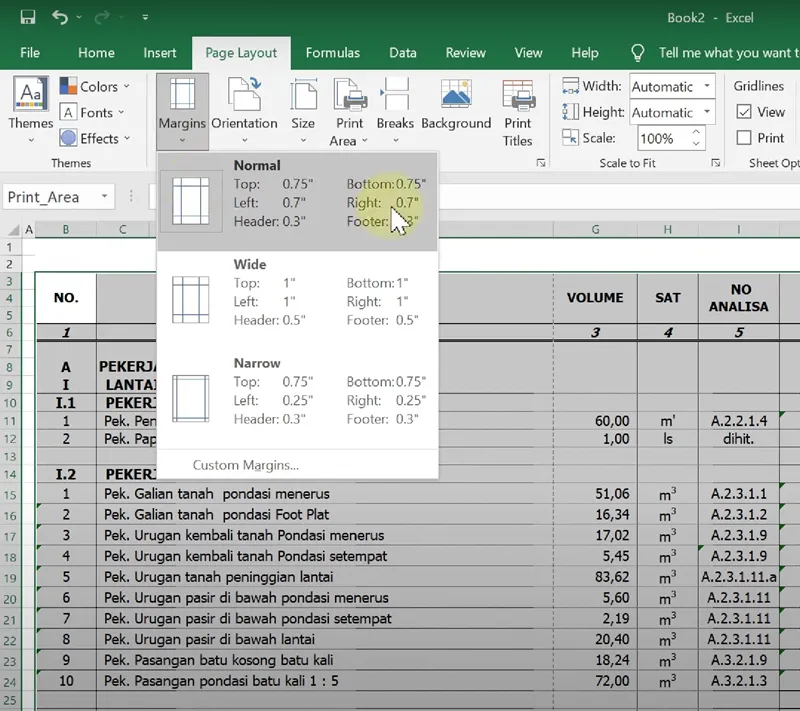
5. Sekarang, kamu bisa atur juga bagian ujung-ujung kertasnya atau klik bagian Margin. Nah, kami sarankan kamu gunakan Margin Normal saja, tapi sesuaikan saja dengan kebutuhan, ya.
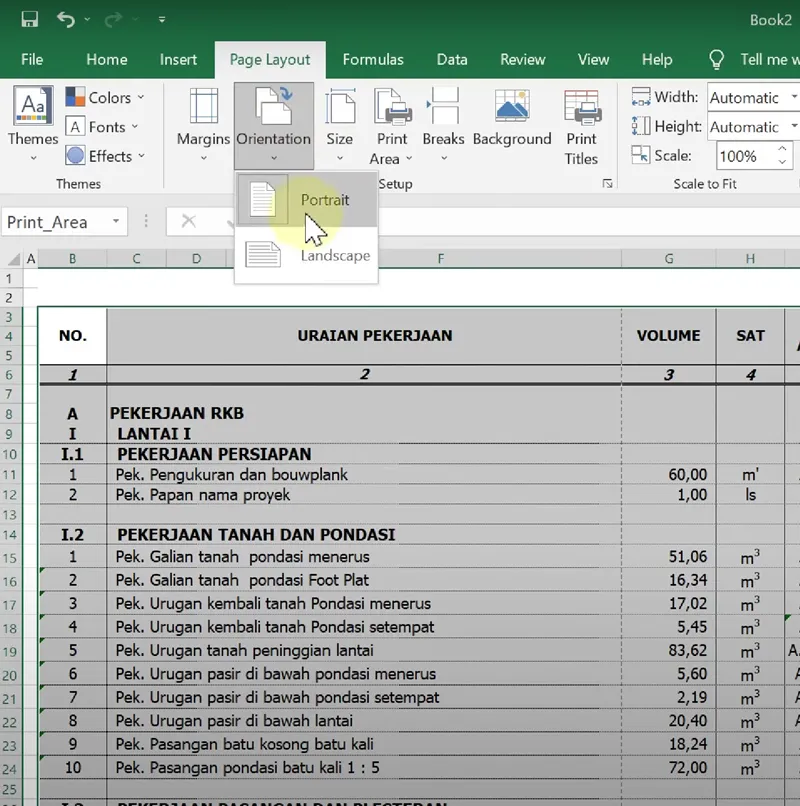
6. Kemudian, kamu juga bisa tentukan orientation, biasanya menggunakan Portrait. Tapi kalau kamu butuh Landscape, sesuaikan saja dengan kebutuhan, ya.
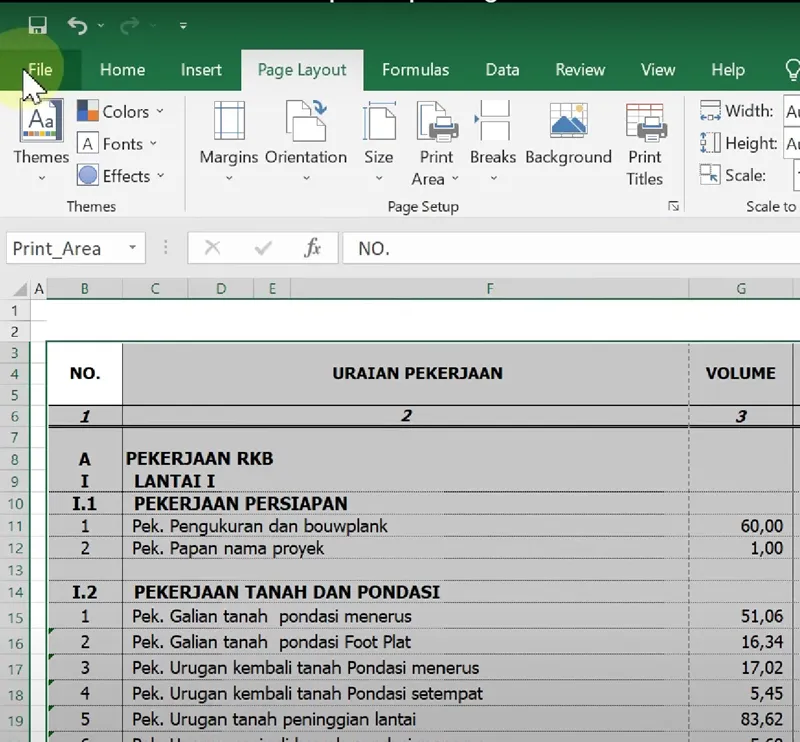
7. Oke, Page Layout sudah diatur semua, sekarang kamu klik File.
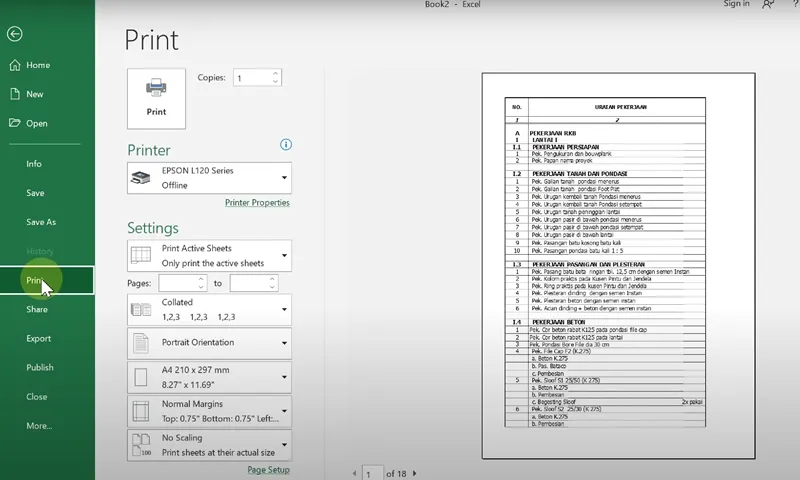
8. Lalu, kamu bisa klik pada bagian Print. Nah, bisa dilihat meski kamu sudah mengatur bagian Page Layout, namun hasil preview print-nya masih belum sesuai. Jadi, kamu bisa atur dengan tutorial berikutnya, ya.
Baca Juga: Cara Membuat Grafik di Excel
2. Cara Print Excel Sesuai dengan File-nya
Oke, sebelumnya tadi bisa dilihat bahwa meskipun kamu sudah melakukan perubahan pada Page Layout, namun saat di-print masih tetap tidak sesuai dengan file-nya. Untuk bisa menyesuaikannya, kamu bisa ikuti tiga langkah singkat berikut ini, ya!
1. Nah, tadi kamu sudah berada di menu Print. Perhatikan bagian Settings ada opsi No Scalling, kamu klik opsi tersebut.
2. Kemudian, kamu klik bagian Fill All Columns on One Page untuk menyesuaikan print dengan file Excel yang kamu lihat.
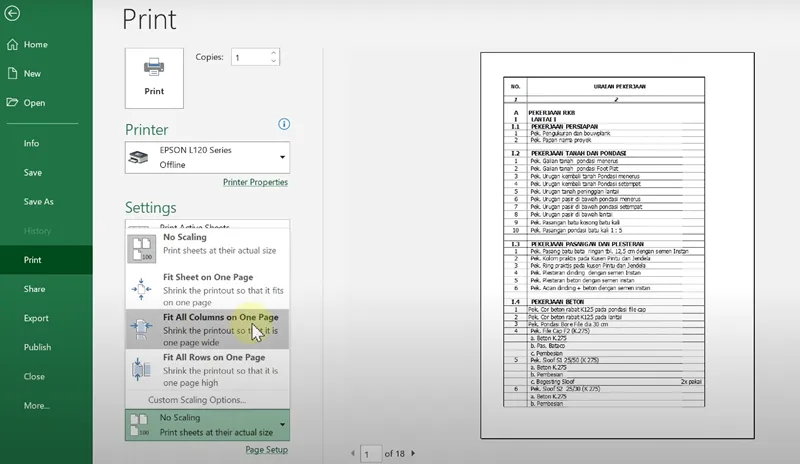
3. Selesai, bisa dilihat sekarang semua kolom masuk dalam satu halaman, dan hasil print preview pun sudah sesuai dengan apa yang ada di file Excel. Gampang kan?
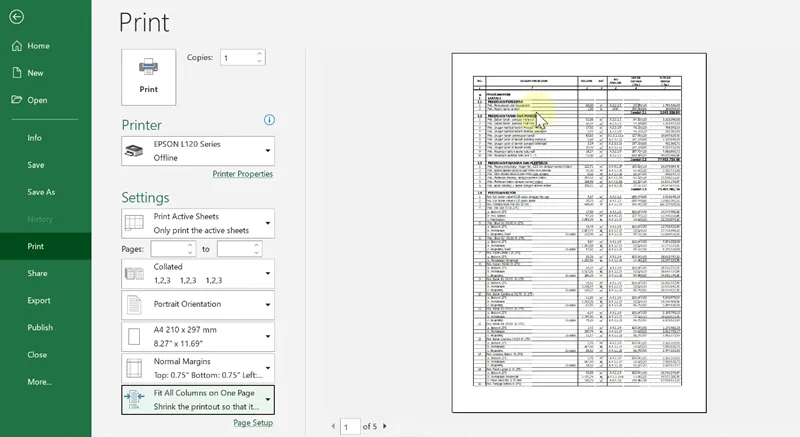
Tapi, kalau kamu perhatikan dan memindahkannya ke halaman berikutnya maka kamu tidak akan menemukan head di halaman dua dan seterusnya. Head akan hanya muncul di halaman pertama.
Lalu, bagaimana cara memunculkan Head atau judul di setiap halaman file Excel yang mau kamu print? Gampang, kamu hanya perlu atur Print Titles. Silakan baca tutorial di bawah untuk tahu lebih lengkapnya.
Baca Juga: Rumus Perkalian Excel Terbaru
3. Cara Mengatur Page Titles Sebelum Print Excel
Oke, seperti yang tadi kamu lihat sendiri bahwa judul hanya akan muncul di halaman pertama saat di-print. Jika kamu ingin semua judul, atau header muncul di setiap halaman yang mau kamu Print, bisa coba edit bagian Page Titles dengan cara berikut ini:
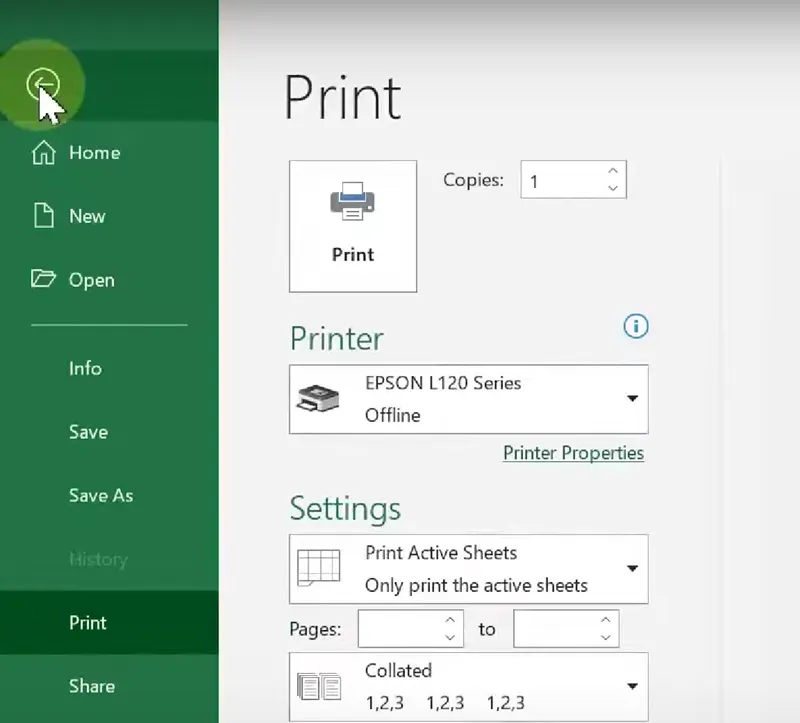
1. Pertama, kamu bisa kembali ke menu Page Layout dengan klik simbol back.
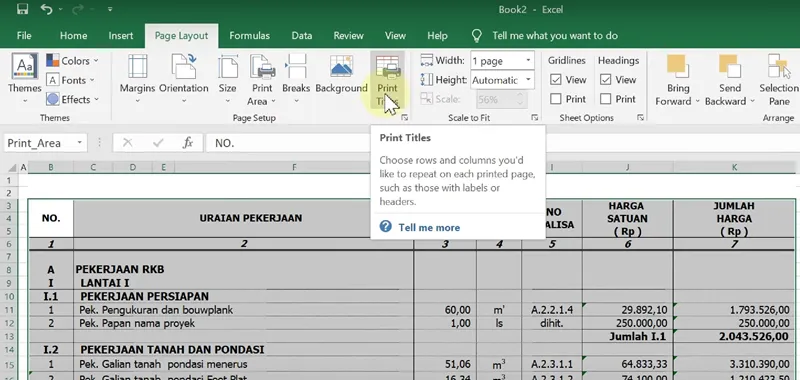
2. Lalu, kamu pilih menu Page Layout dan untuk mengatur judulnya bisa langsung klik bagian Print Titles.
3. Setelah itu, kamu pastikan berada di bagian Sheet. Jika sudah perhatikan bagian Rows to repeat at top, klik bagian panahnya seperti yang ada pada gambar di bawah ini.
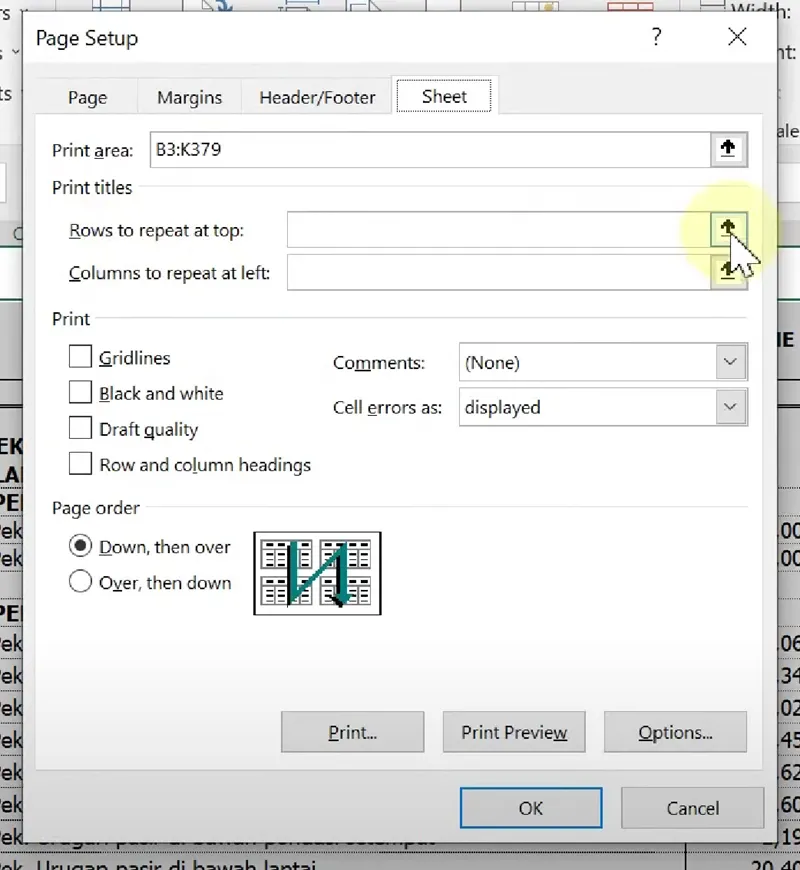
4. Selanjutnya, kamu tentukan judul yang mau selalu dimunculkan setiap halaman. Kamu bisa blok bagian Titles yang mau kamu munculkan, secara otomatis Excel langsung mengetik bagian kolom mana saja yang nantinya akan dijadikan judul di setiap halaman. Jika sudah, kamu bisa klik Enter.
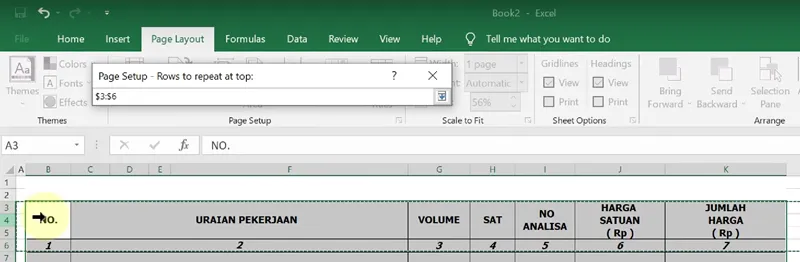
5. Nah, dalam gambar di bawah tertera bahwa title ada di $3:$6 sesuai dengan yang kamu blok tadi. Jika sudah sesuai dan benar, kamu bisa klik OK yang ada di bagian bawah.
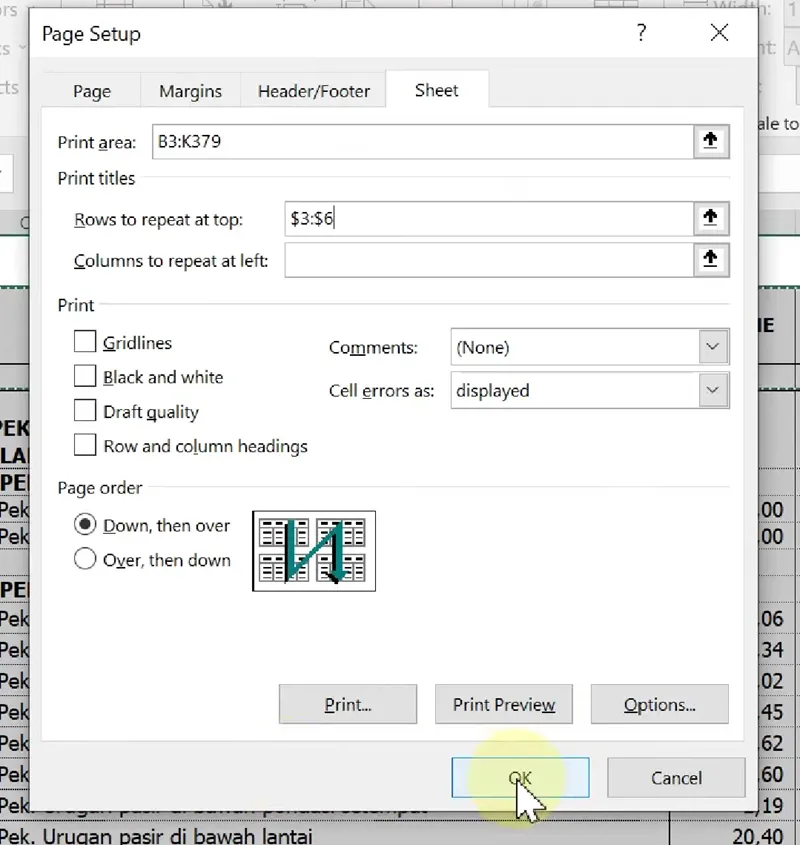
6. Lanjut, kamu bisa masuk lagi ke File, dan klik bagian Print. Sekarang, lihat bagian Print Previewnya apakah judul sudah berhasil dimasukkan ke setiap halaman atau belum.
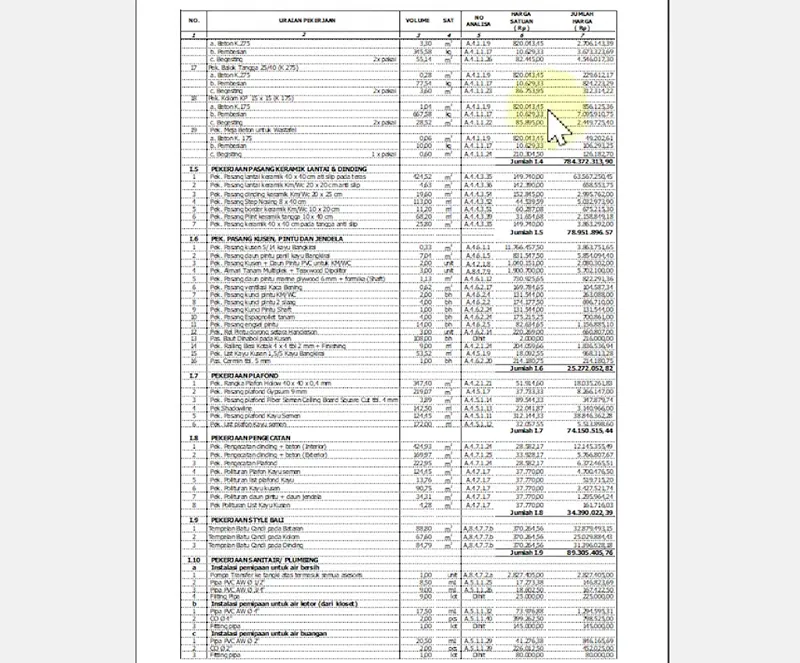
Jika sudah benar, kini saatnya masuk ke tahap terakhir, yaitu cara print Excel yang sudah rapi tanpa terpotong.
Baca Juga: Rumus Rata-Rata Excel
4. Tahap Terakhir Print Excel
Nah, ini adalah tahap terakhir di mana file Excel kamu sudah rapi dan tidak terpotong lagi. Bahkan, kamu juga sudah berhasil menampilkan judul di setiap halaman Excel-nya. Berikut adalah dua langkah simple untuk cara print Excel:
1. Pertama, kamu pastikan dulu bahwa printer sudah terkoneksi pada perangkat entah itu PC atau laptop.
2. Jika sudah, kamu perhatikan bagian Printer dan pilihlah perangkat printer yang sudah kamu koneksikan tadi. Silakan perhatikan nama printer-nya, ya, jangan sampai salah printer.
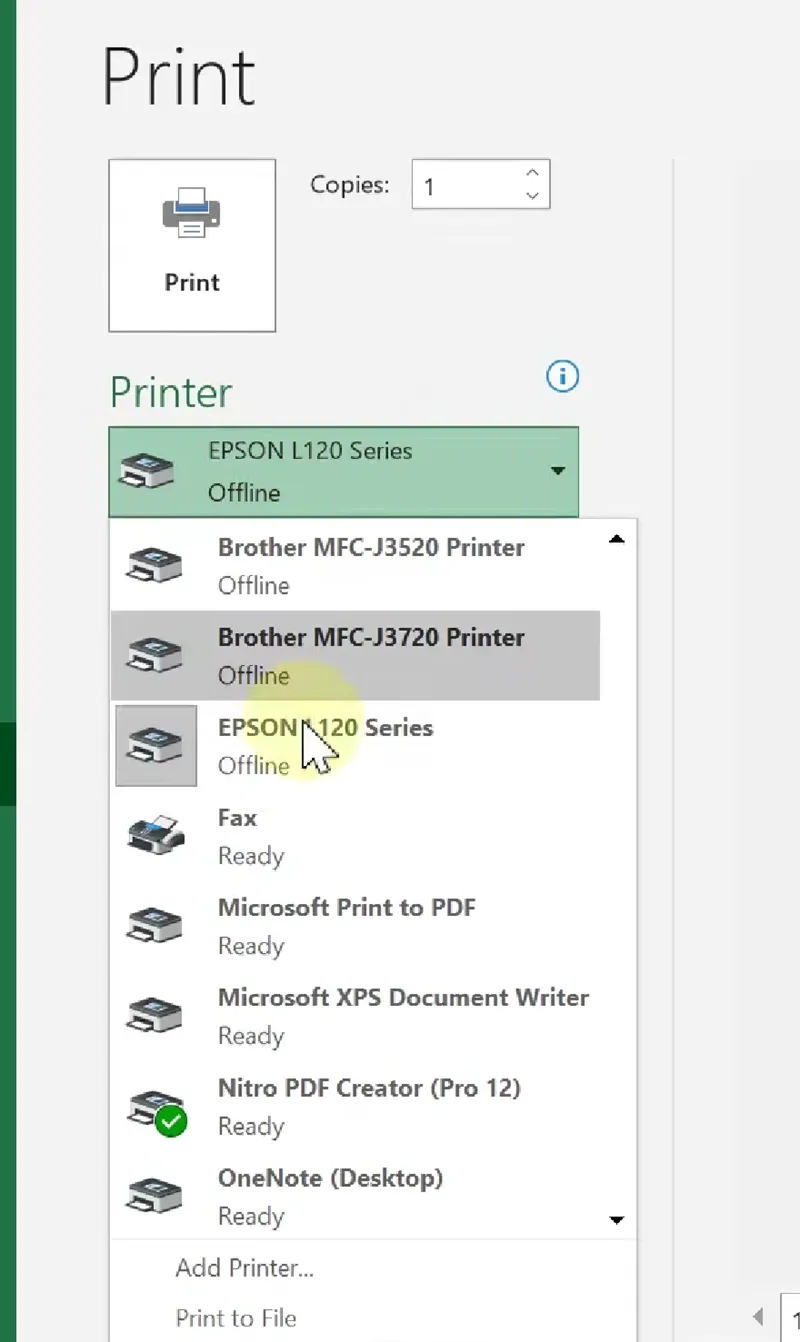
3. Jika sudah memilih printer, langkah terakhir adalah kamu klik bagian Print.
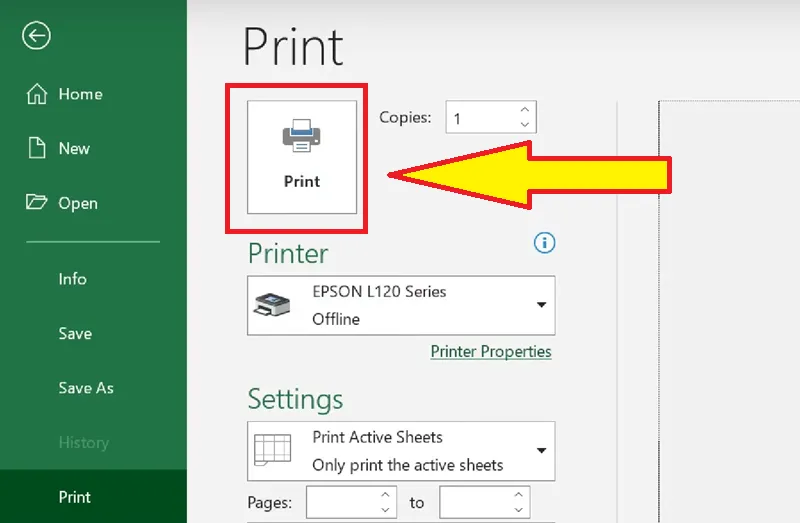
Selesai, sekarang kamu hanya perlu tunggu saja sampai printer kamu selesai mencetak file Excel yang kamu print. Mudah, kan?
Jadi, kesimpulannya adalah sebenarnya cara print Excel ini hanya perlu satu kali klik saja, yaitu dengan mengunjungi File lalu klik Print. Tapi, jika hanya seperti itu maka sudah bisa dipastikan bahwa hasil print-nya juga tidak akan maksimal.
Kendala yang paling sering terjadi adalah, file Excel yang sudah kamu susun rapi akan terpotong jika kamu tidak mengedit dan menyesuaikannya terlebih dahulu. Meskipun cara mengedit file Excel untuk di-print itu butuh langkah yang panjang tetapi hasilnya juga sangat memuaskan.
Baca Juga: Rumus Pengurangan Excel
Dengan mengikuti tutorial di atas, kamu bisa melakukan print file Excel sesuai dengan yang kamu inginkan. Intinya adalah, kamu harus menyesuaikan antar kertas dan file Excel yang kamu mau print.
Oh iya, sedikit tips sebelum kamu print Excel, sebaiknya pastikan bahwa kamu memilih format kertas yang benar dan sesuai. Jangan lupa juga untuk selalu koneksikan perangkat dengan printer yang kamu punya. Apakah kamu berhasil melakukan tutorial dari kami?