Diajartekno.com - Excel bukan hanya sekedar aplikasi yang bisa menghitung pengurangan dan penjumlahan saja. Dengan Excel, kamu bisa coba rumus rata-rata Excel yang mana rumus ini biasanya membantu untuk menghitung nilai rata-rata.
Nilai rata-rata ini biasanya sering dibutuhkan jika kamu adalah seorang pengajar yang ingin mengetahui berapa nilai rata-rata dari seluruh siswa. Jika kamu menghitungnya manual pakai kalkulator dengan puluhan siswa maka akan sangat merepotkan.
Iklan

Untuk itulah di sini hadir rumus rata-rata Excel demi memudahkan pekerjaan kamu dalam menghitung rata-rata.
Jika sekiranya kamu butuh tahu cara menghitung rata-rata, baik untuk keperluan pekerjaan, bisnis, sekolah dan lainnya, cobalah tutorial lengkap rumus rata-rata Excel dari kami berikut ini.
Baca Juga: Cara Menjumlahkan di Excel
Rumus Rata-Rata Excel di Berbagai Versi Microsoft Office
Sebenarnya rumus rata-rata Excel itu hanya butuh kata 'AVERAGE' saja. Namun, kata tersebut ternyata bisa menghasilkan berbagai rumus rata-rata Excel untuk berbagai kebutuhan, seperti:
Iklan

1. Rumus Rata-Rata Excel Standar
Rumus rata-rata Excel yang pertama ini adalah rumus yang paling standar hanya sekedar untuk mencari tahu nilai rata-rata saja. Nah, untuk yang ingin tahu cara menghitung rata-rata di Excel, khususnya untuk cari tahu nilai rata-rata sekelompok siswa, berikut adalah tahapan yang harus kamu ikuti:
1. Langkah pertama, kamu bisa buka aplikasi Excel. Rumus rata-rata Excel ini bisa kamu gunakan di berbagai versi Microsoft Office dan berbagai perangkat.
2. Kemudian, kamu siapkan data-data yang dibutuhkan.
3. Jika sudah, untuk menghitung rata-rata maka kamu cukup letakkan krusor pada cell kosong yang mau diisi oleh hasil hitungan rata-rata.
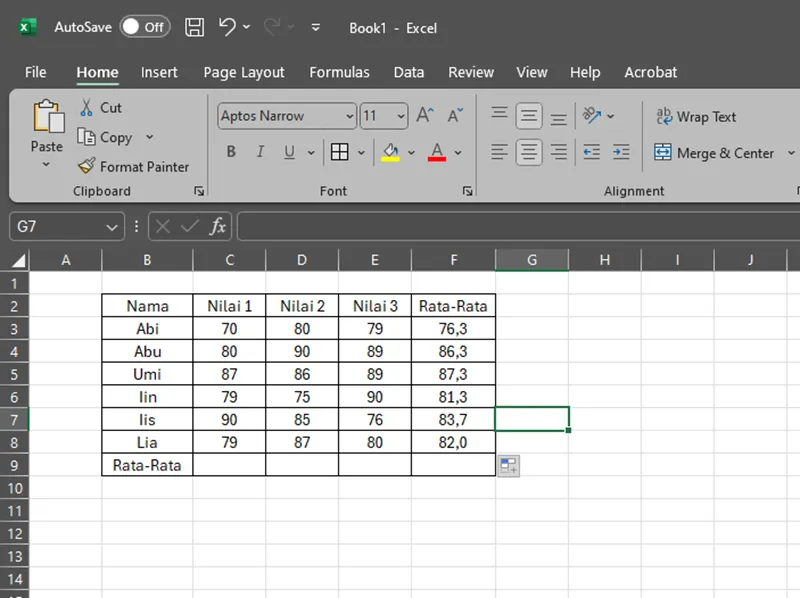
4. Kemudian, kamu tuliskan rumus: =AVERAGE(cell awal:cell akhir). Contohnya, di sini kami mau menghitung rata-rata nilai 1 sampai 3 atas nama Abi, jadi rumusnya adalah =AVERAGE(C3:E3). Setelah itu, klik enter.
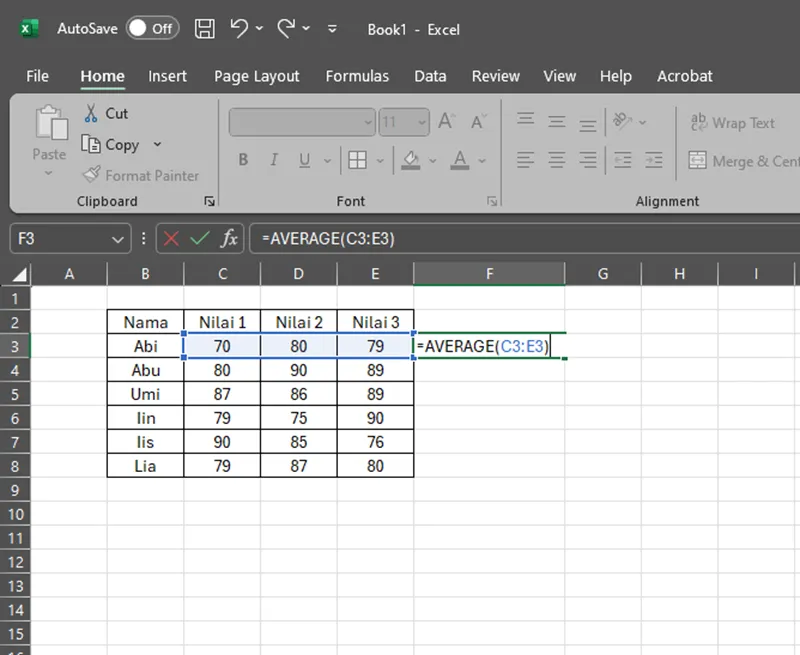
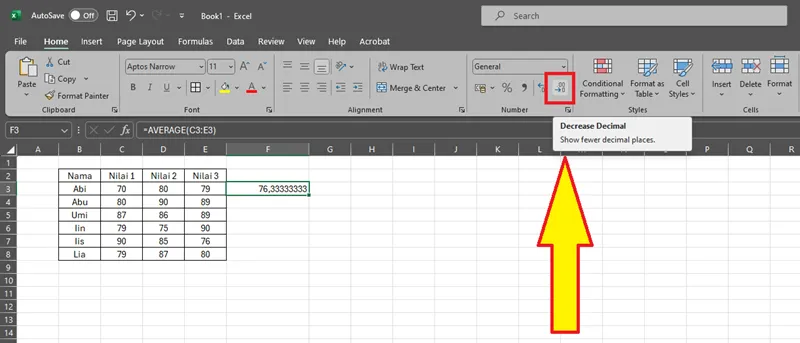
5. Nah, nilai rata-rata sudah muncul tetapi ada banyak angka di belakang koma. Untuk bisa menghilangkannya, kamu bisa klik Decrease Decimal seperti yang kami tandai di bawah ini.
6. Sekarang nilai rata-ratanya sudah tidak terlalu banyak angka. Untuk menghitung nilai rata-rata siswa lainnya, kamu tidak perlu repot ketik ulang rumus AVERAGE. Coba klik di cell atau kolom yang sudah ada nilai rata-ratanya, lalu klik kotak hijau kecil dan tarik ke bawah.
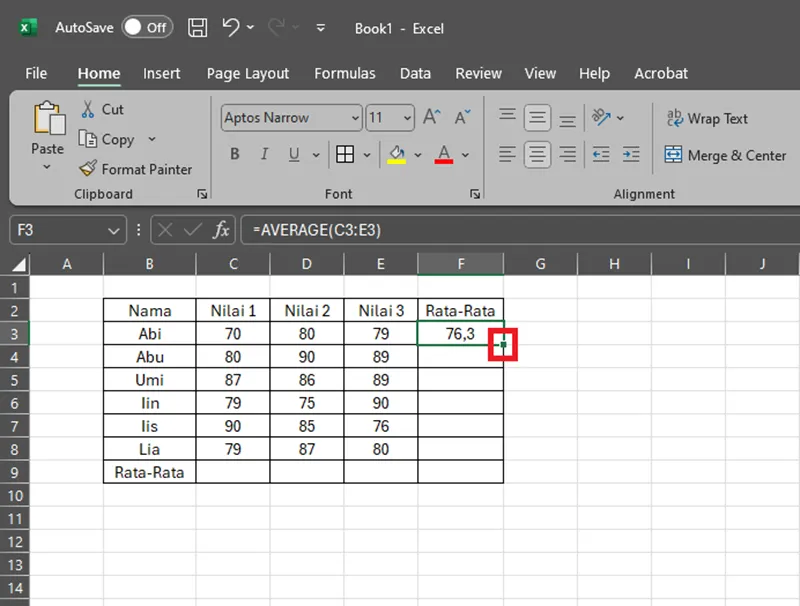
7. Selesai, ini dia hasilnya dan kini kamu sudah memiliki semua nilai rata-rata dari setiap siswa. Gampang, kan?
2. Rumus Rata-Rata AVERAGEA di Excel
Apa perbedaannya rumus rata-rata Excel AVERAGE dan AVERAGEA? Jadi, kalau rumus AVERAGEA ini adalah rumus di mana kamu memiliki data tidak hanya angka tetapi ada data berupa teks.
Jadi, data yang berupa teks ini biasanya akan dievaluasi dan dibaca dengan nilai 0. Kalau kamu memiliki data yang campur, yaitu berupa angka dan teks, mungkin bisa cari nilai rata-rata pakai rumus ini:
1. Langkah awal seperti biasa, kamu siapkan data Excel yang mau dihitung nilai rata-ratanya.
2. Kemudian, letakkan krusor di kolom atau cell yang ingin kamu tampilkan hasil nilai rata-ratanya.
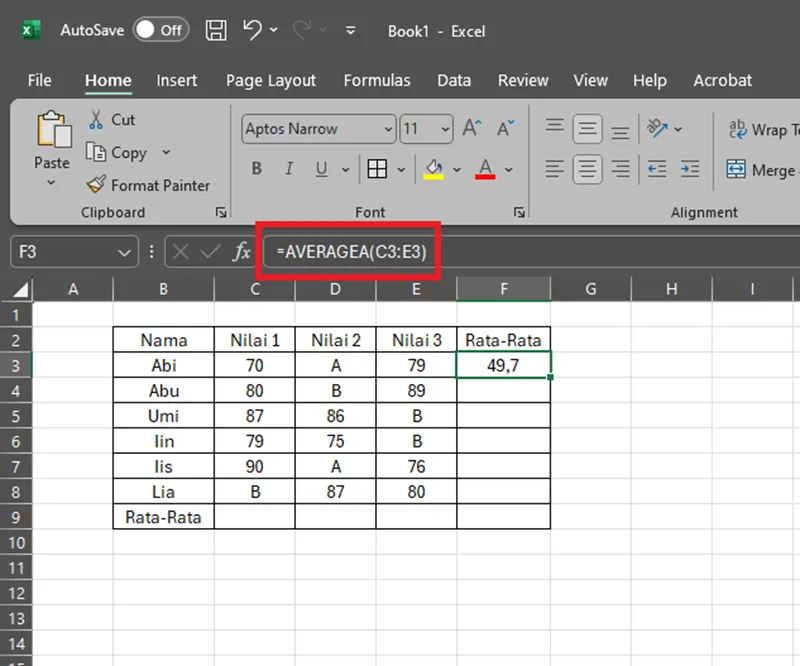
3. Setelah itu, kamu tuliskan rumus AVERAGEA, yaitu: =AVERAGEA(cell awal:cell akhir).
Contohnya, di sini kami mau cari nilai rata-rata siswa bernama Abi, namun nilai tersebut ada yang berupa teks maka kami tulis rumusnya menjadi: =AVERAGEA(C3:E3). Jika sudah, silakan langsung klik enter.
4. Nah, untuk mencari nilai rata-rata siswa lainnya, kamu tidak perlu ketik ulang rumusnya. Coba klik pada hasil rata-rata yang sudah kamu hitung sebelumnya, lalu tarik simbol hijau ke bawah dan hasil rata-rata pun secara otomatis akan muncul seperti di bawah ini.
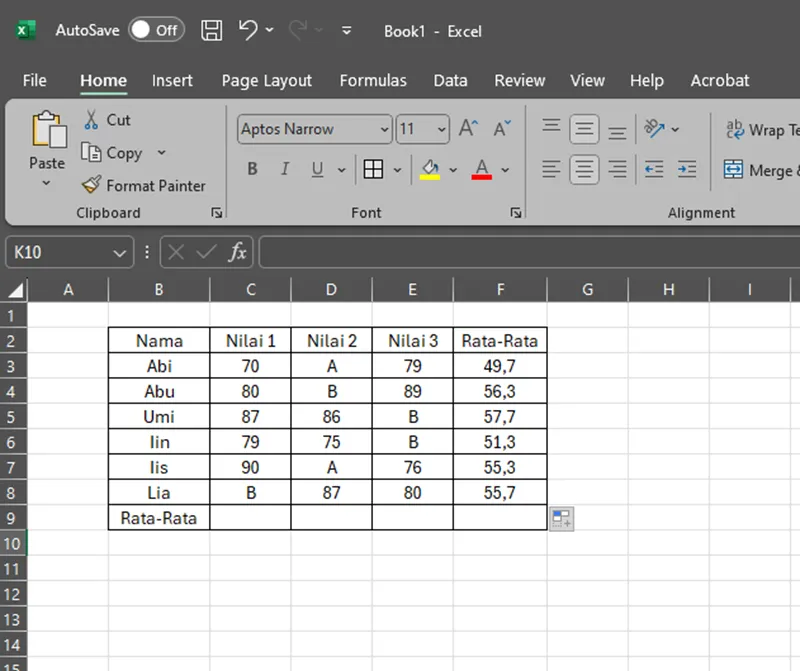
Seperti biasa, jika kamu merasa angka di belakang koma terlalu banyak maka kamu bisa klik fitur Decrease Decimal untuk mengurangi jumlah angka di belakang koma. Gampang, kan?
Baca Juga: Rumus Pengurangan Excel
3. Rumus Rata-Rata AVERAGEIF di Excel
Nah, rumus rata-rata Excel yang satu ini memang agak panjang tetapi sangat membantu jika kamu hanya ingin tahu nilai rata-rata suatu data tertentu saja.
Misalnya, kamu hanya ingin mengetahui nilai rata-rata matematika, namun data nilai matematika bercampur dengan data nilai lainnya.
Kamu tidak mungkin merapikan datanya satu per satu, karena sangat banyak dan akhirnya menyita waktu.
Untuk itulah di sini kami akan berikan tutorial untuk mencari nilai rata-rata di suatu data tertentu saja, dengan nama rumus AVERAGEIF. Berikut cara menggunakan rumusnya:
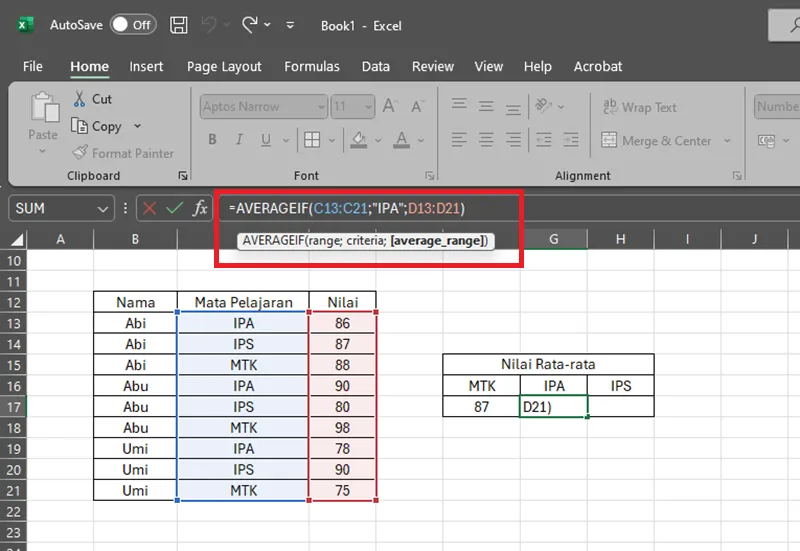
1. Oke, seperti biasa, kamu siapkan datanya berupa tabel seperti pada gambar di atas.
2. Kemudian, arahkan dan letakkan krusor di dalam kolom atau cell yang kamu kamu cari nilai rata-rata dari setiap data mata pelajaran.
3. Setelah itu, kamu ketik rumusnya. Misalnya, jika kamu ingin mencari nilai rata-rata untuk nilai IPA saja maka rumusnya menjadi:
=AERAGEIF(C13:C21;"IPA";D13:D21)
4. Jika rumusnya sudah ditulis dengan benar maka kamu bisa langsung klik enter.
5. Selesai, kini kamu sudah berhasil mendapatkan hasil nilai rata-rata untuk nilai IPA.
Bagaimana jika ingin mencari nilai rata-rata untuk MTK dan IPS? Kamu hanya perlu ganti kata "IPA" menjadi mata pelajaran yang kamu mau cari nilai rata-ratanya.
Oh iya, tips tambahan dari kami adalah jangan lupa untuk memberikan simbol tanda kutip atau (") setelah mengetik kriteria (dalam contoh kriterianya adalah 'mata pelajaran').
Satu lagi tips dari kami, perhatikan juga setiap simbol di rumusnya, ya. Jangan sampai tertukar antara simbol titik dua (:) dan titik koma (;).
Simbol (:) ini bisa diartikan bahwa kamu mau menghitung data dari cell satu hingga cell lainnya. Sedangkan simbol (;) bisa diartikan sebagai "dan". Jadi, jika satu simbol tertukar maka besar kemungkinan hasilnya bisa berbeda atau justru akan gagal.
4. Rumus Rata-Rata Excel Otomatis
Untuk kamu yang mungkin agak kesulitan mengingat rumus-rumus yang kami jelaskan di atas, jangan khawatir.
Pasalnya, Excel juga memberikan fitur di mana kamu hanya perlu klik satu kali dan rumus rata-rata Excel pun akan muncul dengan sendirinya secara otomatis tanpa perlu kamu mengetiknya. Mau tahu caranya? Simak di bawah ini:
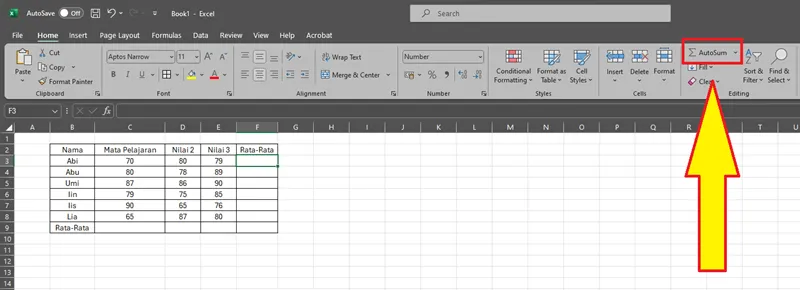
1. Nah, kamu bisa siapkan data Excelnya terlebih dahulu. Jangan lupa letakkan krusor di bagian kolom kosong yang ingin kamu isi nilai rata-ratanya.
2. Kemudian, kamu klik pada fitur Autosum yang memiliki simbol seperti huruf E besar seperti pada gambar di bawah ini.
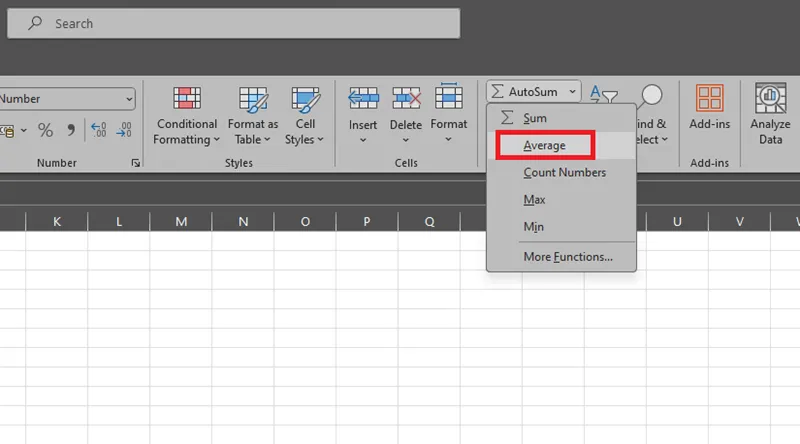
3. Setelah itu, kamu klik pada opsi Average untuk mencari nilai rata-rata.
4. Selesai, kolom tersebut bakal langsung secara otomatis memberi rumus AVERAGE lengkap dengan data cell-nya.
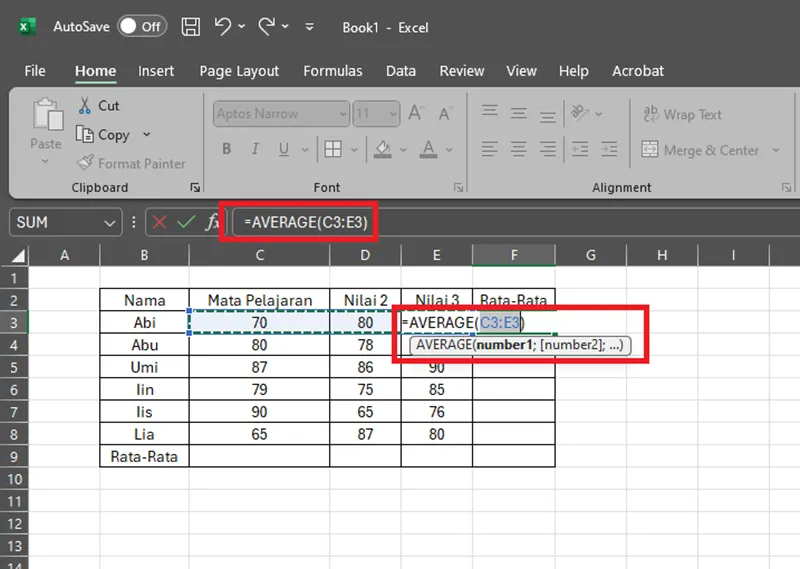
5. Jika data cell-nya sudah benar, kamu bisa klik enter. Selesai, kamu tidak perlu repot mengetik rumus rata-rata deh.
Nah, seperti itulah berbagai rumus rata-rata Excel yang berhasil kami lakukan dan coba sendiri. Kamu bisa mencoba semua rumus di atas tadi menggunakan versi Office apapun, mulai dari 2013 hingga versi Office terbaru, yaitu Microosft Office 365.
Tidak ada perbedaan signifikan antara rumus Excel setiap versi Office, hanya peletakkan menu saja yang amat sangat sedikit perbedaannya. Kalau kalian punya dan tahu rumus rata-rata di Excel yang lebih helpful, bisa bagikan pada kami dan pembaca lain di kolom komentar, ya.