Diajartekno.com - Siapa yang di sini sedang butuh cara menjumlahkan di Excel? Jika kamu salah satunya berarti sudah ada di tempat yang tepat karena kali ini kami akan bagikan cara menjumlahkan di Excel versi Ms. Office 2013, 2016, 2019, dan 2021 atau yang kita tahu sebagai Microsoft 365.
Sebenarnya, cara menjumlahkan di Excel berbagai versi Microsoft itu sama saja, pakai rumus "SUM", tapi mungkin setiap versi memiliki layout yang berbeda. Agar kamu tidak bingung dengan layout-nya, kamu bisa simak tutorial di bawah ini, ya.
Iklan

Baca Juga: Cara Mematikan Windows Defender untuk Windows 10 dan 11
Cara Menjumlahkan di Excel Versi 2013, 2016, 2019, dan 2021 (Microsoft 365)
Ada beberapa versi Microsoft Office, namun kali ini kami akan memberikan tutorial cara menjumlahkan di Excel lewat empat versi yang terbaru, yaitu Office 2013, 2016, 2019, dan 2021 (Microsoft 365). Yuk, cobain tutorialnya sesuai dengan versi Microsoft Office yang kamu pakai!
Cara Menjumlahkan di Excel 2013
Oke, tutorial pertama yang kami akan berikan adalah cara menjumlahkan di Excel versi 2013. Jika kamu pengguna microsoft Excel 2013 dan tidak tahu cara menjumlahkan di Excel, berikut tutorial detailnya lengkap dengan gambar:
Iklan

1. Pertama, kamu bisa buka Microsoft Excel versi 2013 dan buka lah file Excel yang ingin kamu jumlahkan datanya.

2. Kemudian, kamu klik pada bagian kolom yang akan menampilkan hasil penjumlahan di Excel.
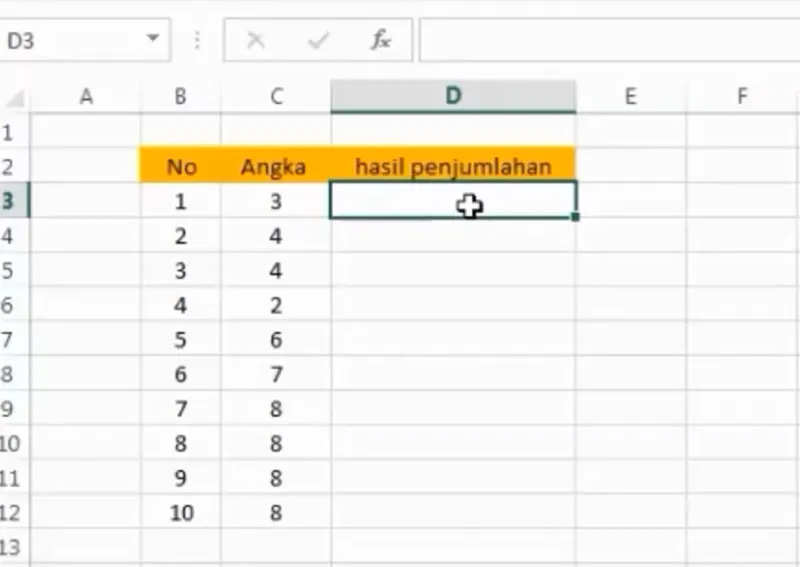
3. Nah, kalau kamu sudah berada di kolom untuk hasil penjumlahannya, sekarang kamu ketik rumus penjumlahan, yaitu: =SUM(kolom yang ingin dijumlahkan:kolom yang dijumlahkan).
Contohnya seperti gambar di bawah, di sini kita mau menjumlahkan kolom C3 sampai C12, berarti ditulis dengan rumus: =SUM(C3:C12) dan tekan Enter.
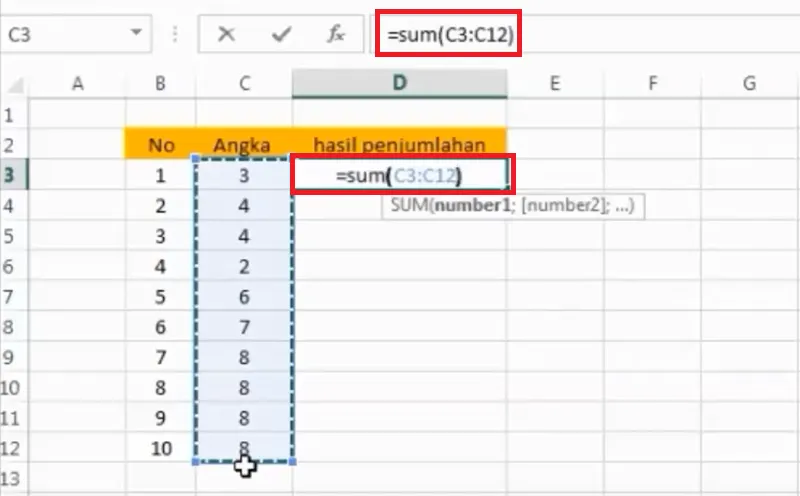
Begitu pun seterusnya, jika kamu mau menjumlahkan kolom lain, tinggal ganti kode kolomnya saja namun rumus penjumlahan Excel tetap sama, yaitu =SUM(..:..), gampang kan?
Cara Menjumlahkan di Excel 2016
Selanjutnya, mungkin kamu sedang mencari tutorial cara menjumlahkan di Excel versi 2016. Sebenarnya sama saja dengan rumus sebelumnya, namun mungkin agak sedikit berbeda pada layout-nya saja.
Jika masih bingung dan butuh tutorial detail tentang cara menjumlahkan di Excel 2016, berikut kami sudah siapkan cara mudahnya.
1. Seperti sebelumnya, kamu bisa buka Microsoft Excel 2016 lengkap dengan data dan file yang mau kamu jumlahkan.
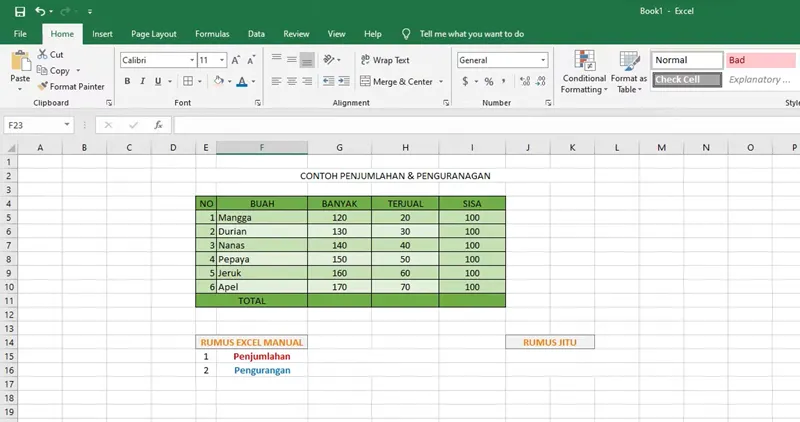
2. Setelah itu, kamu letakkan krusor pada kolom yang akan menampilkan hasil penjumlahan. Kali ini kami mau berikan tutorial pakai rumus manual, yaitu tanda plus (+).
Nah, untuk mendapatkan hasil penjumlahan, langsung ketik rumus =kolom 1+kolom 2+kolom 3+...dst kemudian klik enter. Contohnya seperti di bawah:
=G5+G6+G7+G8+G9+G10 dan langsung klik enter.
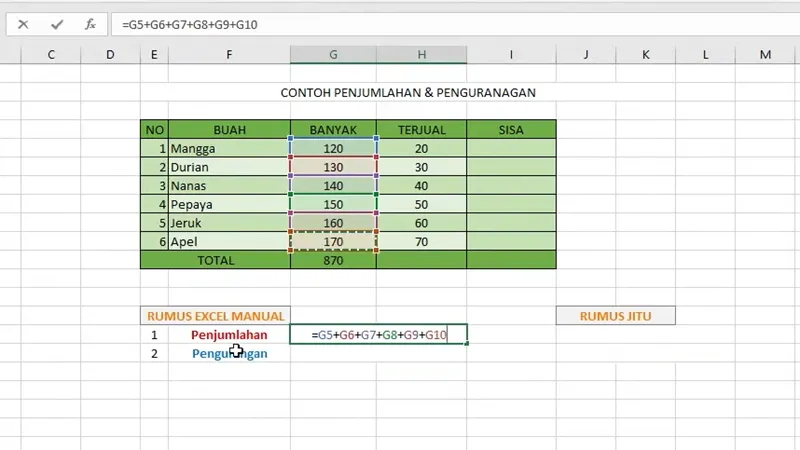
3. Tapi, rumus penjumlahan manual tadi akan sangat merepotkan kalau kamu punya data yang banyak. Kalau punya data yang banyak untuk dijumlahkan, bisa langsung pakai rumus =SUM(..:..) seperti cara sebelumnya.
Contohnya, di sini kami akan menjumlahkan data dari G5 hingga G10 maka rumus penjumlahannya adalah =SUM(G5:G10) lalu klik Enter.
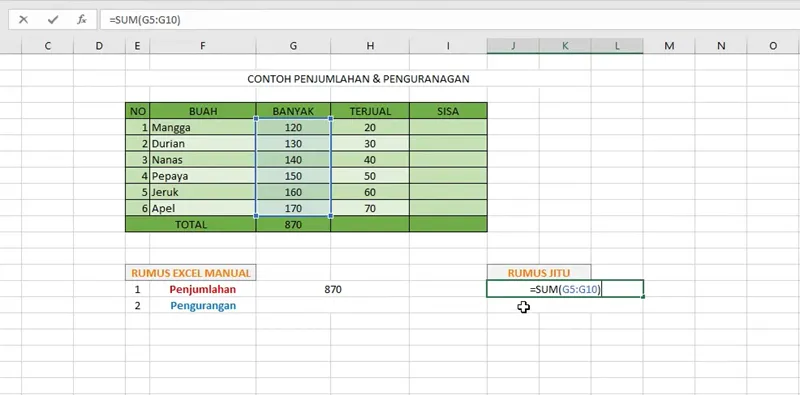
Selesai, kini kamu sudah berhasil menjumlahkan datanya. Gampang, kan? Jadi, pada intinya kamu bisa pakai rumus manual dengan simbol plus (+) atau rumus =SUM sesuai dengan kebutuhan data saja, ya.
Cara Menjumlahkan di Excel 2019
Lanjut, untuk pengguna Office 2019 juga bisa coba cara menjumlahkan di Excel dengan mudah. Tutorialnya masih sama seperti sebelumnya, namun jika kamu butuh tutorial lengkap, berikut adalah cara menjumlahkan di Excel 2019 detail dengan gambarnya:
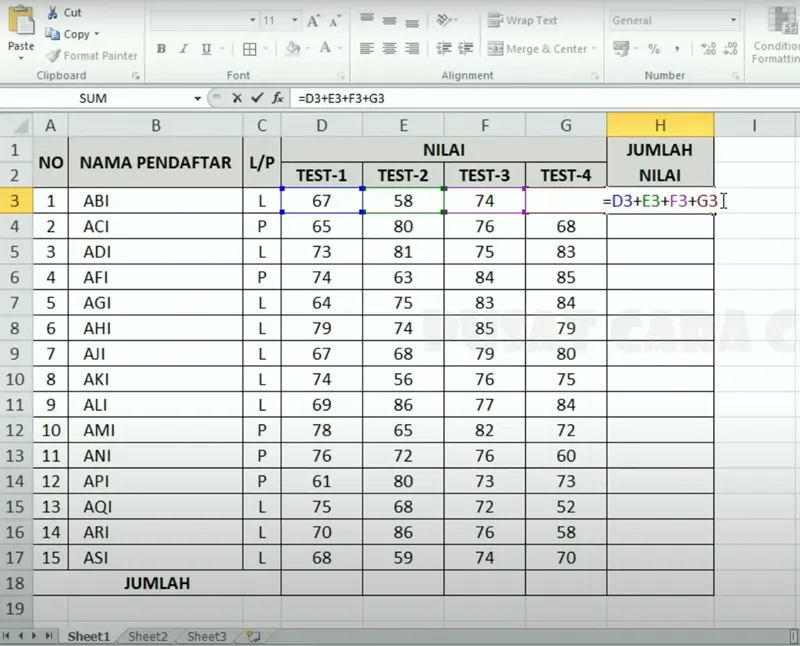
1. Cara yang pertama, kamu bisa pakai rumus penjumlahan manual, yaitu menggunakan simbol Plus (+) dengan rumus: =kolom 1+kolom 2+kolom 3+...dst, seperti contoh di bawah adalah =D3+E3+F3+G3 lalu klik enter maka hasilnya pun akan keluar.
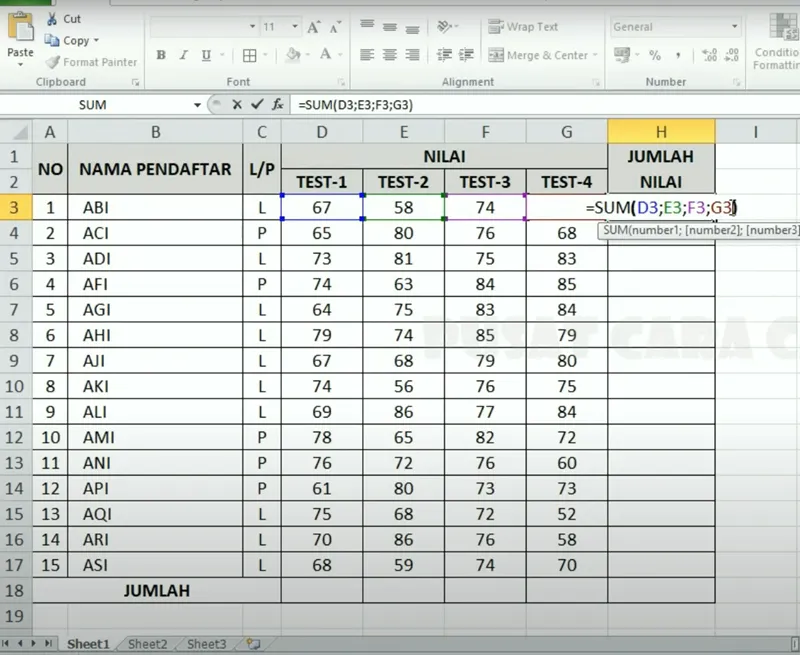
2. Selain itu, cara manual ini juga bisa diterapkan dengan menggunakan rumus =SUM(kolom 1;kolom 2;..dst), seperti contoh pada gambar di bawah, yaitu =SUM(D3;E3;F3;G3) lalu klik enter.
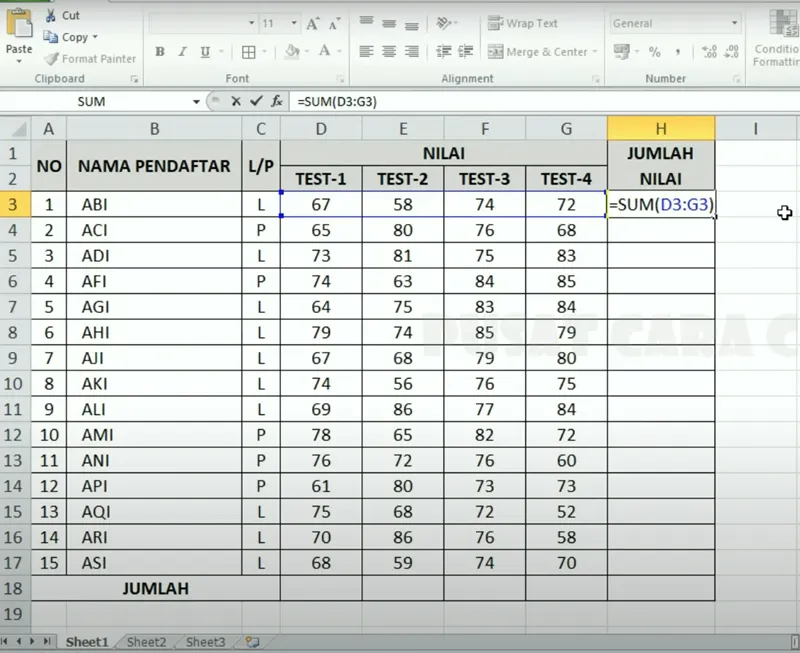
3. Cara lain yang tidak bikin ribet dan bisa menjumlahkan banyak data adalah menggunakan rumus =SUM(kolom awal:kolom akhir), contohnya adalah =SUM(D3:G3) dan klik enter.
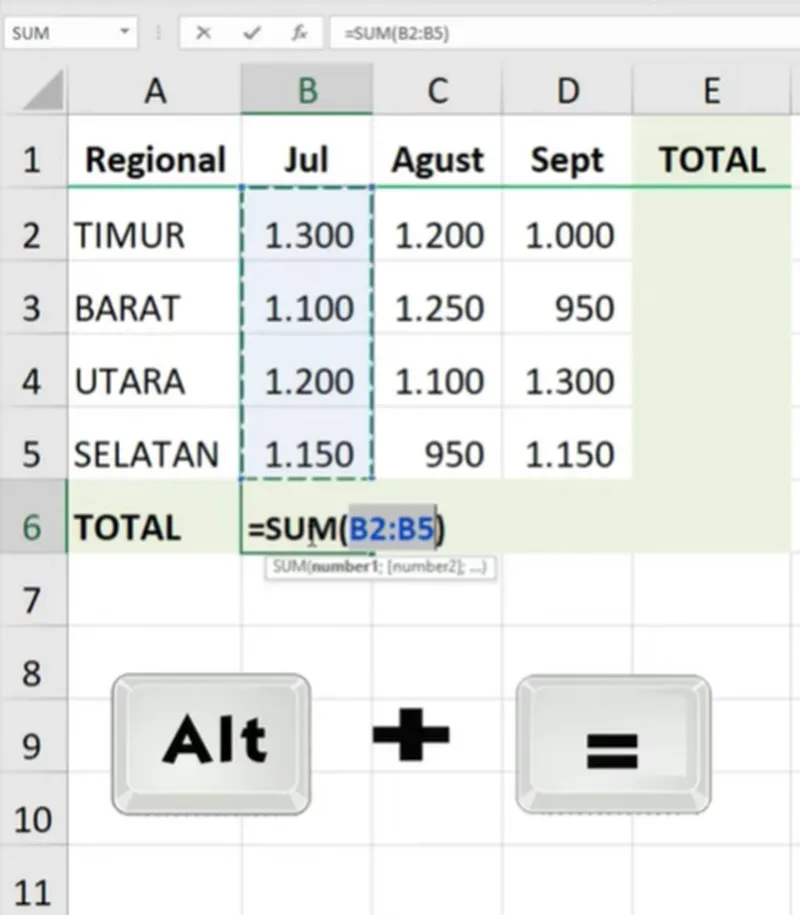
4. Cara lain yang lebih simple lagi untuk menjumlahkan banyak data adalah dengan klik Alt + =, contohnya kamu mau menjumlahkan data di kolom B2 hingga B5 maka kamu klik pada kolom hasil atau total, kemudian secara otomatis Excel akan langsung menjumlahkan selnya. Gampang kan?
Cara Menjumlahkan di Excel 2021 atau Microsoft 365
Nah, kali ini kami akan membagikan cara menjumlahkan di Excel versi Office 365 atau Microsoft Office 2021.
Ini adalah versi Office paling baru, dan rumus Excel untuk menjumlahkan pun masih sama kok. Tapi kalau kamu butuh tutorialnya, bisa ikuti langkah-langkah di bawah ini.
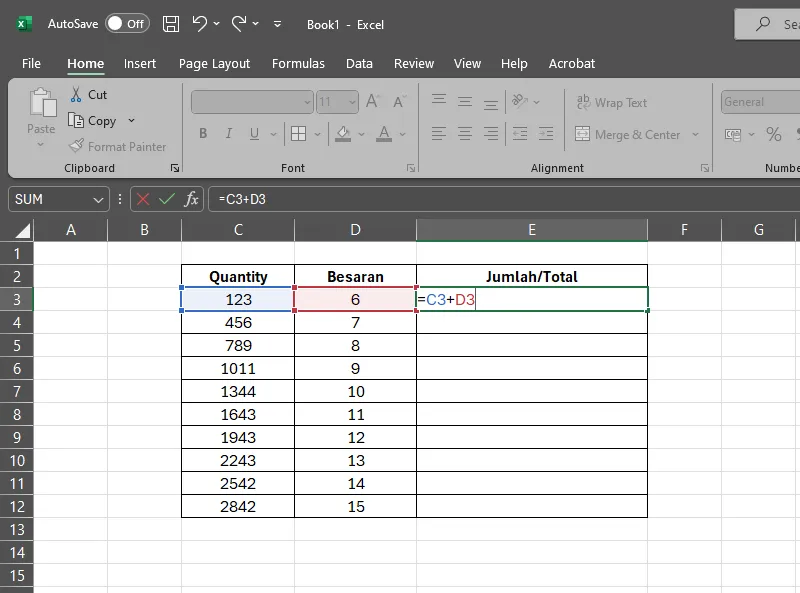
1. Cara menjumlahkan yang pertama dalam Excel versi 365 ini, kamu bisa gunakan rumus manual menggunakan simbol plus (+) seperti gambar di bawah di mana di sini kami mau menjumlahkan C3 dan D3 maka rumusnya adalah =C3+D3. Kemudian, kamu bisa klik enter.
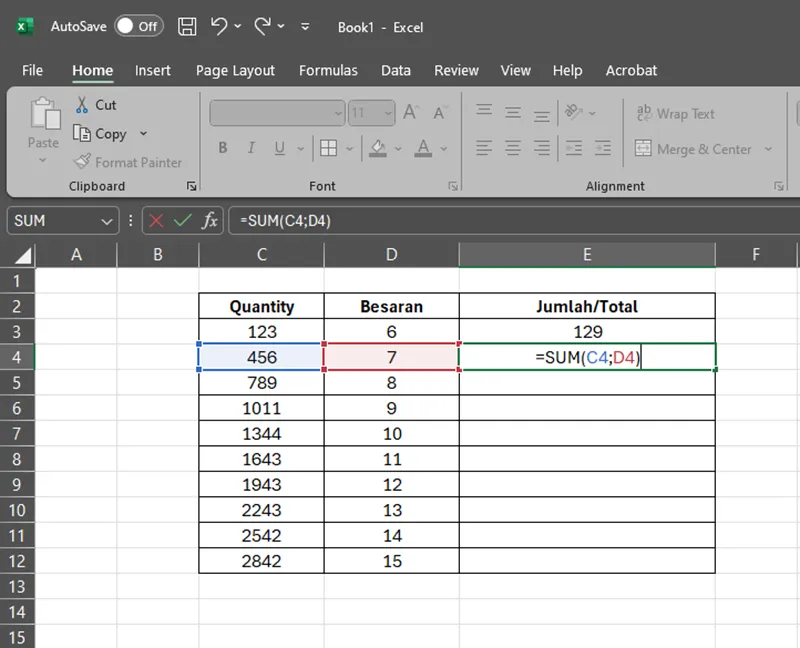
2. Selanjutnya masih mirip dengan cara pertama, hanya saja simbol plus (+) diganti dengan rumus =SUM, yaitu menjadi =SUM(C4;D4). Setelah itu, kamu bisa langsung tekan enter dan hasilnya akan keluar secara otomatis.
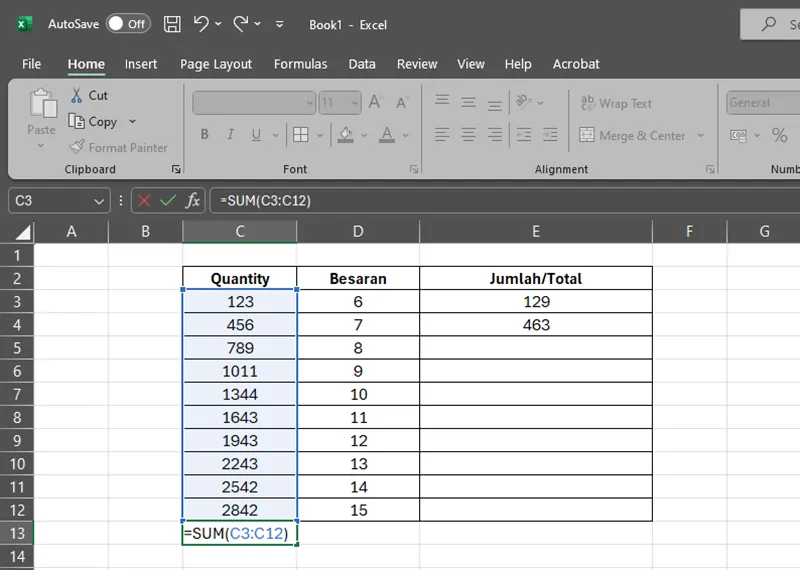
3. Cara ketiga ini sangat bagus jika ada banyak data yang ingin kamu jumlahkan. Contohnya di sini kami mau menjumlahkan sel C3 hingga C12 maka rumusnya adalah =SUM(C3:C12), dan klik enter.
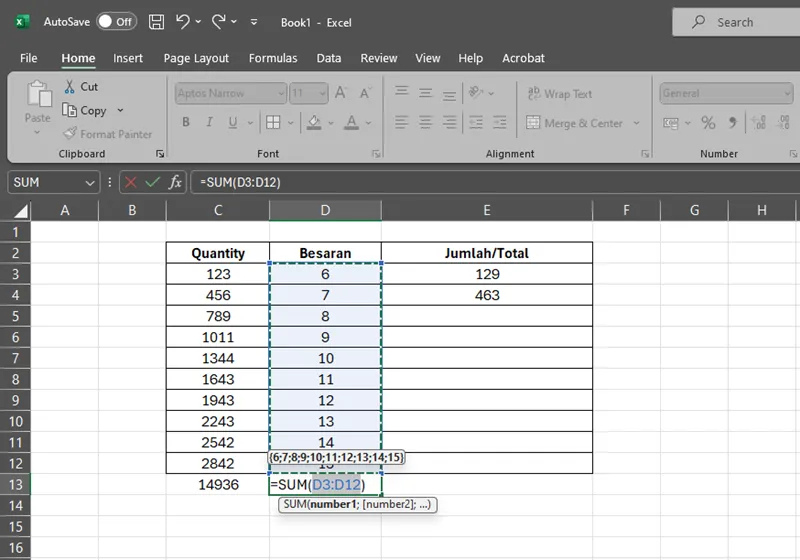
4. Cara terakhir untuk bisa menjumlahkan data di Excel dengan cepat adalah menggunakan tombol Alt + =. Cara ini bisa jadi alternatif selain cara =SUM. Kamu hanya perlu letakkan krusor di kolom hasil penjumlahan, kemudian langsung tekan saja tombol Alt + = di keyboard, dan hasil penjumlahan pun akan terlihat.
Bisa disimpulkan bahwa semua cara yang kami berikan di atas adalah cara menjumlahkan yang bisa diterapkan di semua versi Excel. Jadi, mau kamu menjumlahkan pakai cara Excel 2013 di Excel versi 2019 pun masih sama saja.
Intinya, semua cara di atas bisa kamu praktikkan di versi Excel apapun, hanya saja mungkin layout Excel-nya agak sedikit berbeda. Tapi, overall semua sama kok.
Bagaimana, kamu berhasil cobain semua tutorial dari kami? Atau, kalau kamu punya cara yang lebih mudah, bisa tulis di kolom komentar, ya.
Baca Juga: Cara Update Windows 10
Tips Menjumlahkan di Excel

Nah, jika kamu telah mengikuti tutorial di atas tapi masih belum berhasil menjumlahkan data di Excel, mungkin kamu harus perhatikan beberapa tips berikut ini:
1. Pilih Sel atau Kolom yang Benar
Pastikan kamu memilih kolom atau sel yang mau dijumlahkan dengan benar. Jika kamu salah memilih sel atau kolom maka hasilnya pun akan berbeda, apalagi jika kamu memilih sel yang tidak ada angkanya, hasilnya akan berubah menjadi error.
2. Perhatikan Perbedaan Simbol (:) dan (;)
Kamu juga perlu memperhatikan simbol antara (:) dan (;) itu berbeda. Jika kamu menggunakan rumus =SUM(sel 1;sel 2;..dst) artinya kamu menjumlahkan setiap sel satu per satu.
Tapi, kalau kamu menggunakan simbol (:), misalnya =SUM(sel 1:sel 2) artinya kamu mau menjumlahkan mulai dari sel 1 sampai dengan sel 2. Intinya, simbol (;) bisa diartikan "dan", sedangkan simbol (;) dapat diartikan "mulai dari ... hingga ..."
3. Gunakan Rumus Penjumlahan Sesuai dengan Kebutuhan
Nah, seperti yang kamu lihat pada tutorial di atas bahwa cara menjumlahkan di Excel bisa pakai berbagai cara.
Misalnya, kamu bisa gunakan simbol plus (+), =SUM, bahkan hanya dengan klik Alt + = pun bisa langsung menjumlahkan data dengan mudah.
Namun, untuk menjumlahkan banyak data sekaligus memang yang paling sering digunakan adalah rumus =SUM.
Tapi, kalau kamu hanya menjumlahkan dua kolom atau dua sel sjaa, bisa gunakan simbol plus (+).
Selesai sudah pembahasan kita kali ini tentang cara menjumlahkan di Excel menggunakan berbaagi cara di berbagai versi Office, apakah kamu sudah berhasil melakukannya? Jika kamu masih bingung, bisa tanyakan pada kami lewat kolom komentar, ya.