Diajartekno.com - Siapa yang di sini sedang mencari cara menghilangkan garis merah di Word? Nah, kami punya caranya, dan bisa kamu lakukan dengan sangat mudah, hanya perlu beberapa kali klik saja.
Seperti yang kita tahu bahwa Microsoft Word merupakan tools untuk membantu pengetikan. Jadi, menguasai Microsoft Word ini bisa dibilang menjadi salah satu keahlian yang paling dicarai.
Iklan

Menguasai Microsoft Word mungkin terkesan mudah, namun pada kenyataannya masih banyak juga yang belum tahu cara menghilangkan garis merah di word yang pada dasarnya ini adalah skill basic. Tidak apa-apa, ini saatnya kamu belajar.
Agar kamu bisa meningkatkan kemampuan Microsoft Word dengan mengetahui cara menghilangkan garis merah di word, berikut kami berikan tutorial lengkap dan detail di setiap langkahnya. Yuk, disimak baik-baik!
Baca Juga: Cara Update Windows 10 Terbaru
Kenapa Ada Garis Merah di Word?

Iklan

Sebelum kita masuk ke pembahasan utama tentang cara menghilangkan garis merah di Word, sebaiknya kita kenali dulu kenapa harus ada garis merah di Word? Ada dua alasannya, yaitu:
1. Fitur proofreading sedang aktif. Fitur ini berguna untuk mengoreksi bahasa yang ada di Word. Misalnya, ketika kamu memiliki dokumen Word dalam bahasa Indonesia namun sistem mendeteksi ada kesalahan ketik maka garis merah akan muncul.
2. Bisa juga untuk mengoreksi bahasa. Misalnya pengaturan bahasa di Word kamu bahasa Inggris, tapi ternyata kamu membuka dokumen bahasa Indonesia maka semua akan diberi garis merah dianggap sebagai kesalahan.
Jadi, intinya garis merah di Word itu untuk mengoreksi kesalahan ketik atau salah bahasa. Tapi, kalau kamu risih dengan fitur seperti ini, bisa kok coba cara menghilangkan garis merah di Word dengan beberapa langkah berikut ini.
Cara Menghilangkan Garis Merah di Word
Sekarang di pembahasan utama di mana kamu bisa coba cara menghilangkan garis merah di Word dengan sangat mudah. Silakan ikuti setiap langkahnya satu per satu berikut ini:
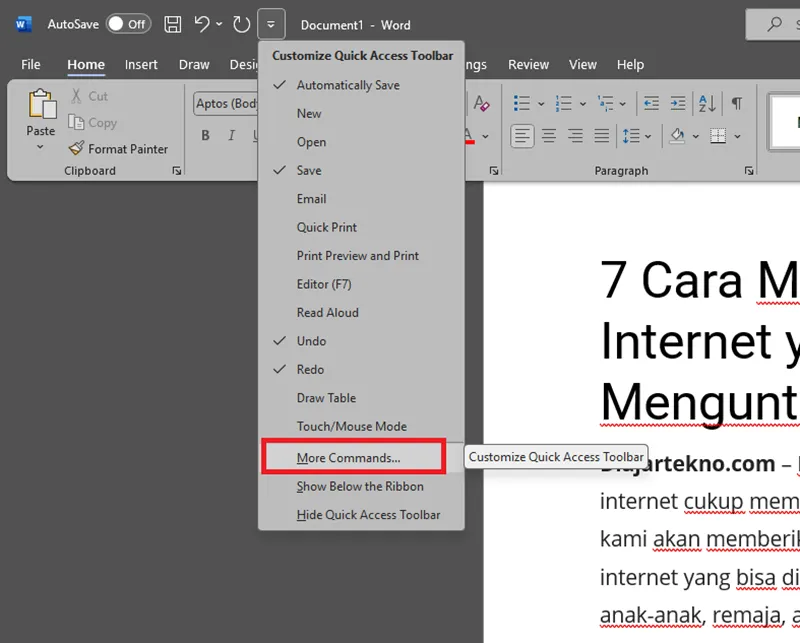
1. Pertama, kamu buka dokumen Word yang ingin dihilangkan garis merahnya. Lalu, kamu klik tanda panah kecil di bagian atas, namanya adalah Customize Quick Access Toolbar, bisa lihat tandanya pada gambar di bawah ini.
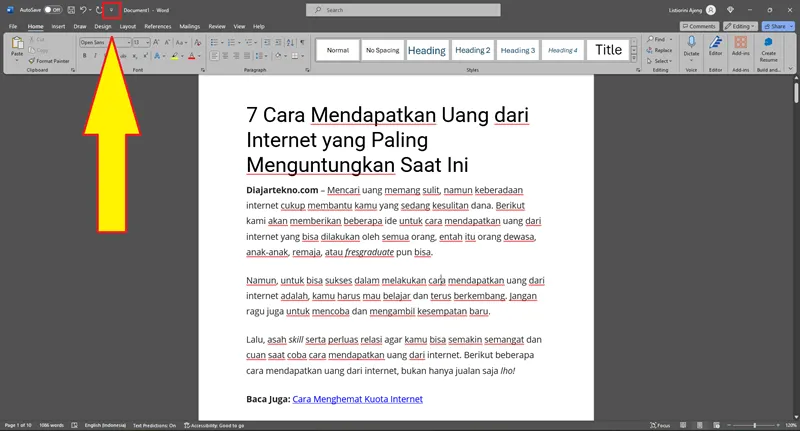
2. Setelah itu, akan muncul berbagai macam pilihan menu. Untuk cara menghilangkan garis merah di Word, kamu bisa klik pada menu More Commands...
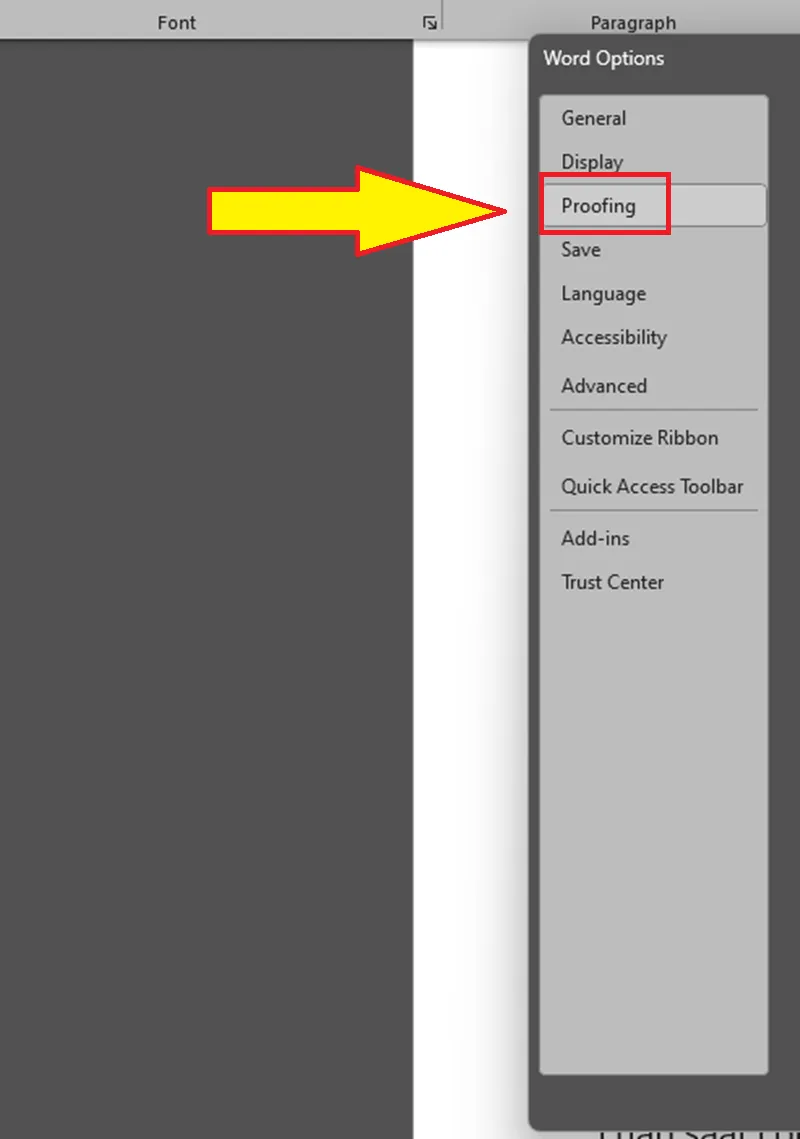
3. Nah, kamu coba perhatikan menu bar di bagian kiri, ada namanya menu Proofreading,silakan kamu klik bagian tersebut.
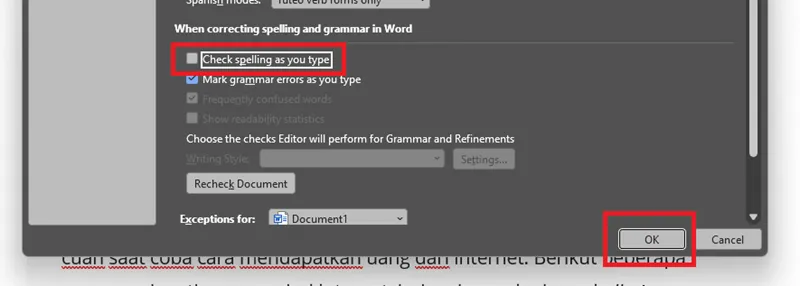
4. Lalu, kamu beralih ke menu bar di bagian kanan. Di bagian bawah ada Check spelling as you type, silakan hilangkan ceklisnya hingga kotak kecil di sampingnya tidak ada tanda ceklis. Lalu, kamu klik OK.
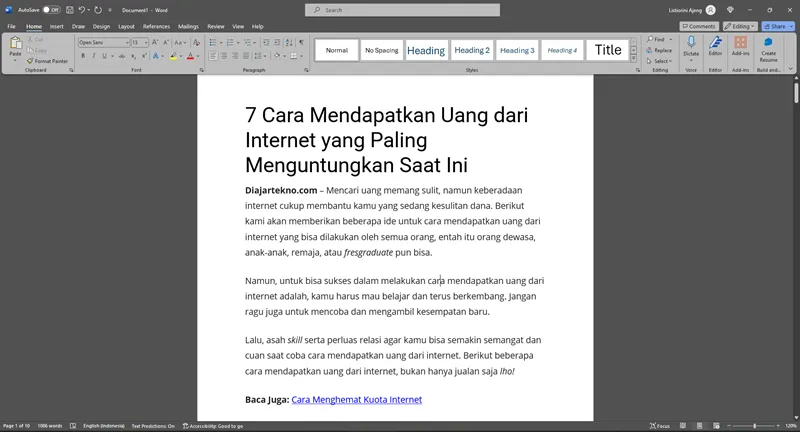
5. Selesai, sekarang bisa dilihat kan garis merah di Word sudah hilang sepenuhnya. Sangat gampang kan untuk cara menghilangkan garis merah di Word?
Pentingnya Garis Merah di Word untuk Para Editor
Sebelum kamu benar-benar melakukan cara menghilangkan garis merah di Word, perlu diketahui bahwa sebenarnya fitur tersebut sangat berguna, terutama untuk kamu para editor sebuah dokumen dalam bentuk tulisan.
Seperti yang diketahui bahwa fitur tersebut memiliki fungsi utama sebagai penyuntingan dan pengoreksian semua tulisan yang ada di Word sehingga dengan adanya garis merah maka editor lebih mudah mengidentifikasi kesalahan dalam penulisan atau pengetikan.
Pada intinya, garis merah di Word atau fitur check spelling ini bisa dijadikan alat bantu dalam proses penyuntingan demi mengidentifikasi kesalahan ejaan atau gramatikal dengan lebih cepat dan akurat.
Baca Juga: Aplikasi Pembuat CV
Tools Tambahan untuk Mengoreksi Penulisan di Word

Seperti yang sudah kami katakan sebelumnya bahwa garis merah di Word ini punya fungsi sebagai pengoreksi kesalahan pengetikan atau kesalahan bahasa. Maka dari itu, sebaiknya fitur ini tidak dinonaktifkan.
Namun, apabila kamu masih tetap tidak nyaman dengan fitur garis merah ini, mungkin kamu bisa coba opsi dan tools tambahan lainnya untuk mengoreksi penulisan di Word. Inilah beberapa tools tambahannya:
1. Grammarly
Sesuai namanya, tools ini sangat populer untuk mengoreksi penulisan di Word, khususnya bagi yang memiliki dokumen berbahasa Inggris. Selain mengoreksi kesalahan ketik, Grammarly juga bisa mengoreksi grammar, penggunaan kata, hingga plagiarisme.
2. ProWritingAid
Mirip seperti Grammarly di mana tools ini bakal memberikan analisis dalam dokumen Word kamu. Nah, analisis yang dilakukan berupa koreksi gramatika, gaya penulisan, dan kesalahan tata bahasa. Bagusnya, di sini ada fitur laporan penulisan sehingga kamu bisa menemukan kesalahan kalimat dan solusi perbaikannya.
3. Heminggway Editor
Selanjutnya, kamu bisa andalkan Hemmingway Editor untuk mengoreksi penulisan di dokumen Word. Sebenarnya tools ini bukan alat pengoreksi seperti Grammarly atau ProWritingAid, namun lebih fokus pada pembuatan teks agar lebih mudah dibaca.
Editor di Hemmingway Editor ini dengan detail akan menandai beberapa kalimat yang sekiranya sulit dimengerti, penggunaan adverb yang berlebihan, hingga penggunaan kalimat pasif yang tidak sesuai. Intinya, tools ini membuat teks lebih ringkas dan efektif.
Baca Juga: Cara Mengirim Lamaran Lewat Email dengan Baik dan Benar
4. Ginger Software
Nah, kalau tools ini mirip seperti Grammarly di mana ia menawarkan pemeriksaan gramatika dan ejaan yang efektif, serta fitur penerjemahan yang memudahkan untuk kamu yang biasa bekerja dengan lebih dari satu bahasa. Tidak hanya itu, di sini juga ada beberapa rekomendasi sinonim agar tulisan atau teks tidak terkesan monoton.
5. LanguageTool
Sudah jelas, ya, dari namanya saja sudah bisa ditebak bahwa tools ini akan berhubungan dengan bahasa, lebih tepatnya bisa mendeteksi kesalahan dalam berbagai bahasa, termasuk Bahasa Indonesia. Kelebihan dari LanguageTool sendiri adalah, dia lebih fleksibel dan cukup akurat dalam mengoreksi sebuah teks dari berbagai bahasa berbeda.
6. Microsoft Editor
Berbeda dengan fitur yang ada di Word, Microsoft Editor ini aplikasi terpisah tapi masih berada dalam satu ekosistem Microsoft 365. Jadi, ketika kamu menginstall aplikasi ini maka ia akan langsung terintegrasi dengan Word.
Nah, untuk fiturnya sendiri, Microsoft Editor menawarkan beberapa fasilitas, termasuk emeriksaan ejaan, gramatika, dan memberikan rekomendasi gaya penulisan. Menariknya, kamu bisa coba aplikasi ini secara gratis lewat website resmi dari Microsoft.
Oh iya, kamu bisa langsung unduh dan install Microsoft Editor gratis jika kamu sudah berlangganan Microsoft 365. Tools ini sangat bagus buat para editor!
Ya, kira-kira seperti itulah tutorial cara menghilangkan garis merah di Word. Meski memang kadang terlihat mengganggu, namun nyatanya garis merah di Word ada fungsi dan tujuannya sendiri.
Sebenarnya tanda garis merah di Word sangat membantu para editor untuk mengoreksi kesalahan penulisan dengan lebih cepat, akurat dan efisien sehingga ia tidak perlu banyak makan waktu mengoreksi sebuah dokumen.
Namun, jika kamu merasa tidak terlalu membutuhkan fitur check spelling atau tidak suka dengan kemunculan tanda garis merah di Word, bisa praktikkan tutorial cara menghilangkan garis merah di Word tadi. Nah, cara di atas bisa diterapkan di semua platform, ya. Punya pengalaman lain soal hal ini? Boleh ceritakan di kolom komentar.