Diajartekno.com - Punya file PDF dan mau ubah ke format Excel? Gampang! Di sini kami akan berikan beberapa cara ubah PDF ke Excel dengan cepat dan mudah.
Bahkan, kamu tidak perlu mengunduh aplikasi tertentu, karena cara ubah PDF ke Excel ini hanya membutuhkan koneksi internet saja lho.
Iklan

Selain itu, ada juge beberapa website resmi untuk mengubah PDF ke Excel, artinya kamu tidak perlu khawatir soal keamanan data. Salah satu website resmi yang memberikan layanan ubah PDF ke Excel secara gratis adalah Adobe.
Kita tahu bahwa Adobe sebenarnya sangat terkenal dengan aplikasi edit foto dan video, tapi di Adobe juga ada produk bernama Acrobat.
Nah, Adobe Acrobat inilah yang digunakan khusus untuk mengelola file PDF, termasuk fitur cara ubah PDF ke Excel.
Untuk tahu cara ubah PDF ke Excel pakai Adobe Acrobat dan website lainnya, berikut kami berikan tutorialnya sesuai yang kami coba sendiri. Silakan disimak, ya!
Baca Juga: Aplikasi Kompres PDF Terbaik
Iklan

Cara Ubah PDF ke Excel
Di sini kami akan memberikan tutorial cara ubah PDF ke Excel dengan berbagai tools, namun tools yang kami coba ini adalah tools yang ada di website. Jadi, semua tutorial cara ubah PDF ke Excel bakal melibatkan internet, ya.
1. Adobe Acrobat
Cara ubah PDF ke Excel yang pertama ini kami mencobanya lewat situs Adobe Acrobat resmi dari Adobe. Silakan coba cara ini untuk yang ingin mengubah PDF menjadi Excel dengan cara aman:
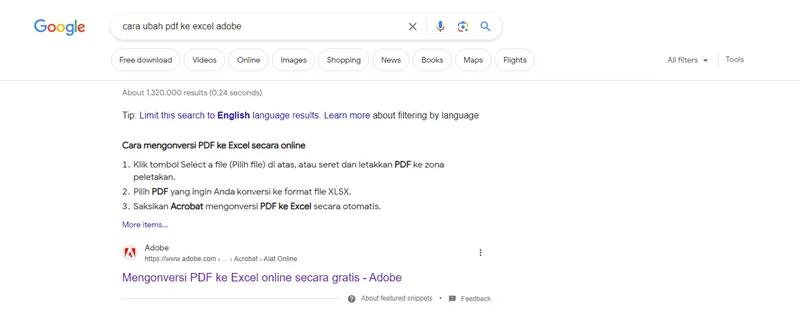
1. Pertama, kamu buka web browser apapun, boleh Google Chrome, Firefox, Edge, dan lainnya. Di sini kami pakai Chrome, dan ketik kata kunci "cara ubah pdf ke Excel Adobe Acrobat".
Nanti akan muncul situs Adobe Acrobat khusus untuk mengonversi PDF ke Excel, silakan klik situs tersebut.
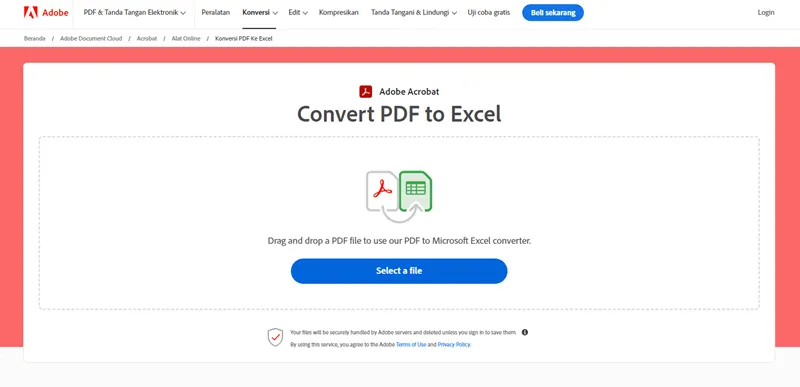
2. Kemudian, kamu klik bagian Select a file untuk memasukkan file PDF yang ingin diubah menjadi Excel.
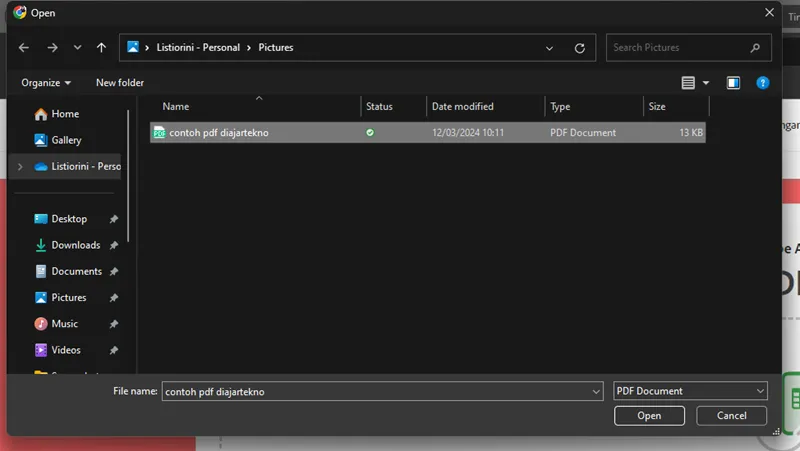
3. Pilih file-nya, lalu klik Open.
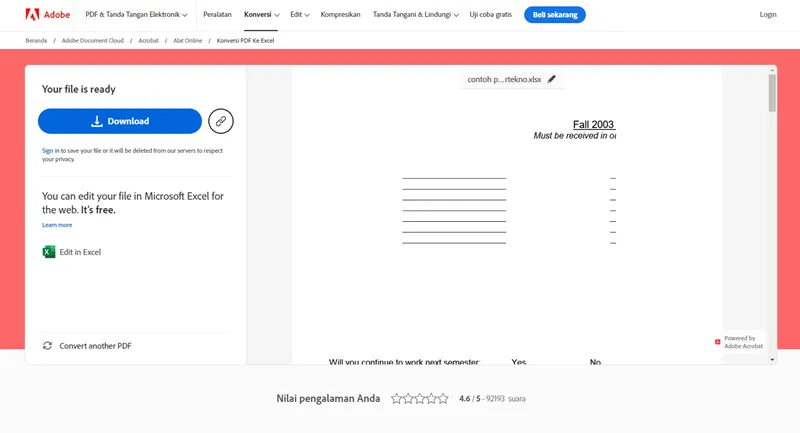
4. Tunggu sampai Adobe selesai mengonversi PDF menjadi Excel. Setelah itu, kamu klik Download yang ada di bagian kiri.
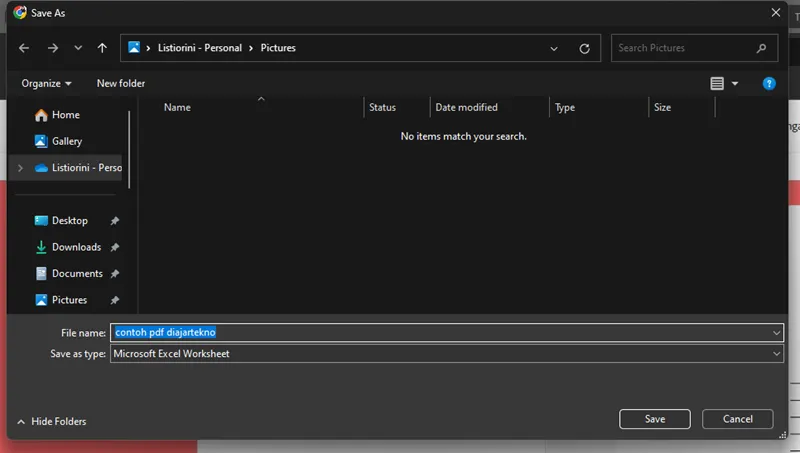
5. Selesai, sekarang kamu tingga klik Save untuk menyimpan hasilnya.
2. iLovePDF
Selain Adobe, kami juga mau memberikan tutorial cara ubah PDF ke Excel pakai situs resmi dari iLovePDF. Ini juga cara aman untuk mengubah format PDF menjadi Excel.
Langkah untuk mengubahnya pun mirip dengan Adobe, dengan cara berikut ini:
1. Langkah pertama, seperti biasa kamu buka web browser.
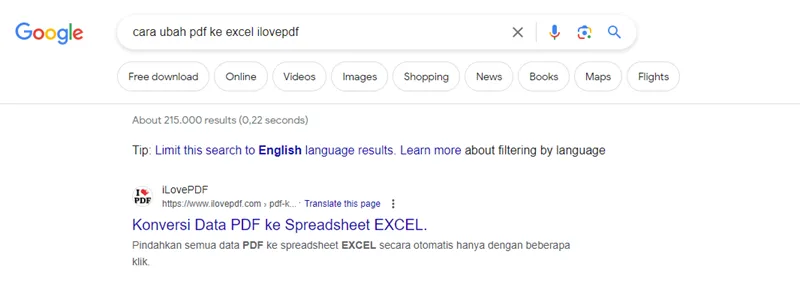
2. Kemudian, kamu ketik kata kunci "cara ubah pdf ke excel iLovePDF". Nanti akan muncul situsnya seperti gambar di bawah ini, kalian klik saja situs tersebut.
3. Langkah berikutnya, kamu klik bagian Pilih file PDF.

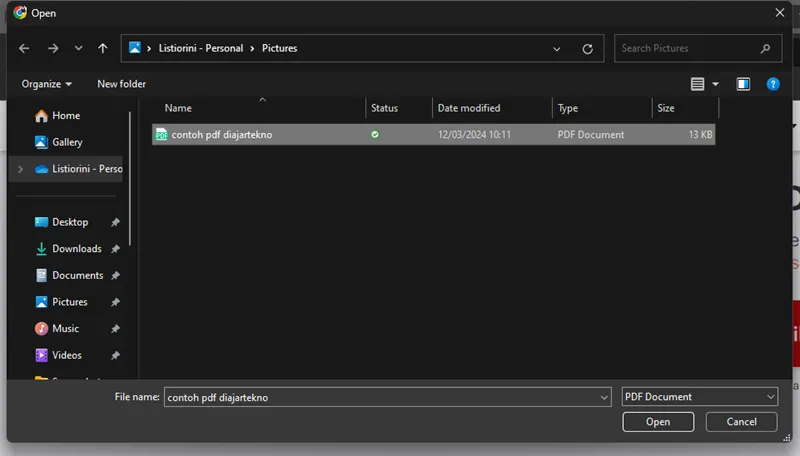
4. Nah, di sini kamu bakal diminta untuk memilih file PDF yang mau kamu ubah ke Excel. Pilih, lalu kamu klik Open.
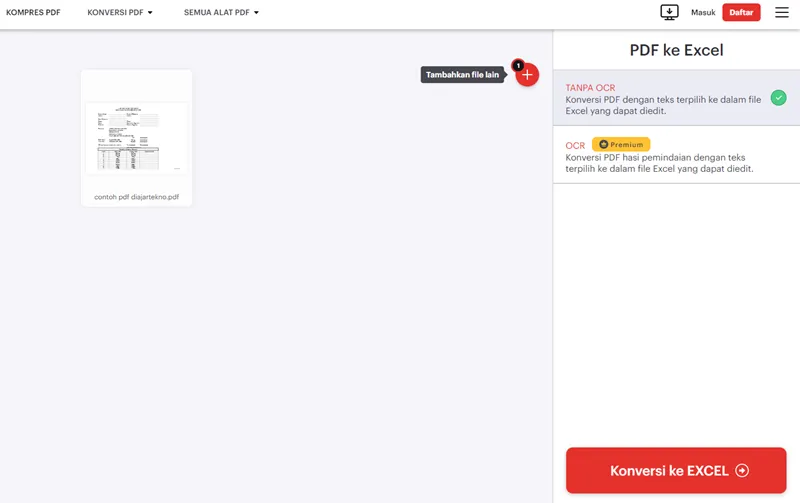
5. Tunggu sebentar sampai selesai meng-upload file-nya, lalu kamu klik Konversi ke EXCELyang ada di bagian pojok kanan bawah.
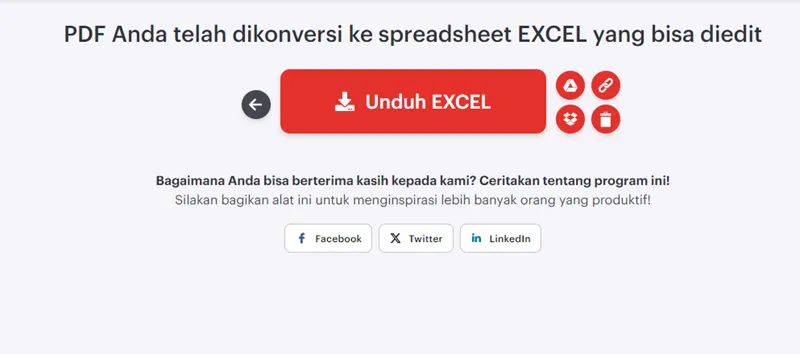
6. Tunggu lagi beberapa saat sampai iLovePDF selesai mengonversi file PDF kamu, lalu klik Unduh EXCEL.
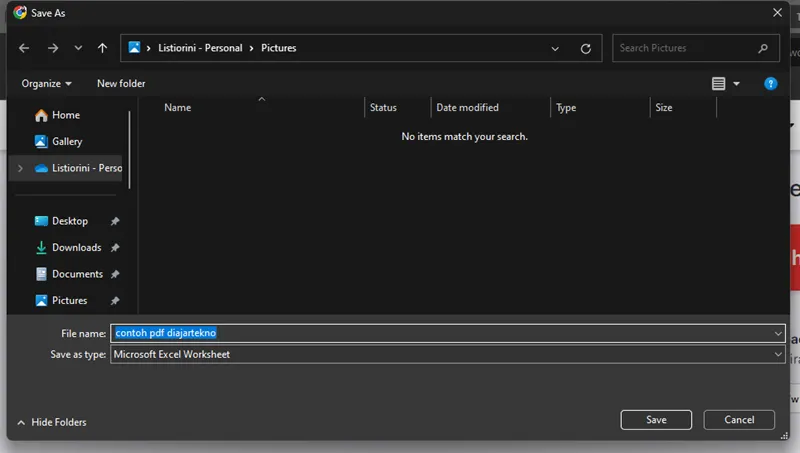
7. Langkah terakhir, kamu hanya perlu simpan hasilnya dengan klik Save. Boleh juga ganti namanya dan pilih folder untuk menyimpan file tersebut.
3. Smallpdf
Jika cara ubah PDF ke Excel pakai dua cara sebelumnya tidak berhasil, mungkin kamu harus coba cara yang satu ini. Sebenarnya masih sama dengan Adobe Acrobat dan iLovePDF, hanya beda situs saja.
Nah, kali ini kami akan berikan tutorial cara ubah PDF ke Excel pakai situs resmi dari Smallpdf di mana Smallpdf ini cukup populer sebagai aplikasi pengolah PDF. Yuk, langsung kita cobain caranya di bawah ini!
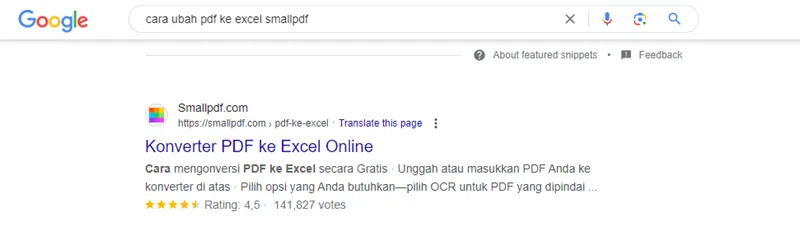
1. Hal pertama yang bisa kamu lakukan adalah buka web browser, dan ketik kata kunci "cara ubah PDF ke Excel Smallpdf".
Lalu, kamu klik pada situs Smallpdf seperti di bawah ini. Pastikan alamat situsnya benar, ya.
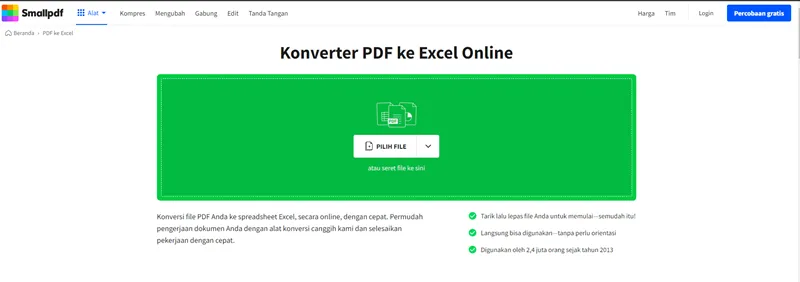
2. Sekarang, kamu hanya perlu klik PILIH FILE untuk mengonversi file PDF kamu.
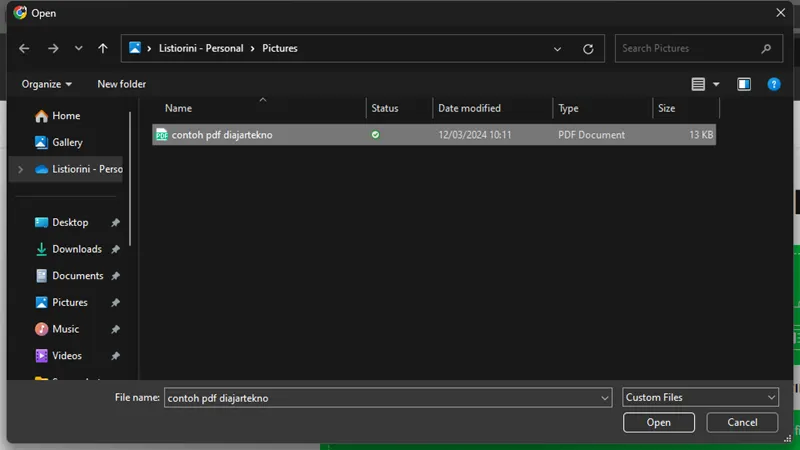
3. Selanjutnya, pilih file PDF yang mau kamu ubah formatnya dan lanjutkan dengan klik Open.
4. Tunggu sebentar sampai Smallpdf selesai mengonversi file kamu. Jika sudah berhasil, kamu bisa langsung klik bagian Unduh yang ada di bagian kanan.
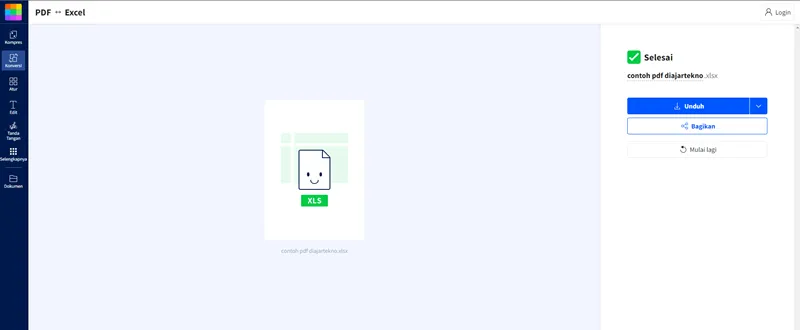
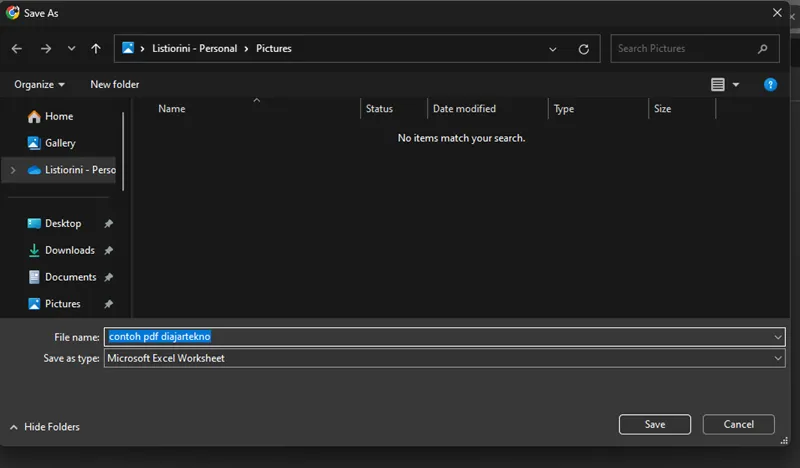
5. Selesai, kini kamu hanya perlu klik Save untuk menyimpan hasilnya. Gampang banget kan cara ubah PDF ke Excel pakai Smallpdf?
4. Soda PDF
Ada satu lagi situs resmi untuk mengelola dan mengonversi file PDF ke Excel, namanya adalah Soda PDF. Untuk cara ubah PDF ke Excel pakai Soda PDF ini juga sangat mudah, dan sangat mirip dengan tiga cara sebelumnya.
Namun, untuk tutorial detail dan lengkap dengan gambar, bisa ikuti langkah-langkah yang sudah kami coba di bawah ini.
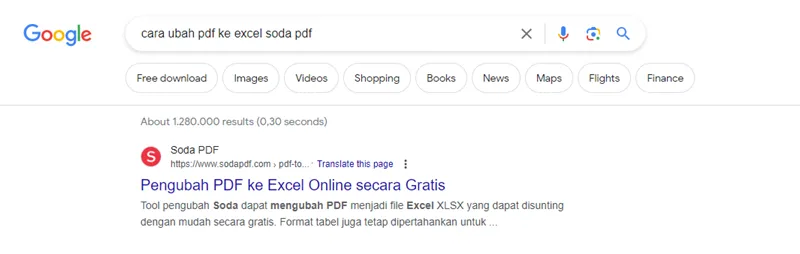
1. Buka web browser dan ketik kata kunci "cara ubah PDF ke Excel Soda PDF". Klik pada situs Soda PDF yang muncul paling atas, seperti pada gambar di bawah ini.
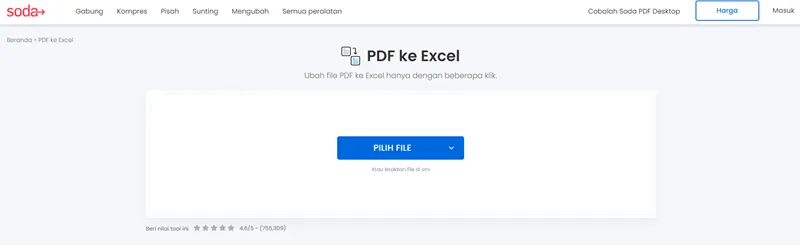
2. Setelah masuk ke website Soda PDF, kamu bisa lanjutkan dengan klik PILIH FILE.
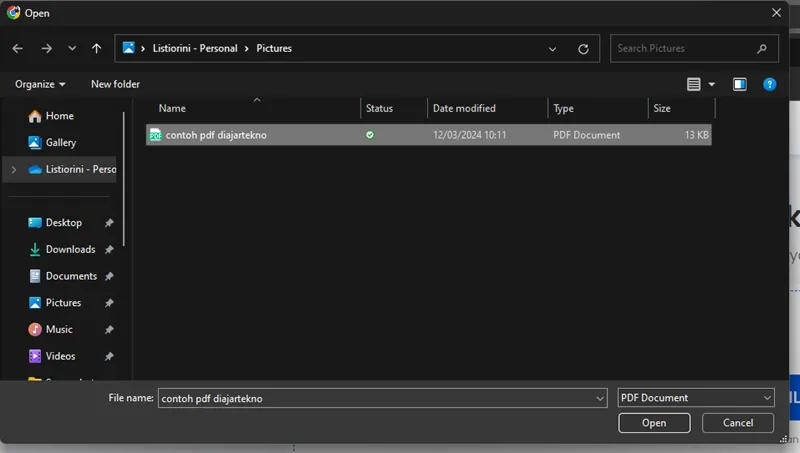
3. Cari dan pilih file PDF yang mau kamu ubah formatnya menjadi Excel, lalu klik Open.
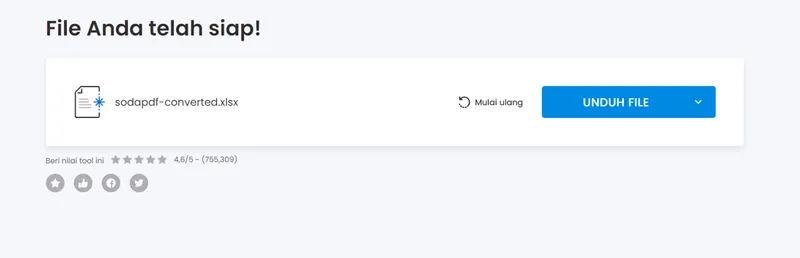
4. Sekarang, kamu hanya perlu klik UNDUH FILE untuk mendapatkan hasil file dengan format Excel.
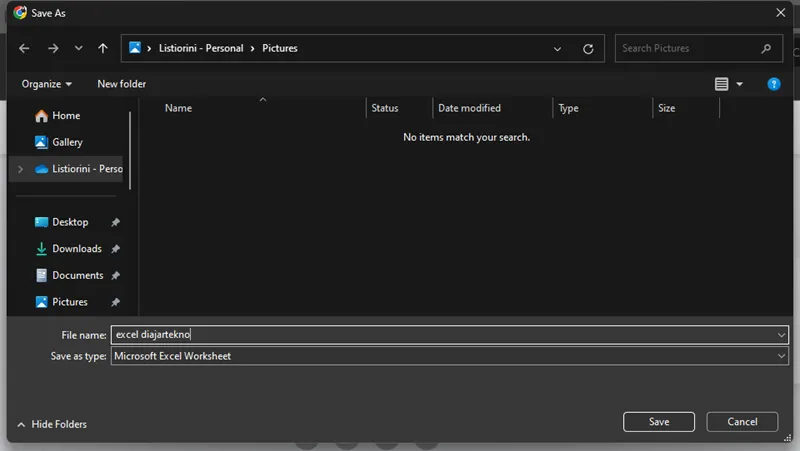
5. Selesai, sekarang kamu hanya perlu simpan file-nya dengan klik Save.
5. Xodo
Cara ubah PDF ke Excel yang terakhir, kami akan berikan tutorialnya dengan menggunakan Xodo. Ini juga merupakan sebuah aplikasi pengolah PDF yang cukup populer.
Namun, jika kamu tidak mau mengunduh aplikasinya, bisa gunakan situs website dari Xodo, khususnya untuk mengubah PDF ke Excel. Bagaimana caranya? Simak di bawah ini:
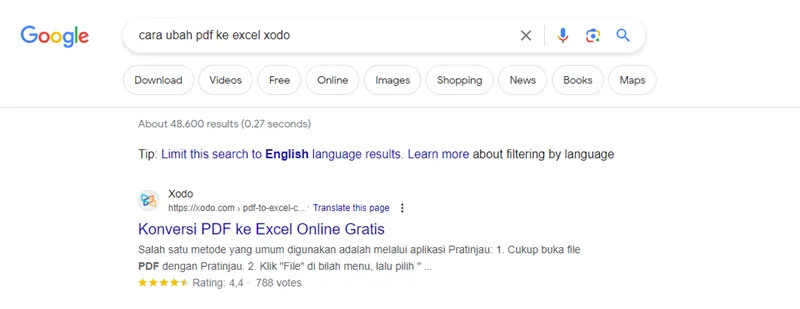
1. Buka web browser, langsung ketik "cara ubah PDF ke Excel Xodo".
2. Kemudian, kamu klik istus Xodo yang paling atas, seperti gambar di bawah ini.
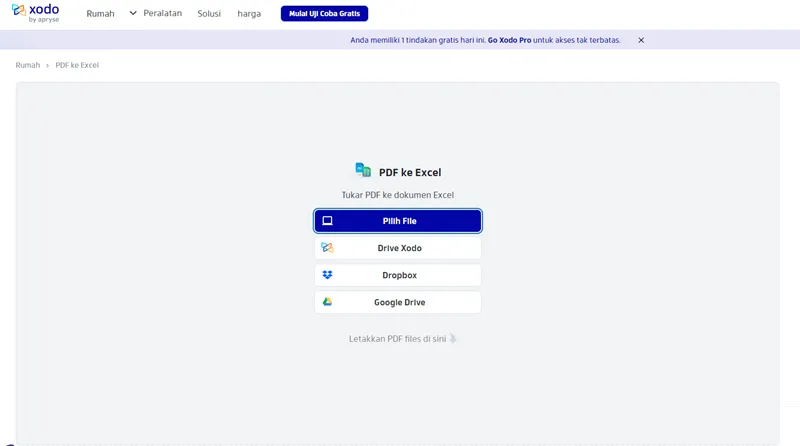
3. Setelah masuk ke situs Xodo, kamu bisa klik Pilih File. Temukan dan pilih PDF yang mau kamu konversi ke Excel.
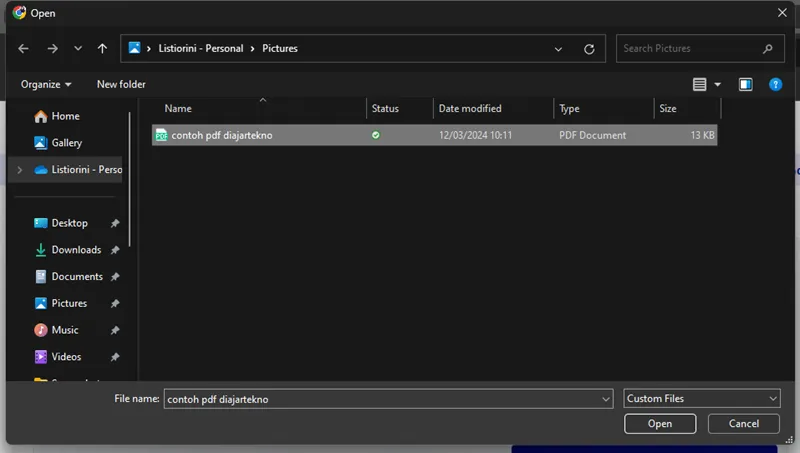
4. Sekarang, kamu tinggal klik Open untuk file PDF yang mau kamu konversi.
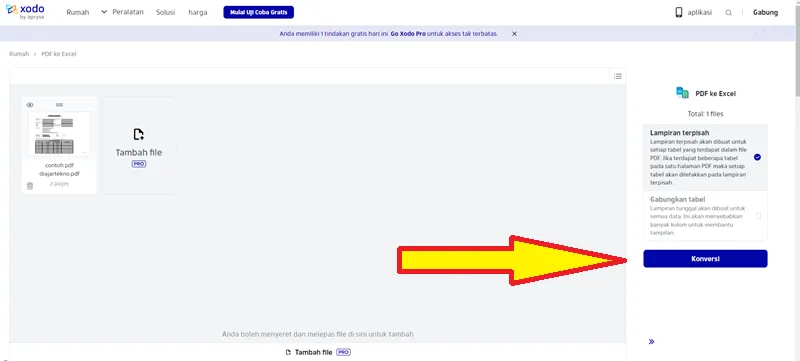
5. Hampir selesai, kini kamu klik bagian Konversi yang ada di sebelah kanan.
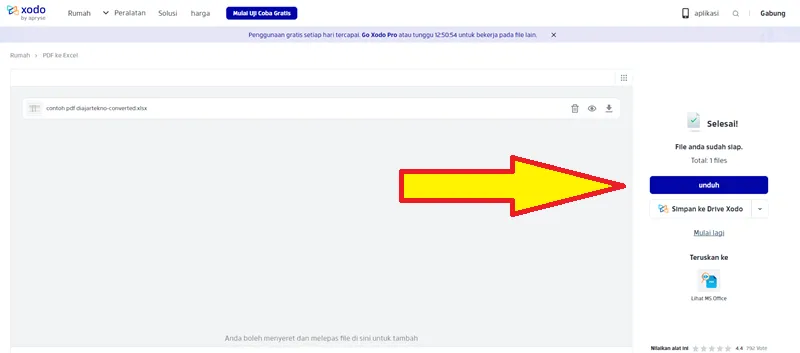
6. Setelah kamu menunggu Xodo mengonversi PDF, kamu klik unduh untuk dapatkan file yang sudah dikonversi.
7. Jangan lupa, kamu tinggal klik Save.
Nah, itulah berbagai cara ubah PDF ke Excel dengan gratis, mudah, dan cepat. Semua cara yang kami berikan di atas adalah situs resmi dari pihak aplikasi pengolah PDF-nya.
Selain itu, semua situs tersebut menyediakan cara ubah PDF ke Excel dengan gratis. Tapi, kalau kamu butuh fasilitas tambahan maka ada biaya tambahannya, biasanya kamu diminta untuk berlangganan aplikasi tersebut.
Jika kamu punya cara lain yang lebih bagus untuk konversi PDF ke Excel, bisa tulis di kolom komentar, ya.