Diajartekno.com - Cara ubah Excel ke PDF itu sangat mudah. Bahkan, untuk mengonversikan Excel ke PDF tidak memerlukan aplikasi, dan bisa kamu gunakan cara ubah Excel ke PDF ini dengan gratis.
Selain mudah dan gratis, beberapa situs untuk mengubah Excel ke PDF juga tergolong aman karena semua situs tersebut adalah situs resmi dari aplikasi PDF yang selama ini kita kenal.
Iklan

Nah, yang lebih bagusnya lagi adalah, cara ubah Excel ke PDF ini bisa kamu praktikkan tidak hanya di laptop atau PC saja, tetapi bisa kamu terapkan di HP. Namun, yang terpenting adalah, pastikan kamu terkoneksi dengan internet, ya.
Untuk penjelasan tentang cara ubah Excel ke PDF lebih lengkap, langsung coba praktikkan cara-cara di bawah ini, ya!
Baca Juga: Cara Ubah PDF ke Excel
Cara Ubah Excel ke PDF
Ada berbagai cara ubah Excel ke PDF, dan kami memberikan tutorial ini menggunakan beberapa situs resmi dari aplikasi pengolah PDF. Lebih lengkapnya, silakan ikuti tutorial yang sudah kami coba sendiri, ya.
Iklan

1. Adobe Acrobat
Cara ubah Excel ke PDF yang pertama tentu saja Adobe. Adobe Acrobat ini aplikasi yang paling populer di antara aplikasi pengolah PDF lainnya.
Tidak hanya untuk membuka file PDF saja, di Adobe Acrobat, kamu bisa mengubah file PDF menjadi format lainnya, atau pun format lain menjadi PDF. Khusus untuk cara ubah Excel ke PDF, bisa ikuti tutorial di bawah ini:
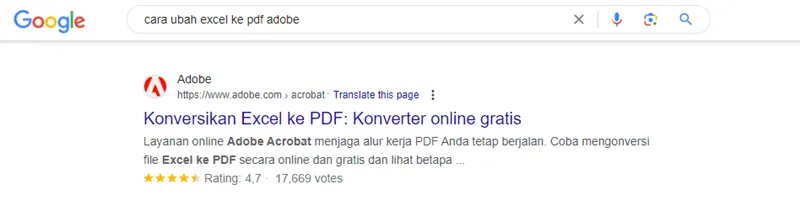
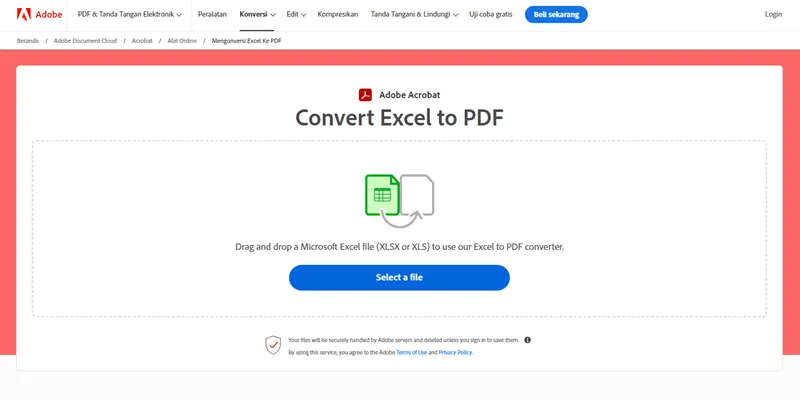
1. Buka aplikasi browser di HP atau laptop/PC. Lalu ketik kata kunci "cara ubah Excel ke PDF Adobe", dan klik situs seperti gambar di bawah.
2. Klik pada Select a file untuk memasukkan file Excel yang mau kamu konversi ke PDF.
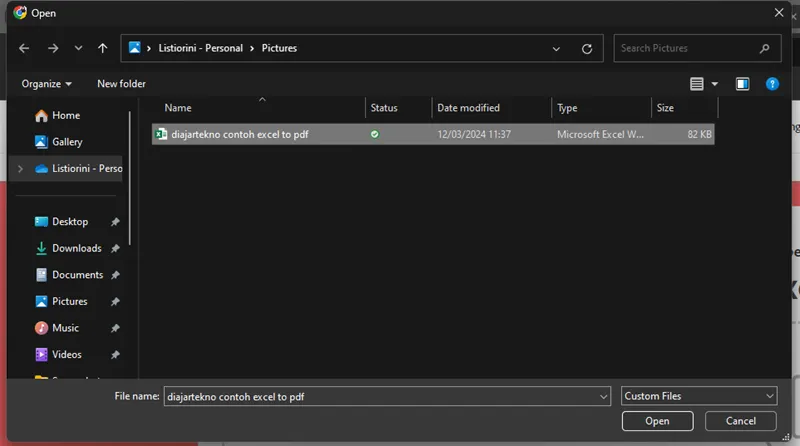
3. Klik Open untuk memasukkan file Excel-nya.
4. Jangan lupa login akun Adobe, bisa login pakai Google.
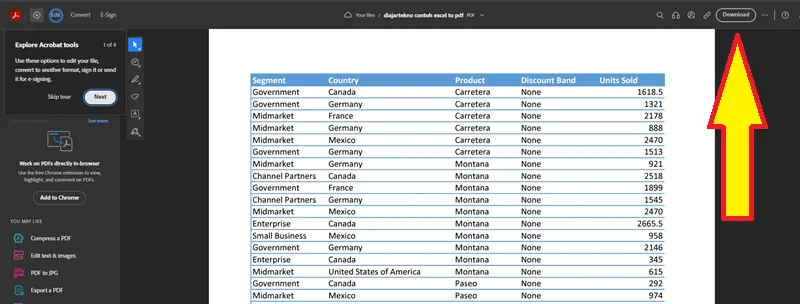
5. Setelah itu, tunggu Adobe selesai mengonversi file Excel. Jika sudah selesai, klik bagian Download yang ada di pojok kanan atas.
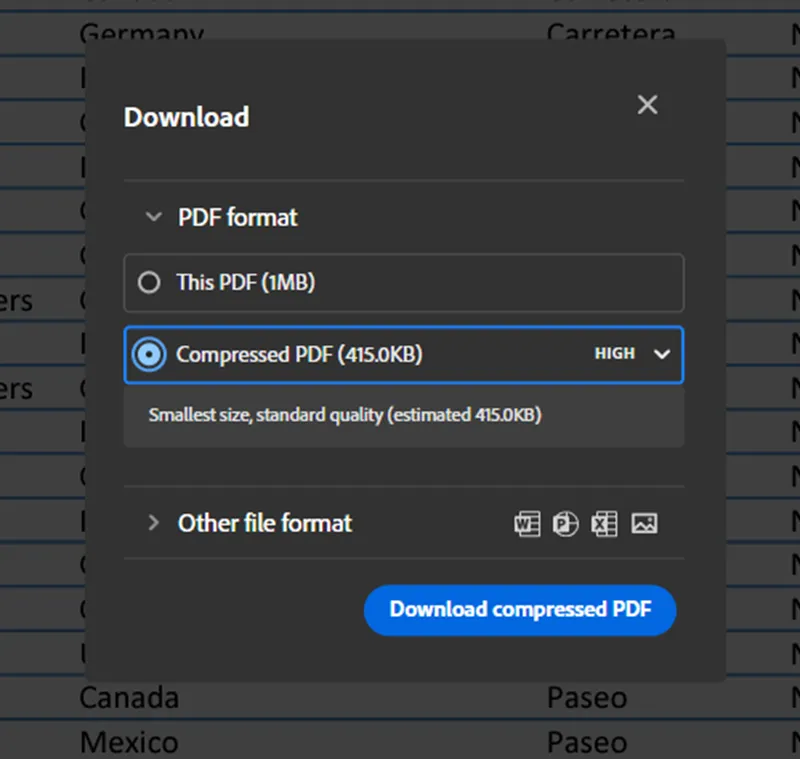
6. Kamu bisa pilih ukuran PDF yang mau kamu unduh. Jika ukurannya ingin lebih besar dari yang ada di pilihan maka kamu harus berlangganan adobe. Di sini kami pilih Compressed PDF.
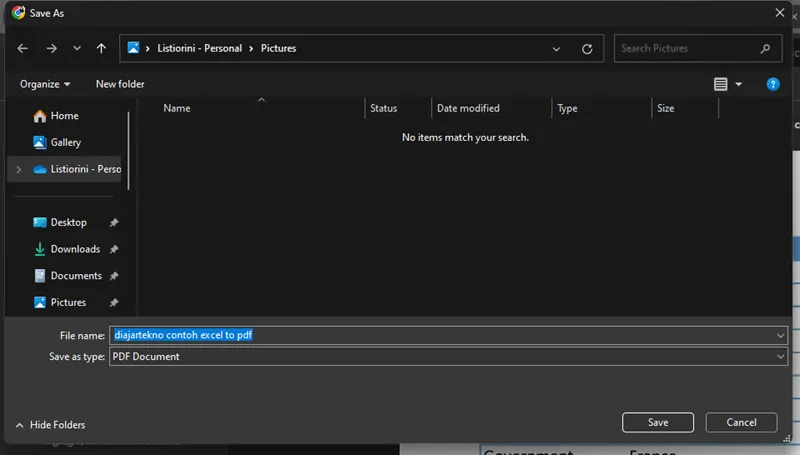
7. Terakhir, kamu tinggal klik Save untuk menyimpan file Excel yang sudah diubah menjadi PDF.
2. iLovePDF
Selanjutnya, kamu juga bias menggunakan situs iLovePDF untuk mengubah format Excel menjadi format PDF. Sama seperti Adobe, menggunakan situs ini tidak dipungut biaya apapun.
Jika kamu butuh tutorial mengubah format Excel ke PDF dengan cepat dan gratis, cobain deh langkah-langkah di bawah ini:
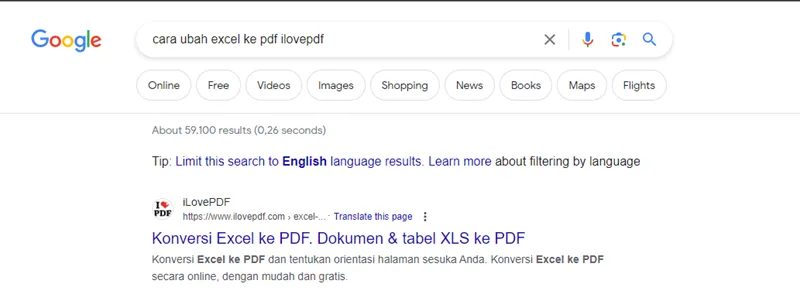
1. Buka aplikasi browser yang kamu suka, lalu ketik kata kunci "cara ubah Excel ke PDF iLovePDF."
2. Setelah itu, kamu klik pada situs iLovePDF paling atas di pencarian web browser seperti pada gambar di bawah.
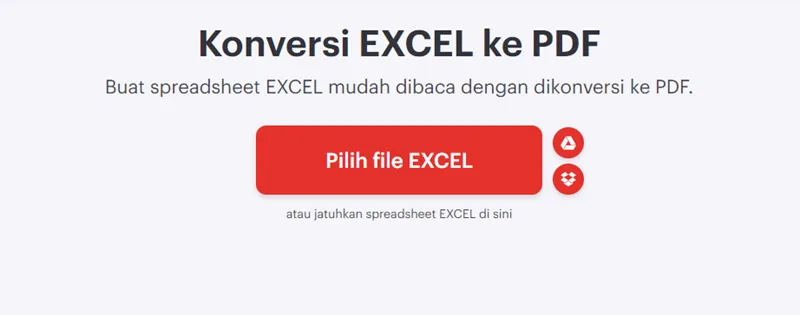
3. Berikutnya, kamu hanya perlu klik bagian Pilih file EXCEL untuk mengubah Excel menjadi PDF.
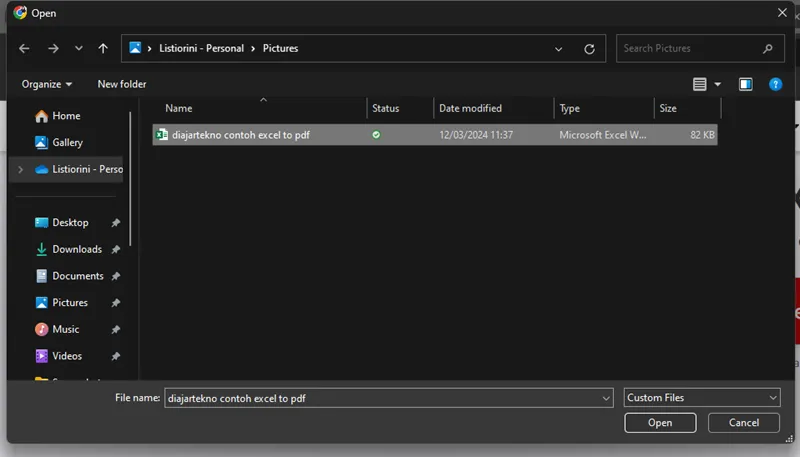
4. Jika sudah, sekarang kamu cari dan pilih file Excel yang mau kamu ubah formatnya. Lalu, klik Open.
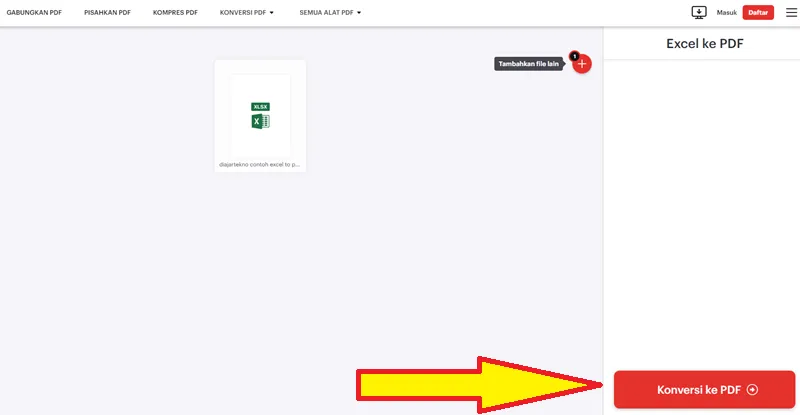
5. Apabila file Excel sudah ter-upload ke situs iLovePDF, selanjutnya kamu klik bagian Konversi ke PDF yang ada di pojok kanan bawah.
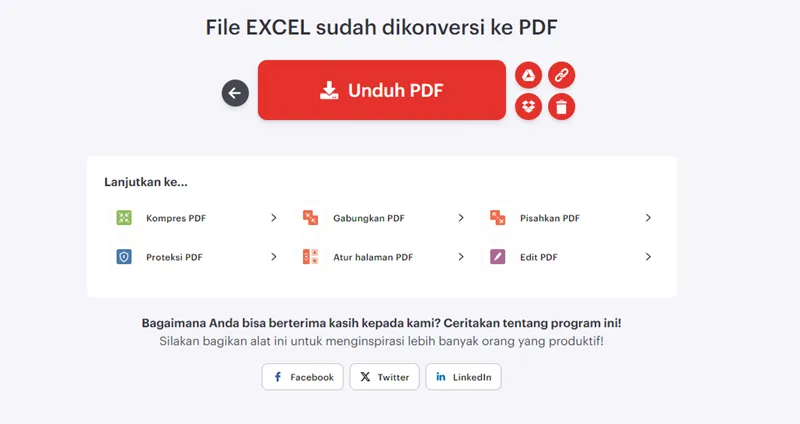
6. Tunggu beberapa saat sampai file Excel kamu selesai dikonversi ke PDF. Jika sudah selesai akan muncul pilihan Unduh PDF, klik opsi itu, ya.
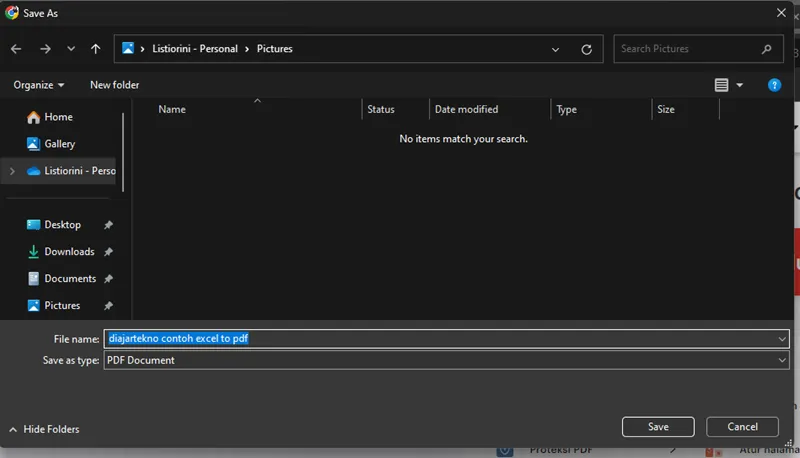
7. Terakhir, kamu hanya perlu klik Save file yang sudah diubah menjadi PDF.
Nah, untuk proses konversi Excel menjadi PDF, semuanya tergantung pada ukuran atau besaran file yang mau kamu konversi. Semakin kecil ukurannya maka semakin cepat proses konversinya.
3. Smallpdf
Pilihan lain untuk mengubah file Excel menjadi PDF bisa coba pertimbangkan situs Smallpdf. Sama seperti Adobe dan iLovePDF di mana kamu hanya perlu masukkan file Excel dan klik satu kali maka hasilnya pun langsung jadi PDF.
Namun, kalau kamu masih bingung dan butuh tutorial lengkapnya, silakan simak baik-baik setiap langkah di bawah ini, ya!
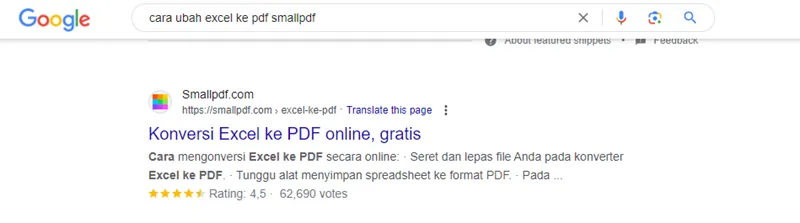
1. Seperti sebelumnya, buka web browser dan ketik kata kuncinya "cara ubah Excel ke PDF Smallpdf".
2. Lalu, kamu buka situs yang paling atas dari Smallpdf.com.
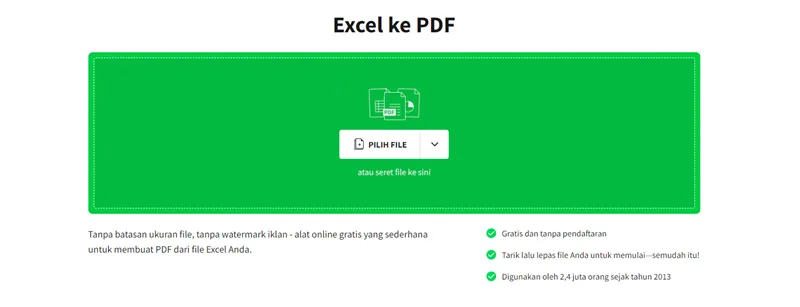
3. Saat kamu masuk ke dalam situsnya, langsung klik PILIH FILE.
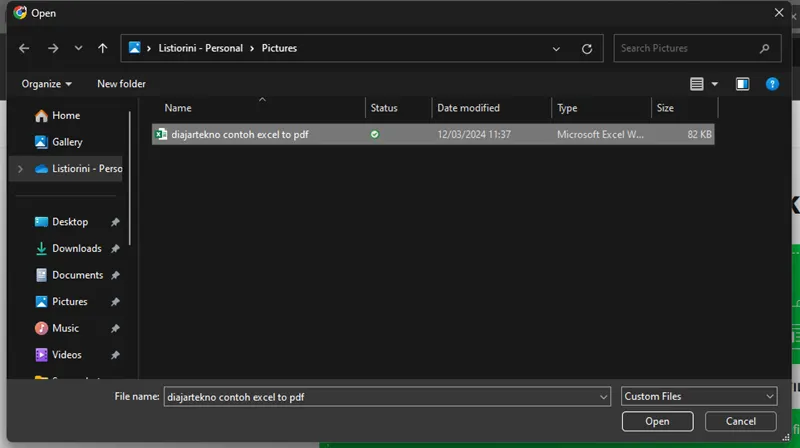
4. Lanjut, kamu bisa langsung pilih file Excel yang mau kamu ubah ke PDF, dan kemudian klik bagian open untuk upload file Excel-nya.
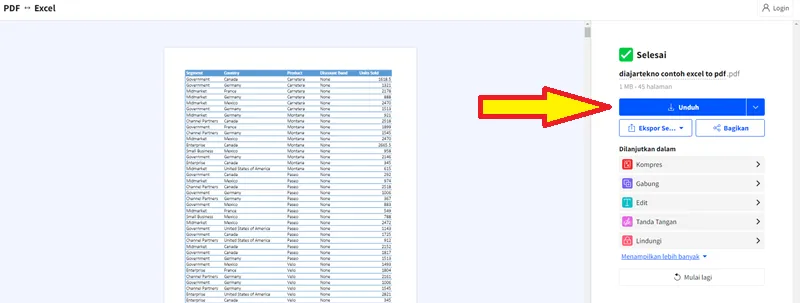
5. Tunggu sebentar sampai file Excel selesai diubah ke PDF. Sekarang, kamu klik Unduh.
6. Terakhir, kamu hanya perlu simpan file Excel yang sudah berubah jadi PDF dengan klik Save.
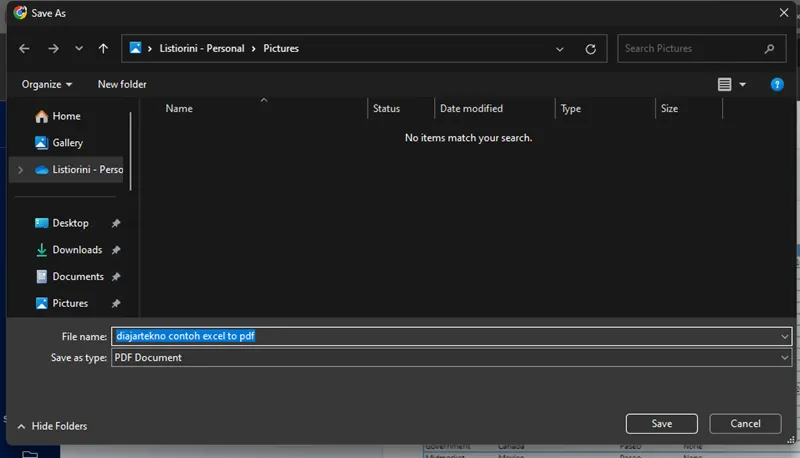
Selesai, kamu sekarang sudah berhasil mengubah file Excel menjadi PDF dengan gratis, cepat, dan tidak perlu pasang aplikasi apapun. Cara ini bisa kamu coba di HP, laptop, atau PC. Bahkan, bisa untuk iPhone juga lho!
4. Soda
Situs lainnya, kami merekomendasikan Soda. Ini juga salah satu aplikasi atau situs pengolah dan edit PDF terpopuler di mana kamu bisa mengubah Excel menjadi PDF dengan satu kali klik. Mari lihat tutorialnya!
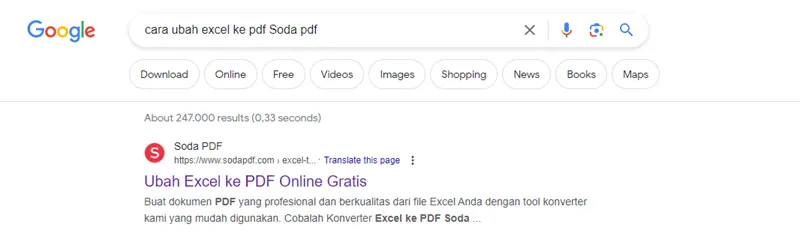
1. Silakan buka web browser dan ketikan kata kunci "ubah Excel ke PDF Soda".
2. Klik pada situs Sodapdf.com yang muncul di pencarian paling atas.
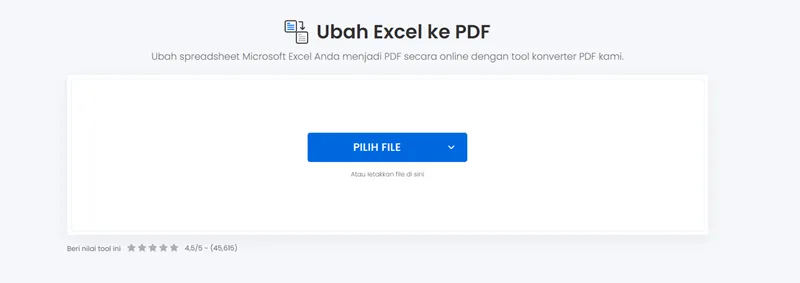
3. Masuk ke situs Soda, dan langsung klik PILIH FILE.
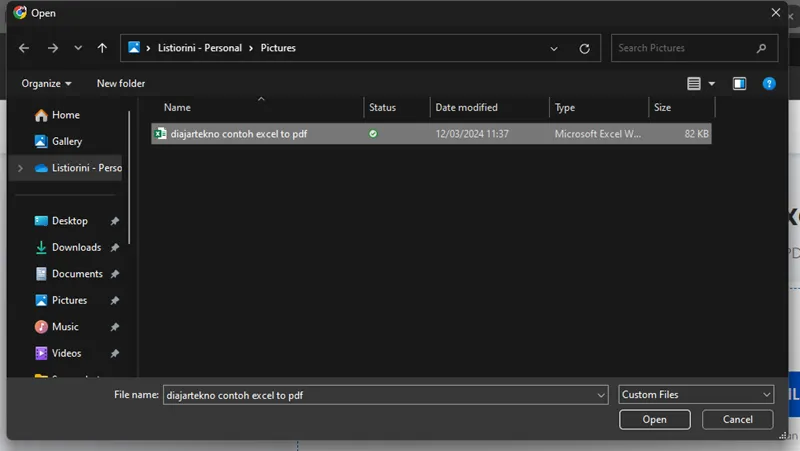
4. Lanjutkan dengan memilih dan klik Open untuk file Excel yang mau kamu ubah ke PDF.
5. Hampir selesai, kini kamu hanya perlu menunggu Excel diubah menjadi PDF.
6. Jika sudah selesai maka kamu akan melihat opsi UNDUH FILE, klik opsi tersebut untuk men-download hasil konversinya.
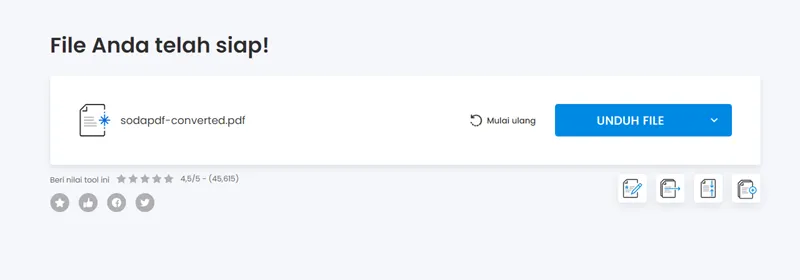
7. Terakhir, kamu hanya perlu klik Save untuk menyimpan file Excel yang sudah menjadi file PDF.
5. PDF2Go
Satu lagi situs yang mungkin bisa kamu gunakan untuk mengubah file Excel menjadi PDF secara aman dan gratis, yaitu PDF2Go.
Mungkin tidak semua orang familiar dengan situsini, tapi PDF2Go adalah salah satu pengolah dan edit PDF yang cukup lengkap. Beginilah caranya mengubah Excel menjadi PDF pakai PDF2Go:
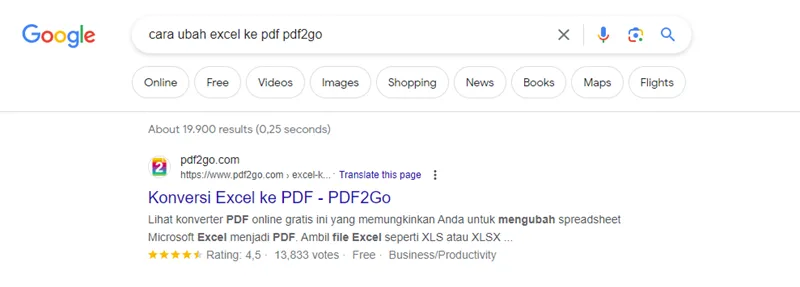
1. Seperti sebelumnya, buka web browser dan ketik kata kunci "cara ubah Excel ke PDF PDF2Go."
2. Klik situs yang paling atas, yaitu pdf2go.com.
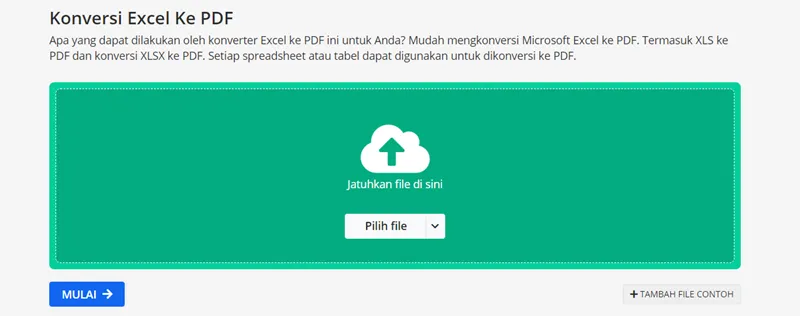
3. Setelah masuk ke dalam situsnya, klik Pilih File.
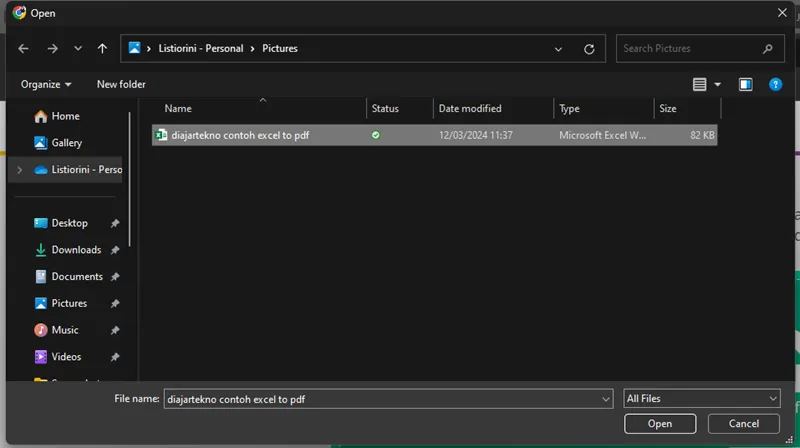
4. Pilih file Excel-nya, lalu kamu lanjutkan dengan klik pilihan Open.
5. Jika file Excel sudah ter-upload, kamu bisa klik MULAI untuk memulai konversi Excel ke PDF.
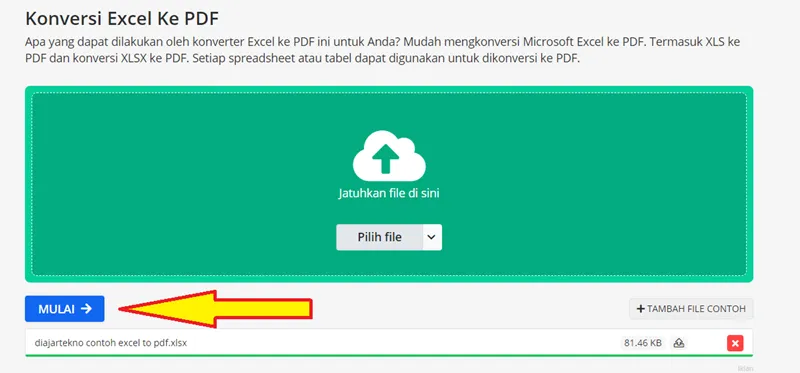
6. Tunggu sebentar sampai konversinya selesai.
7. Sekarang kamu tinggal klik Download.
Bisa klik download yang ada di bawah samping file yang sudah dikonversi, atau opsi download lainnya sesuai panah yang kami berikan di bawah ini, karena semuanya sama-sama mengunduh hasil konversi.
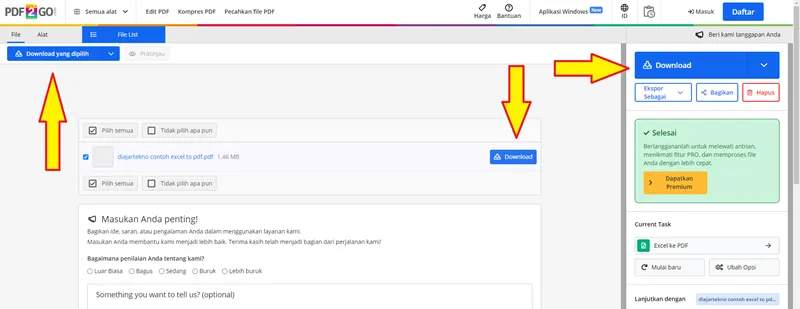
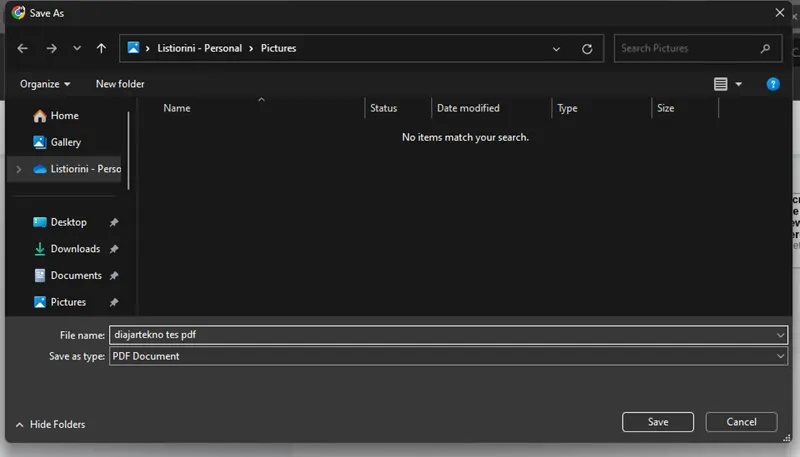
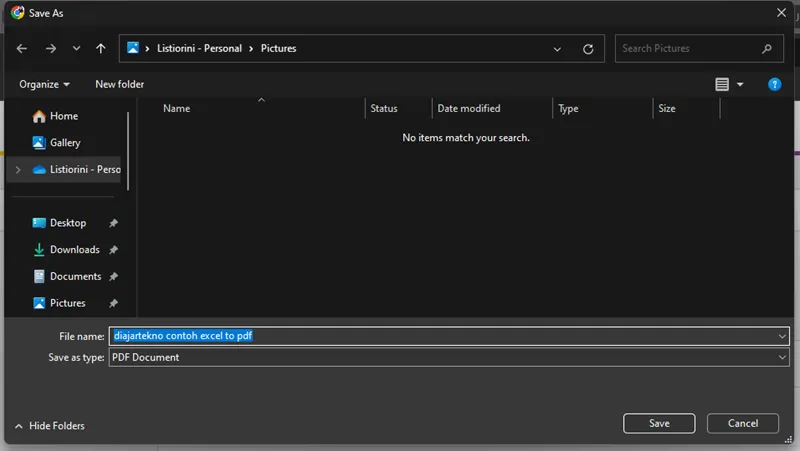
8. Selesai, kini kamu telah berhasil mengunduh file Excel yang sudah diubah menjadi PDF. Lanjut klik Save untuk simpan hasilnya, ya.
Bisa kami simpulkan bahwa berbagai tutorial untuk cara ubah Excel ke PDF ini semuanya punya langkah yang mirip, hanya saja layout atau interface dari setiap situs berbeda.
Kalau disuruh memilih mana situs terbaik yang bisa mengonversi Excel ke PDF dengan cepat maka kami pilih Adobe. Kenapa?
Pertama, Adobe Acrobat sudah memiliki legalitas sebagai aplikasi atau situs edit PDF sehingga file kamu dijamin aman.
Kedua, Adobe Acrobat juga memiliki interface yang mudah dipahami.
Ketiga, Adobe Acrobat memang cukup terkenal sehingga pelayanan jika ada masalah atau kendala bisa menghubungi CS-nya kapan pun.
Jadi, mana cara ubah Excel ke PDF yang menurutmu paling bagus? Coba berikan jawabannya di kolom komentar, ya!