Diajartekno.com - Mungkin salah satu dari kamu ingin tahu cara mematikan Windows Defender di laptop atau PC. Sedikit informasi, Windows Defender merupakan salah satu aplikasi atau software yang dikembangkan oleh Microsoft untuk menjaga aktivitas pengguna Windows dari serangan virus.
Secara singkat, Windows Defender adalah aplikasi anti-virus milik Microsoft. Biasanya, Windows Defender ini sudah terpasang secara otomatis untuk yang memiliki akun atau berlangganan Office 365.
Sayangnya, beberapa pengguna ada yang merasa kurang nyaman dengan kehadiran Windows Defender karena terkadang mereka sering melakukan update secara berkala yang kadang mengganggu aktivitas pengguna.
Untuk itulah, beberapa orang mencari cara mematikan Windows Defender dengan tujuan tadi, atau mungkin memang mereka telah menggunakan aplikasi anti-virus lainnya.
Jika kamu adalah salah satunya dan tidak tahu cara mematikan Windows Defender di Windows 10 dan 11, berikut kami punya tutorial lengkapnya. Simak, ya!
Baca Juga: Cara Mematikan Update Windows 10
Cara Mematikan Windows Defender Terbaru 2024
Tutorial cara mematikan Windows Defender ini bisa dilakukan untuk PC atau laptop yang pakai OS Windows.
Namun, kali ini kami akan membatasi tutorialnya hanya untuk cara mematikan Windows Defender di Windows 10 dan 11 saja, ya, karena Windows Defender memang hanya ada di dua versi Windows tersebut saja.
Cara Mematikan Windows Defender di Windows 10
Pemilik Windows 10, jika kamu tidak memerlukan aplikasi Windows Defender, kamu tidak bisa menghapus aplikasi tersebut tapi kamu bisa coba cara mematikan Windows Defender dengan beberapa langkah berikut ini:
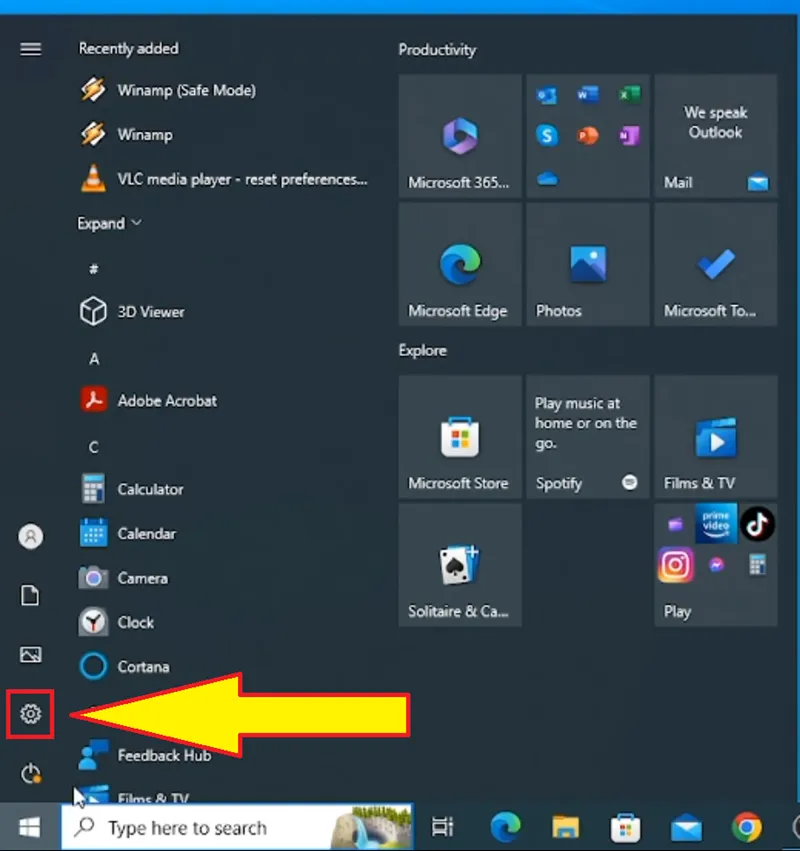
1. Pertama, kamu bisa langsung klik bagian Start. Setelah itu, kamu klik ikon berbentuk gerigi, kamu akan langsung masuk ke menu setting.
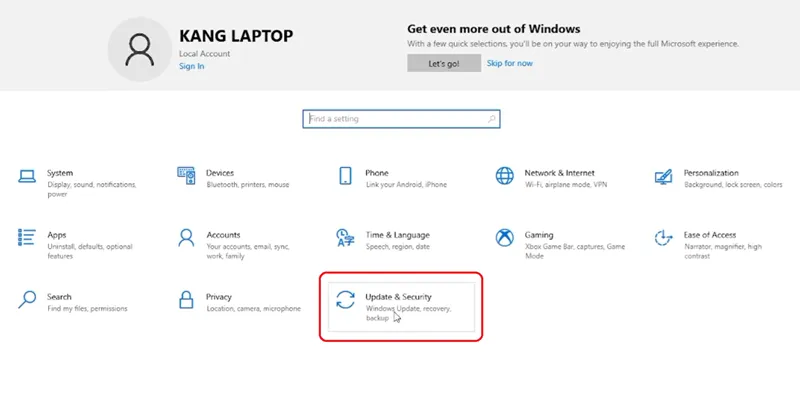
2. Setelah itu, kamu bisa melanjutkannya dengan klik pada menu Update & Security untuk mengakses atau mengatur Windows Defender.
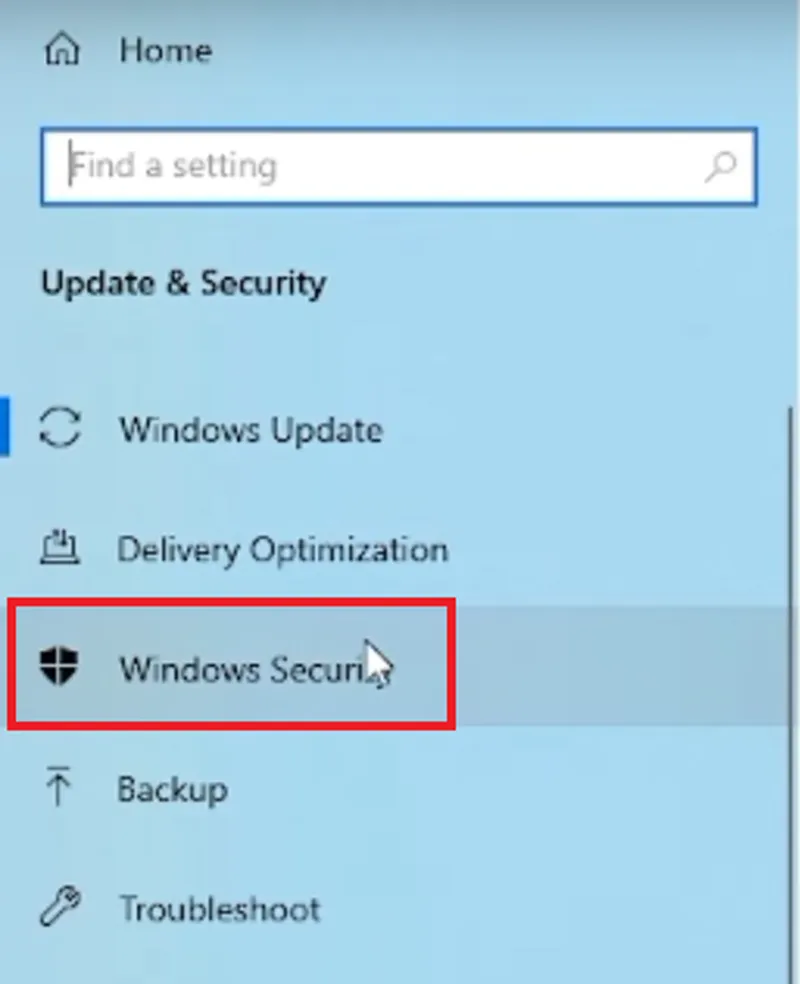
3. Perhatikan bar di bagian samping kiri, sekarang kamu pilih menu Windows Security seperti yang ada pada gambar di bawah ini.
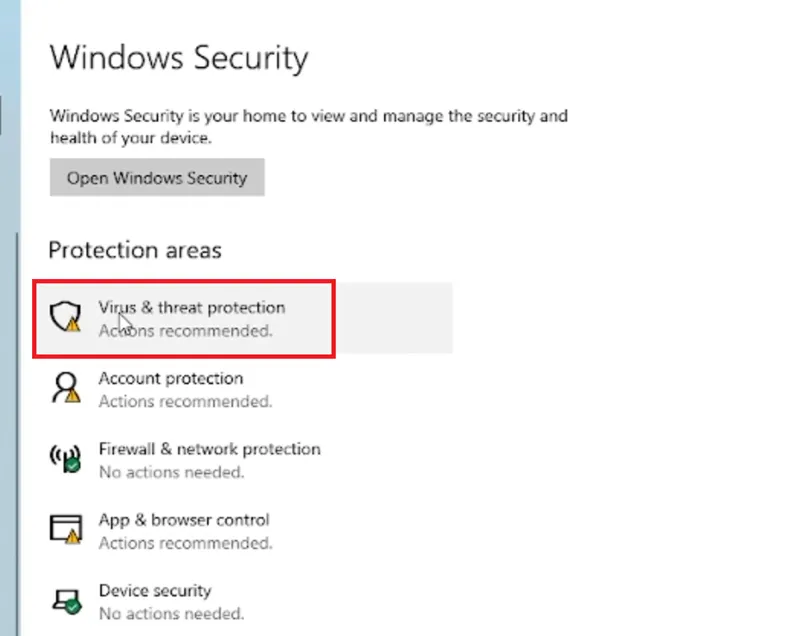
4. Jika sudah selesai, kamu lanjutkan dengan masuk ke menu Virus & threat protection yang ada pada di bar samping kanan.
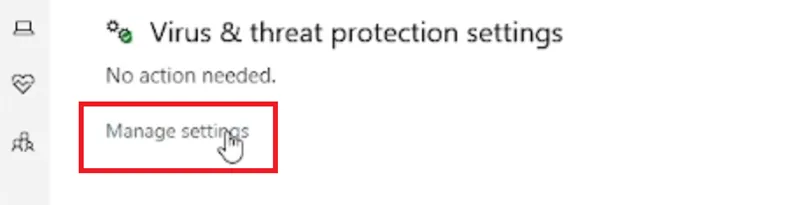
5. Kemudian, kamu cari menu Virus & threat protection settings, lalu kamu klik pada bagian Manage settings yang sudah kami kotak merah seperti di bawah ini.
6. Terakhir, kamu bisa langsung geser semua toogle di menu Virus & threat protection settings, ubahlah semuanya sampai statusnya jadi Off.
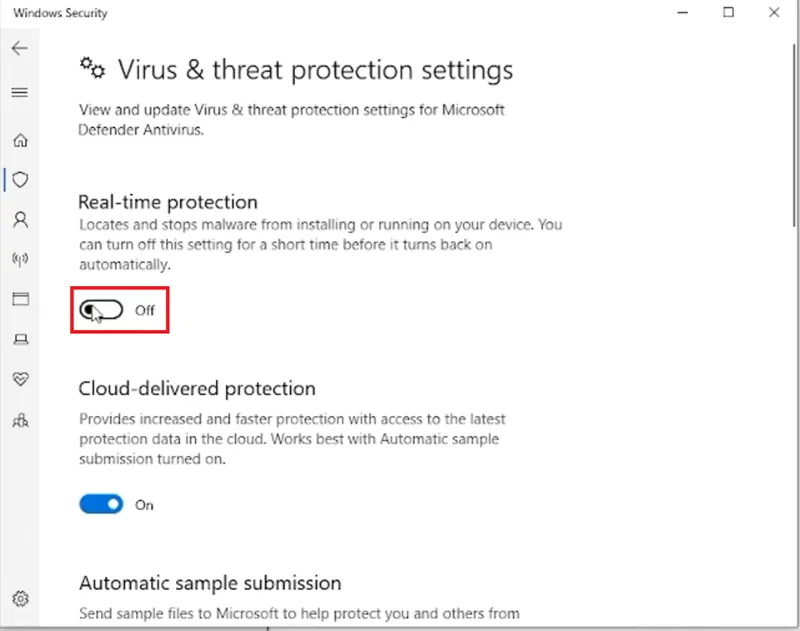
Selesai, sekarang Windows Defender pada Windows 10 sudah kamu matikan. Oh iya, kami sarankan ketika mematikan Windows Defender ini, kamu telah mengaktifkan software anti-virus lain, ya, agar laptop atau PC kamu bisa tetap terproteksi dari virus.
Cara Mematikan Windows Defender di Windows 11
Sebenarnya untuk tutorial cara mematikan Windows Defender di Windows 11 ini tidak jauh berbeda dengan Windows 10.
Namun, memang beberapa hal ada peletakkan menu yang sedikit berbeda, tapi secara keseluruhan sama saja kok. Untuk lebih jelasnya agar tidak salah langkah, yuk ikuti setiap detail caranya di bawah ini!
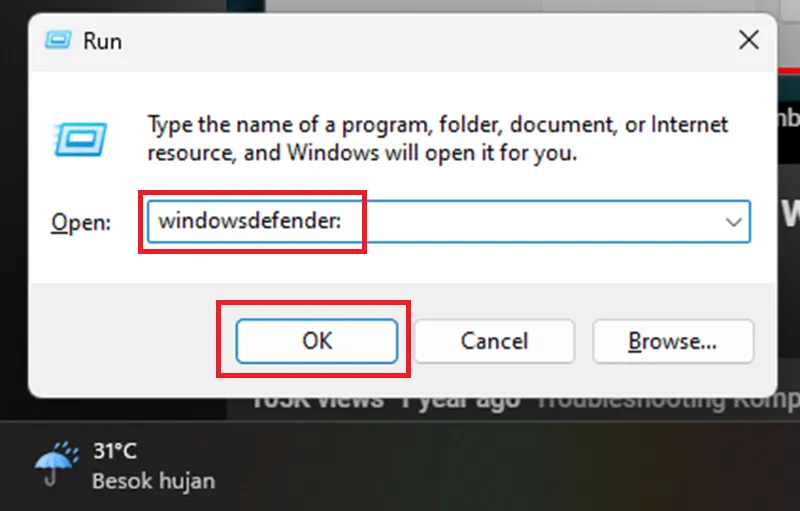
1. Sebenarnya kamu bisa akses langsung menu Settings seperti sebelumnya, namun kali ini kami akan menunjukkan 'jalan lain' menuju menu Windows Defender, yaitu tekan tombol Windows + R maka langsung muncul menu Run seperti pada gambar di bawah ini.
Kemudian, di bagian kolomnya, kamu ketika windowsdefender: tanpa spasi dan harus pakai tanda titik dua. Setelah itu klik OK, atau boleh tekan tombol enter pada keyboard.
2. Lalu, kamu bisa langsung klik pada menu Virus & threat protection. Boleh klik yang ada di samping kiri atau kanan, sama saja kok.
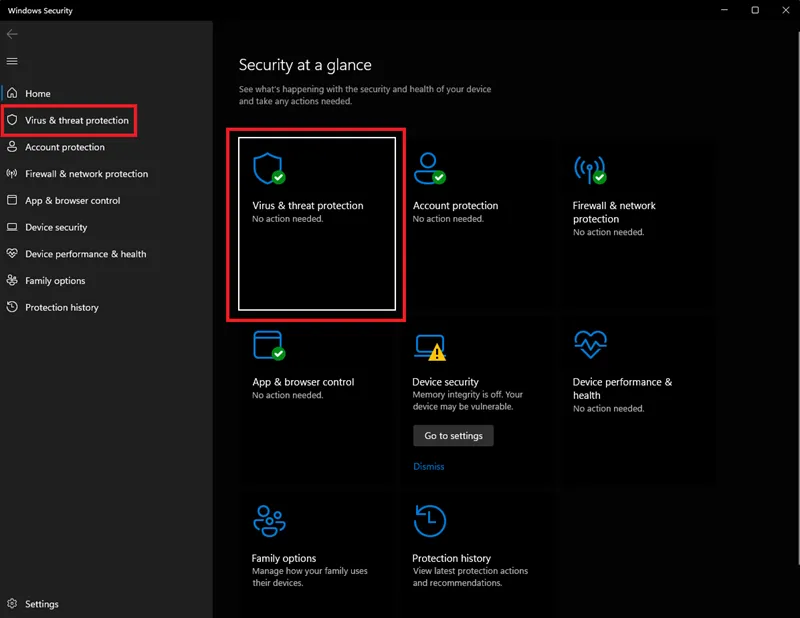
3. Berikutnya, kamu akan masuk ke dalam menu Virus & threat protection, lalu kamu lihat pada bagian Virus & threat protection settings. Nah, di sana ada tulisan kecil Manage settings, klik bagian itu.
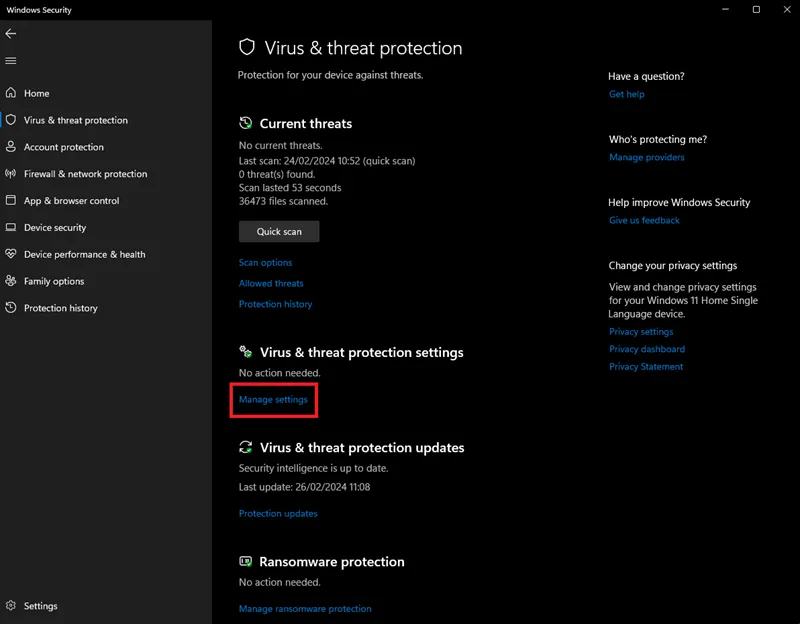
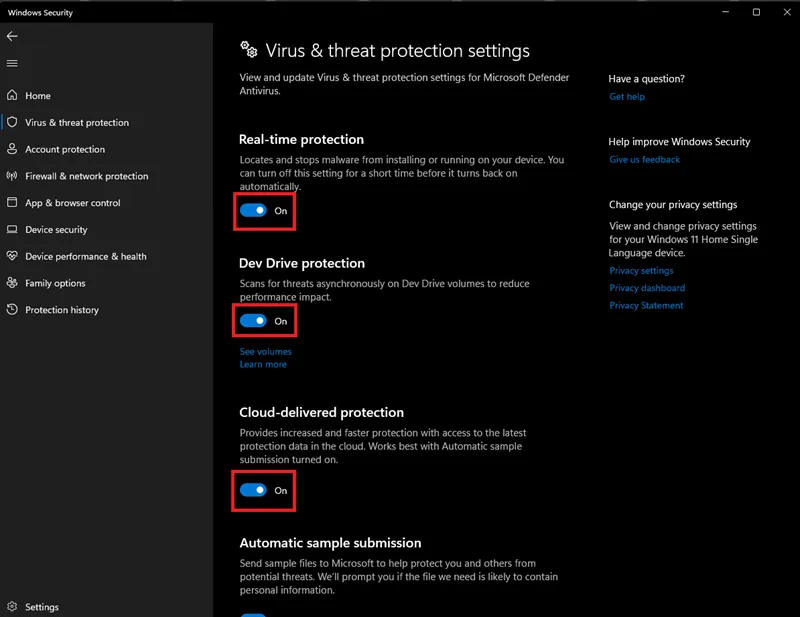
4. Terakhir, seperti sebelumnya, kamu hanya perlu klik atau geser toogle ke arah kiri untuk mengubah statusnya menjadi Off. Silakan matikan semuanya sampai bawah, ya.
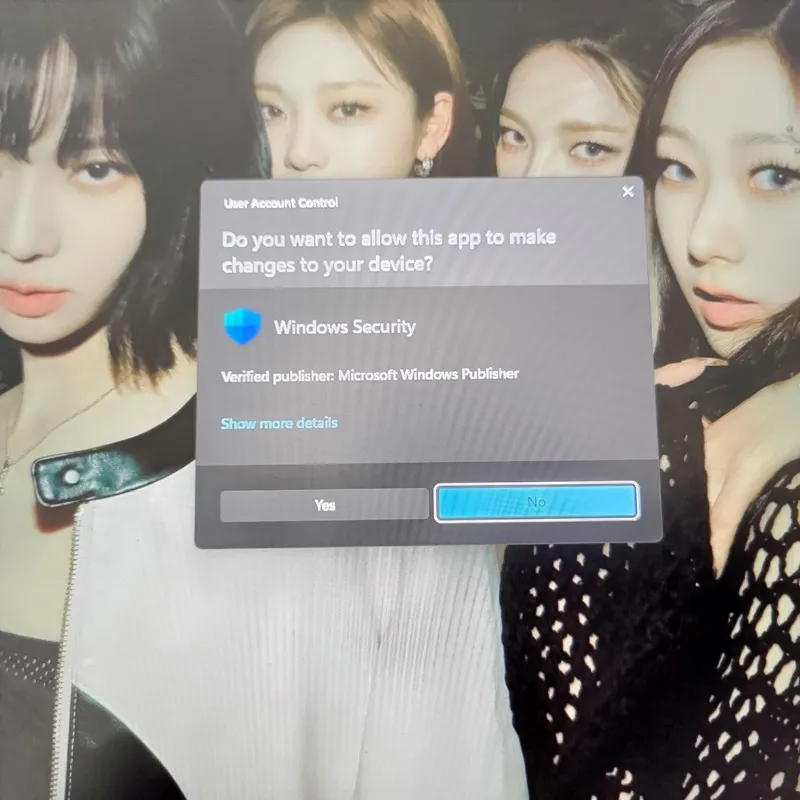
5. Nah, setiap kali kamu mengubah statusnya menjadi Off, akan muncul jendela konfirmasi seperti di bawah ini, silakan langsung klik Yes saja.
Selesai, kini kamu sudah berhasil mempraktikkan cara mematikan Windows Defender di Windows 11. Bisa dilihat bahwa tutorial ini sebenarnya mirip dengan yang ada di Windows 11, hanya beda penempatannya saja. Apakah kamu berhasil mempraktikkannya?
Tips Sebelum Mematikan Windows Defender
Namun, kami tidak menyarankan langsung terburu-buru untuk mempraktikkan cara mematikan Windows Defender dulu, ya, karena kamu perlu mempertimbangkan beberapa hal sebelum melakukannya.
Sekali lagi kami ingatkan bahwa Windows Defender ini sistem keamanan dari Windows untuk melindungi semua aktivitas kamu di laptop atau PC secara real-time.
Ia akan memproteksi laptop dan PC dari malware, spyware, dan serangan virus lainnya. Jadi, ikuti beberapa tips ini, ya:
1. Pertama, kamu pertimbangkan resiko keamanan PC atau laptop. Jika kamu mematikan Windows Defender artinya PC dan laptop kamu tidak memiliki proteksi apapun. Jadi, lebih baik kamu sudah memiliki software anti-virus lain yang sudah diaktifkan sebelum menonaktifkan Windpws Defender.
Baca Juga: Cara Screenshot di Laptop Windows
2. Kedua, pikirkan dan pertimbangkan lagi alasan mematikan Windows Defender karena bagaimana pun PC dan laptop kamu butuh anti-virus sehingga perlu pikirkan solusi anti-virus lain yang kompatibel dan cocok dengan alasanmu itu.
3. Ketiga, pastikan software anti-virus yang kamu pilih sudah terjamin keamanannya dan bisa memproteksi PC atau laptop secara maksimal.
4. Keempat, pastikan kamu telah melakukan backup data sebelum akhirnya mematikan Windows Defender untuk meminimalisir risiko kehilangan data akibat serangan malware atau virus.
5. Kemudian, pastikan juga bahwa kamu sudah melakukan update OS Windows ke versi terbaru untuk membantu melindungi sistem meskipun Defender dimatikan.
6. Terakhir, kamu juga perlu mempertimbangkan dampak mematikan Windows Defender ini terhadap semua sistem yang berjalan di Windows. Kamu cek ulang kinerja, keamanan sistem, dan lainnya secara berkala. Pastikan bahwa tidak akan memengaruhi kinerja dan aktivitas saat kamu menggunakan laptop atau PC.
Memang perlu diakui kadang Windows Defender sering melakukan update, namun update tersebut pasti selalu berkaitan dengan keamanan PC atau laptop yang kamu gunakan.
Baca Juga: Aplikasi Antivirus Android Terbaik
Kamu boleh mematikan Windows Defender, namun kami sarankan untuk mempertimbangkan alasan serta resiko-resikonya.
Dan, sebaiknya kamu memiliki opsi anti-virus lain untuk mengganti peran Windows Defender sebagai pelindung dan keamanan di laptop atau PC kamu dari serangan malware atau virus.
Yang terakhir, pastikan kamu selalu menggunakan anti-virus yang resmi dan legal untuk mencegah terjadinya hal-hal yang tidak diinginkan.
Nah, kalau kamu sudah memutuskan dan mempertimbangkan secara matang saat mau mematikan Windows Defender, barulah silakan kamu coba tutorial di atas.
Tapi, kalau kamu punya pengalaman menarik soal Windows Defender serta cara penanggulangannya yang efektif, boleh jika berkenan menceritakannya kepada kami dan pembaca lainnya di kolom komentar. Semoga artikel ini bisa membantumu, ya!