Diajartekno.com - Bingung cara mengatasi laptop ngelag? Tenang saja, kamu tidak perlu panik. Saat laptop nge-hang, bukan berarti laptop kamu rusak.
Ada banyak faktor yang bisa menyebabkan laptop nge-freeze atau tiba-tiba nge-hang, ada faktor software dan faktor hardware.
Namun, penyebab laptop hang biasanya karena RAM pada laptop dan prosesor harus bekerja lebih ekstra untuk memproses suatu sistem atau aplikasi.
Biasanya juga, laptop bisa nge-hang karena mungkin kamu sedang membuka banyak aplikasi sekaligus melebihi kapasitas laptop.
Nah, kalau sudah begitu, kamu tidak perlu panik, ya. Sebab, kamu bisa coba beberapa cara mengatasi laptop hang dengan mudah tanpa membuat laptop tersebut rusak. Ingin tahu detailnya tentang cara mengatasi laptop ngelag? Simak penjelasan kami di bawah ini!
Baca Juga: Cara Mematikan Laptop
Cara Mengatasi Laptop Ngelag, Ngeblank, Ngefreeze Dengan Mudah
Ada beberapa hal ketika kamu mengalami laptop hang. Kamu bisa ikuti beberapa cara mengatasi laptop ngelag yang sudah kami rangkum ini dengan harapan laptop kamu bisa kembali normal.
1. Tunggu dan Diamkan Terlebih Dahulu

Ketika kamu sedang menjalankan sebuah aplikasi atau mungkin main game berat, lalu tiba-tiba laptop nge-freeze cara mengatasi laptop ngelag pertama ini adalah mendiamkannya terlebih dahulu.
Biasanya, laptop akan berhenti beberapa saat ketika sedang memproses sebuah aplikasi atau program yang sedang berjalan. Berikan waktu beberapa saat agar laptop kamu selesai memproses program tersebut, kira-kira maksimal hingga 10 menit.
Saat masa menunggu ini, disarankan untuk tidak menekan tombol apapun agar tidak memberikan beban tambahan saat laptop sedang memproses suatu program.
Jika sampai 10 menit laptop masih nge-hang dan krusor tidak bisa digerakkan sama sekali, kamu boleh ambil tindakan selanjutnya di cara mengatasi laptop ngelag yang kedua, ya.
baca juga: Laptop 7 Jutaan
2. Tekan Tombol CTRL + Shift + Esc
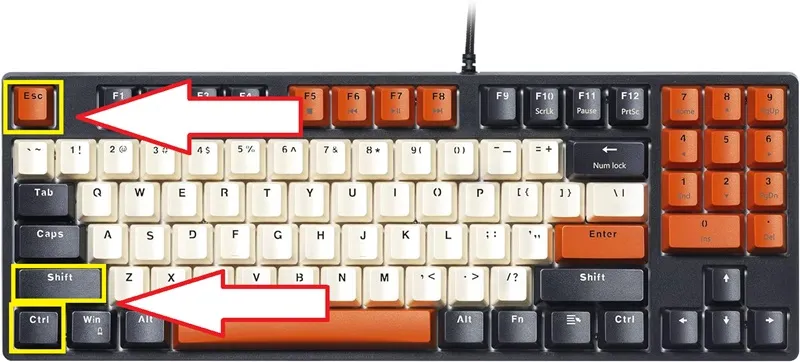
Setelah menunggu beberapa saat tetapi laptop masih saja tidak mau jalan, ini saatnya kamu mengecek program apa yang memberatkan pemrosesan laptop. Nah, karena kamu tidak bisa menggerakan krusor, cobalah untuk tekan tombol Ctrl + Shift + esc di keyboard secara bersamaan.
Setelah itu biasanya akan muncul jendela Task Manager untuk memantau dan melihat semua program yang sedang dijalankan oleh laptop kamu. Nah, dari sini kamu bisa mengetahui program yang memberatkan kinerja laptop kamu.
Jika program yang memberatkan itu sudah ketemu, kamu bisa pilih program tersebut menggunakan keyboard dengan mengarahkannya pakai keyboard bersimbol panah atas, bawah, kanan, dan kiri. Lalu, kamu klik tombol Del untuk melakukan perintah End Task.
Nah, cara mengatasi laptop ngelag satu ini akan memaksa program yang berat tadi berhenti secara otomatis. Tetapi, kalau ternyata laptop masih saja nge-hang meski programnya sudah diberhentikan paksa, berarti kamu bisa coba cara ketiga.
baca juga: Laptop ASUS 5 Jutaan
3. Tekan Tombol Win + CTRL + Shift + B
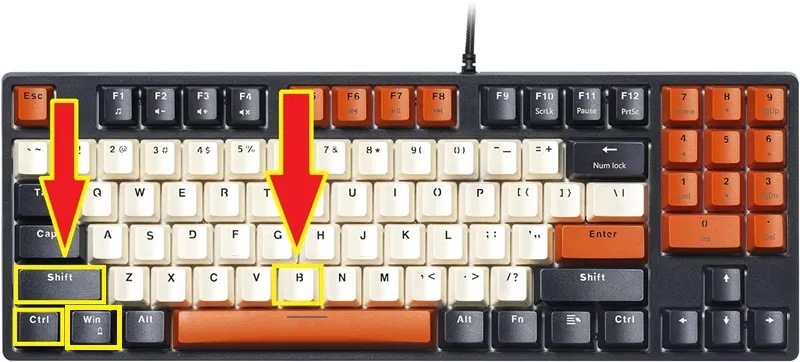
Cara kedua tidak berhasil? Jangan khawatir, mungkin laptop kamu butuh di-refresh. Namun pertanyaannya, bagaimana caranya me-refresh laptop yang sedang nge-hang? Meski kamu tidak bisa menggerakkan krusor, tapi kamu bisa mengontrol laptop kamu pakai keyboard.
Untuk melakukan refresh pakai keyboard juga sangat mudah dilakukan. Kamu hanya perlu tekan tombol Win + Ctrl + Shift + B. Setelah tombol tersebut kamu tekan maka akan ada glitch atau layar berkedip sebentar. Nah, kedipan pada layar itulah menandakan bahwa laptop kamu berhasil di-refresh.
Sekarang, cobalah gunakan laptop seperti biasa, apakah masih hang atau tidak. Jika masih nge-hang, berarti kamu bisa mencoba cara mengatasi laptop hang berikutnya di bawah ini.
baca juga: Laptop Gaming 10 Jutaan
4. Gunakan Tombol CTRL + Alt + Del
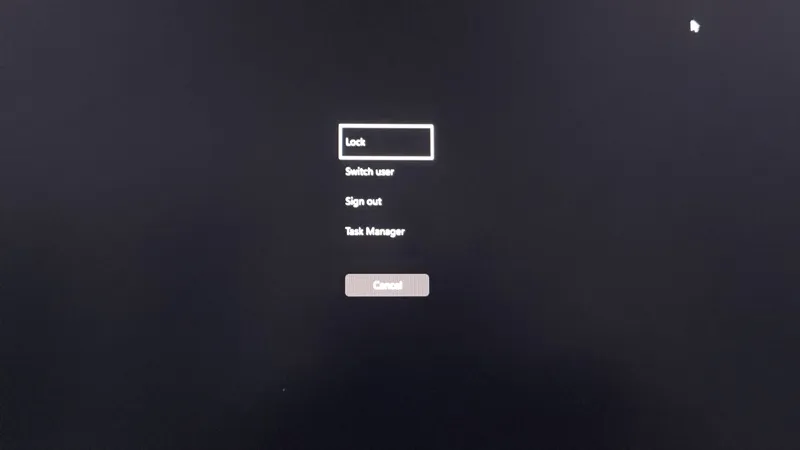
Cara yang satu ini akan membuatmu keluar dari semua sistem yang sedang kamu jalankan. Cara ini cukup ampuh untuk mengatasi laptop ngelag. Kamu bisa coba ikuti tutorialnya berikut ini:.
1. Pertama kamu perhatikan keyboard dan tekan tombol Ctrl + Alt + Del.
2. Kemudian, nanti akan muncul jendela baru berwarna hitam dengan beberapa pilihan menu seperti gambar di atas.
3. Nah, untuk memuat ulang semua sistem di laptop agar tidak hang lagi, kamu arahkan panah keyboard ke opsi Sign Out.
Selesai, secara otomatis semua sistem dan program yang sedang berjalan di laptop kamu akan berhenti secara otomatis. Kini kamu akan mulai menjalankan laptop seperti saat kamu baru menyalakan laptop.
Baca Juga: Kenapa HP Tiba-Tiba Mati
5. Matikan Secara Paksa Pakai Tombol Power
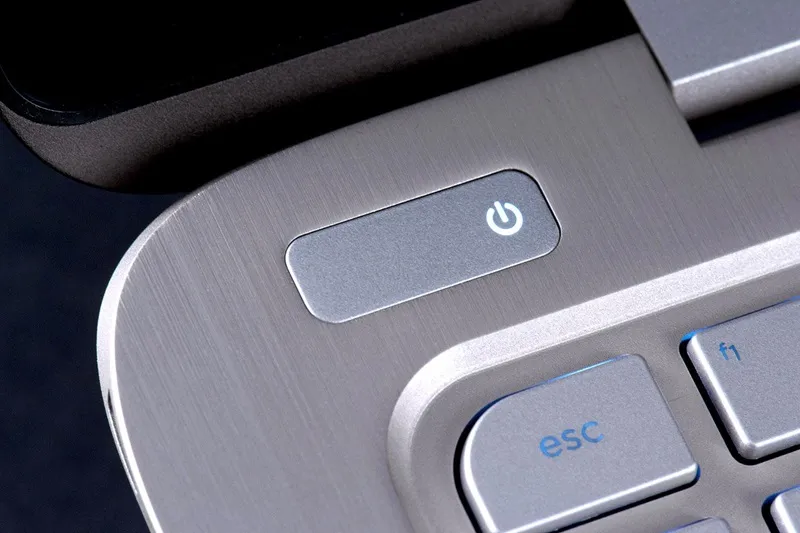
Nah, ini adalah cara mengatasi laptop ngelag yang terakhir jika semua cara di atas sudah tidak mempan. Kamu bisa langsung matikan secara paksa laptop yang nge-hang dengan menekan tombol Power agak lama.
Ketika tombol power sudah ditekan agak lama maka secara otomatis laptop akan mati. Jangan langsung dinyalakan, ya. Tunggu beberapa saat sampai suhu laptop lebih dingin dan adem, barulah kamu bisa nyalakan lagi laptopnya seperti biasa.
baca juga: Laptop Gaming 10 Jutaan
Tips Setelah Mengatasi Laptop Hang

Nah, kalau kamu sudah coba cara mengatasi laptop hang dan berhasil, ada beberapa tips yang harus kamu perhatikan agar laptop tidak hang lagi. Apa saja? Simak di bawah ini:
1. Periksa laptop kamu, mulai dari hardware dan software. Laptop nge-hang biasanya pertanda bahwa ada yang tidak normal pada perangkat di dalam laptop. Jika kamu tidak paham cara mengeceknya, bisa minta bantuan profesional untuk menanganinya, ya.
2. Selain itu, laptop nge-hang tidak selalu soal perangkat, terkadang laptop nge-hang karena suhu yang ekstrem, biasanya panas berlebihan.
Nah, setelah laptop sudah bisa berjalan lagi, kamu harus memastikan bahwa suhu di lingkungan sekitar tidak terlalu panas agar tidak mengalami hang lagi.
3. Tips lainnya, kamu coba periksa hardisk pada laptop. Seperti yang kami katakan di awal paragraf bahwa salah satu faktor laptop hang adalah kelebihan muatan pemrosesan data, dan mungkin saja hardisk kamu sudah penuh tapi memaksakan untuk memproses data berlebih.
Jadi, kalau sudah seperti ini solusinya adalah menghapus sebagian program atau menambah kapasitas hardisk. Tips ini juga berlaku untuk RAM, ya.
4. Jangan lupa untuk selalu update sistem operasi. Saat ini, Windows sangat aktif dalam memberikan update OS terbaru. Jangan abaikan update tersebut agar laptop kamu bisa berjalan lebih lancar.
Baca Juga: Cara Mengatasi Laptop Lemot
5. Waspada terhadap virus yang mungkin menjangkit laptop kamu. Virus dan malware biasanya juga menjadi penyebab laptop nge-hang.
Untuk itu, ketika kamu sudah bisa menjalankan laptop secara normal, kamu wajib cek virus atau malware yang ada di laptop. Kamu bisa install aplikasi antivirus di laptop, dan lakukan pemindaian atau scanning virus pada laptop.
Laptop nge-hang memang bikin panik, apalagi saat kamu sedang bekerja atau mengerjakan sesuatu yang penting. Tetapi, laptop hang bisa menjadi salah satu pertanda bahwa laptop sedang tidak baik-baik saja.
Oleh karena itu, ketika kamu mengalami laptop hang, sebaiknya periksa laptop secara menyeluruh agar kamu tidak terganggu lagi dengan laptop yang sering nge-hang.
Dari semua cara dan tips mengatasi laptop hang yang kami sebutkan tadi, apakah ada yang berhasil di laptop kamu? Jika kamu punya cara yang lebih efektif dan solutif, bisa beri tahu kami melalui kolom komentar, ya.