Diajartekno.com - Cara menghapus akun Instagram bisa kamu lakukan dengan sangat mudah, namun memang kami akui agak membingungkan jika kamu tidak tahu letak fitur menghapusnya.
Awalnya, kami juga merasa bingung karena memang fitur untuk menghapus akun Instagram ini sangat tersembunyi. Namun ternyata ketika sudah tahu letaknya, cara menghapus akun Instagram pun lebih mudah dilakukan.
Iklan

Selain mudah, Instagram juga memberikan pilihan untuk menghapus akun secara permanen atau hanya sementara saja, yang nanti kita akan bahas lebih lanjut di bawah ini.
Tidak hanya itu saja, cara menghapus akun Instagram ini sangat efektid khususnya jika kamu berencana untuk 'puasa main sosial media'. Ingin tahu juga cara menghapus akun Instagram yang paling mudah dilakukan? Simak di sini!
Baca Juga: Cara Download Video Instagram
2 Cara Menghapus Akun Instagram Terbaru 2024
Ada dua cara menghapus akun Instagram, bisa lewat HP dan bisa lewat PC/laptop. Nah, dua cara menghapus akun Instagram ini bisa diterapkan baik di HP Android atau iOS.
Iklan

Tak hanya itu, cara menghapus akun Instagram via laptop/PC pun bisa kamu lakukan untuk pengguna Windows atau macOS. Jadi, cara ini bisa dibilang sangat fleksibel. Untuk tahu lebih lengkapnya mari kita simak detailnya di bawah ini.
Cara Menghapus Akun Instagram di HP
Oke, cara pertama untuk menghapus Instagram yang paling mudah adalah lewat HP. Kalian bisa ikuti setiap langkah di bawah ini, dan jangan sampai terlewat satu pun langkahnya, ya.
1. Buka aplikasi Instagram dan pastikan kamu sudah login akun Instagram. Lalu, langsung menuju Profil dan klik ikon garis tiga yang ada di pojok kanan atas.

2. Berikutnya, kamu akan melihat tampilan banyak pilihan menu tapi di sini kamu pilih opsi Settings and privacy.
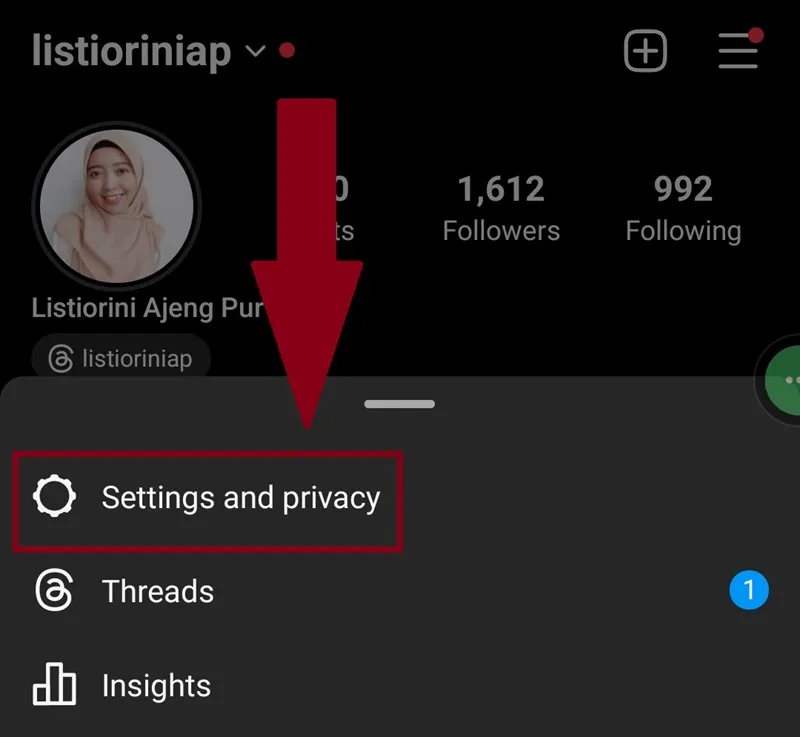
3. Jika sudah, kamu akan dihadapkan dengan menu lainnya dan sekarang pilih menu Account Center yang ada di paling atas.
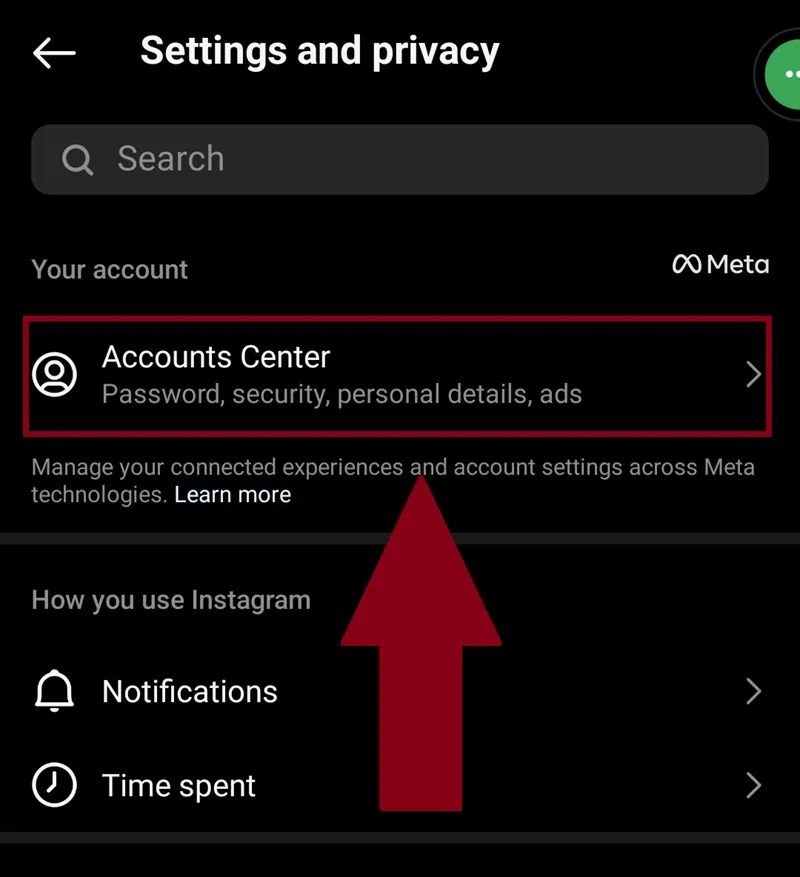
4. Selanjutnya, kamu pilih bagian menu Personal details untuk menampilkan semua informasi detail tentang akun Instagram kamu.
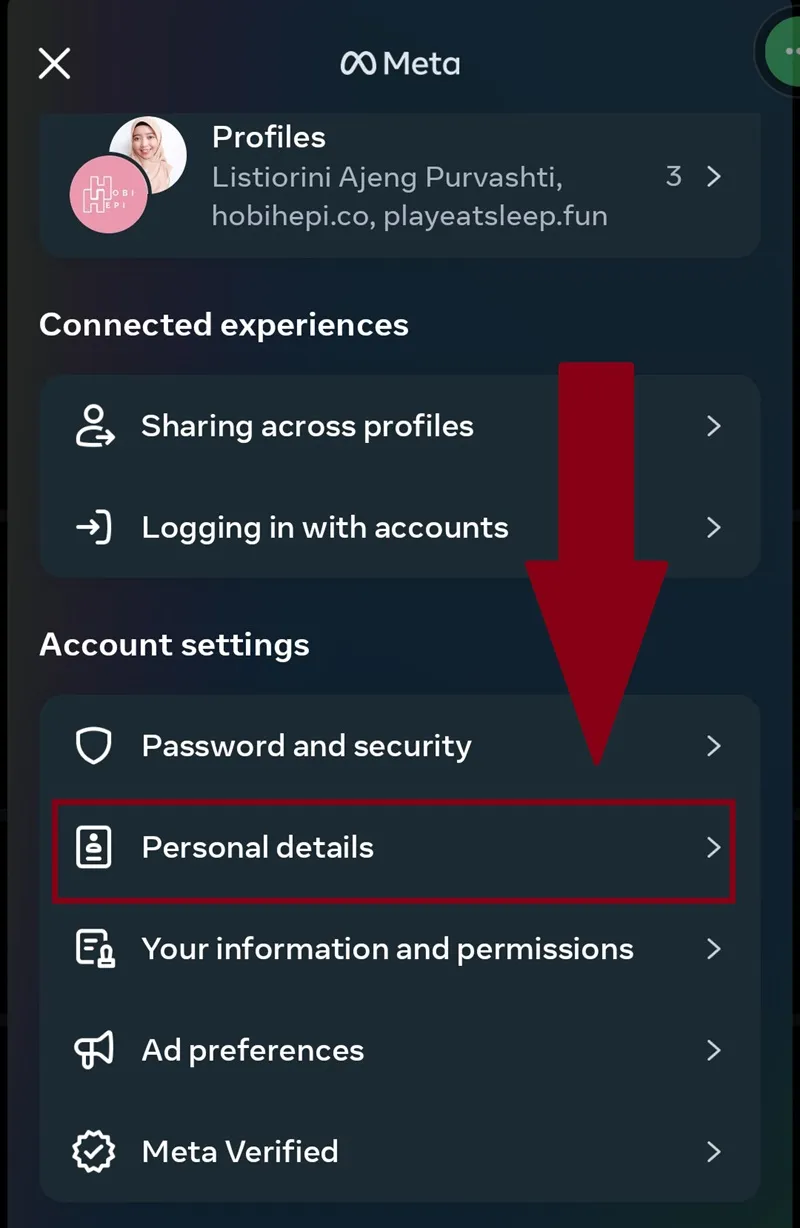
5. Nah, di dalam Personal Details, untuk cara menghapus akun Instagram adalah kamu klik bagian Account Ownership and Control.
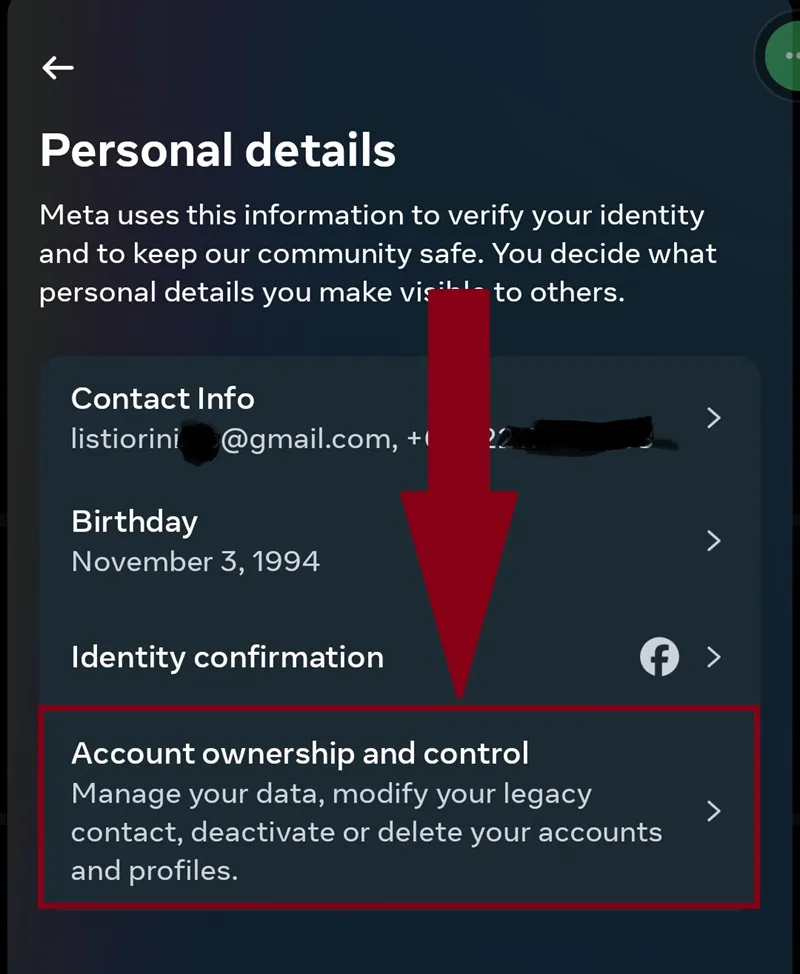
6. Di tahap ini kamu diberi dua opsi, tapi untuk menghapus akun Instagram maka kamu klik pada pilihan Deactivation or deletion.
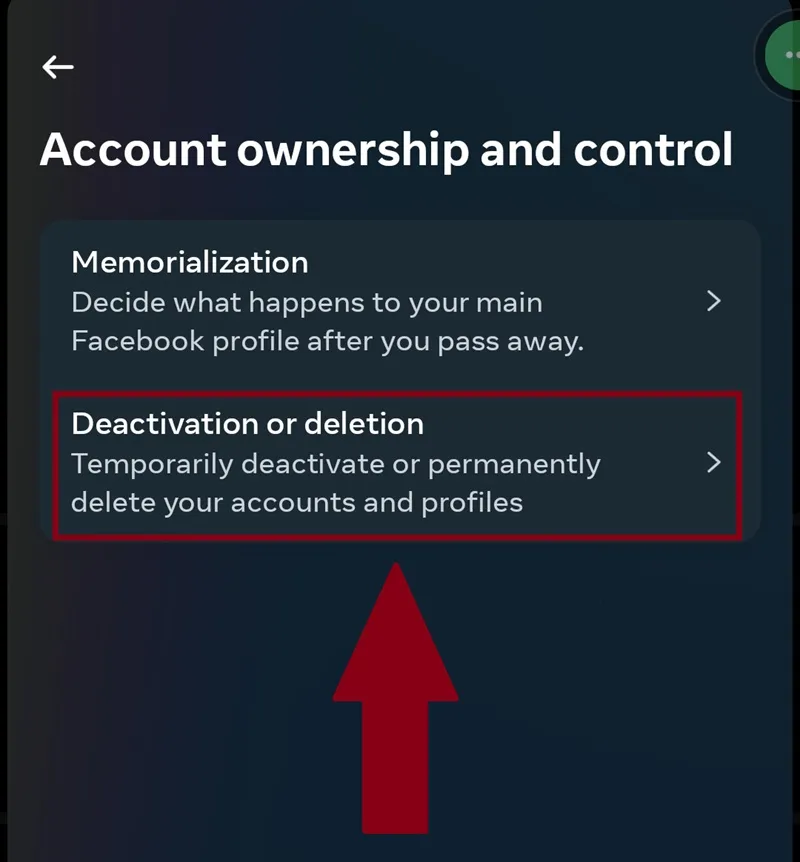
7. Jika sudah, sistem Meta akan menampilkan semua akun Meta yang kamu punya, semua akun Instagram dan Facebook. Nah, kamu pilih saja akun mana yang mau kamu non-aktifkan. Cara memilihnya cukup klik akunnya saja.
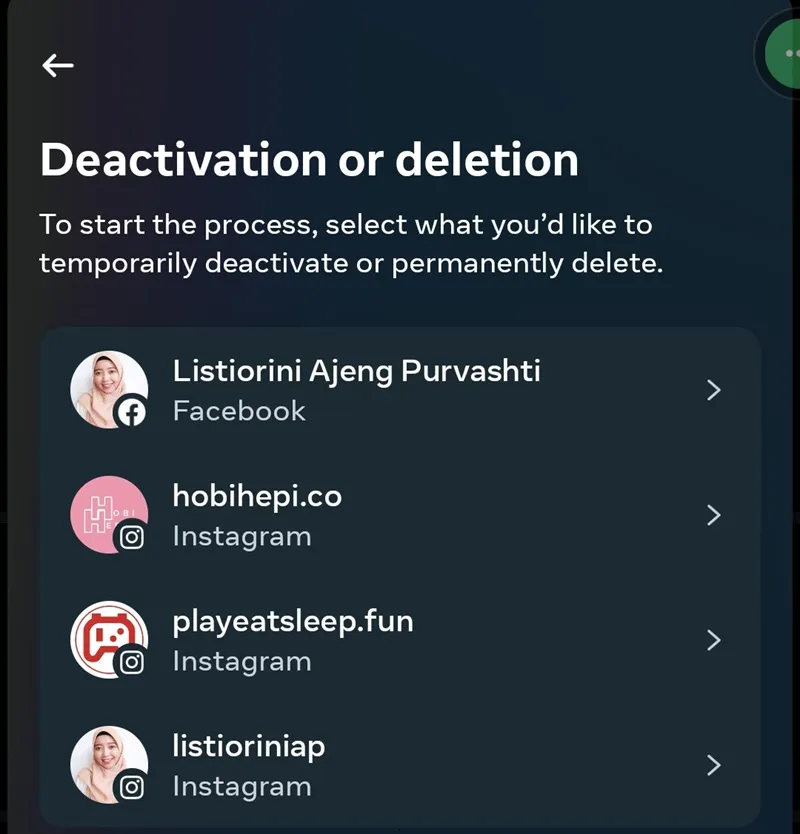
8. Selanjutnya, kamu diberikan dua pilihan lagi. Yang pertama ada pilihan Deactivation. Pilihan ini hanya untuk kamu yang ingin menghapus akun Instagram sementara saja, dan kamu masih bisa kembali lagi dengan melakukan login.
Sedangkan pilihan kedua, yaitu Delete Account, akan menghapus akun secara permanen. Artinya, kamu akan kehilangan semua data akun Instagram, mulai dari followers, postings, following, direct messages, semuanya akan dihapus secara permanen dan kamu tidak bisa kembali lagi pakai akun tersebut.
Baca Juga: Aplikasi Cari Teman
Jadi, kami menyarankan, jika kamu hanya ingin menon-aktifkan untuk sementara waktu, pilih Deactivation saja, ya. Siapa tahu kamu ingin kembali main Instagram pakai akun tersebut.
Namun, jika kamu sudah mantap tidak ingin kembali menggunakan akun tersebut, silakan pilih Delete Account.
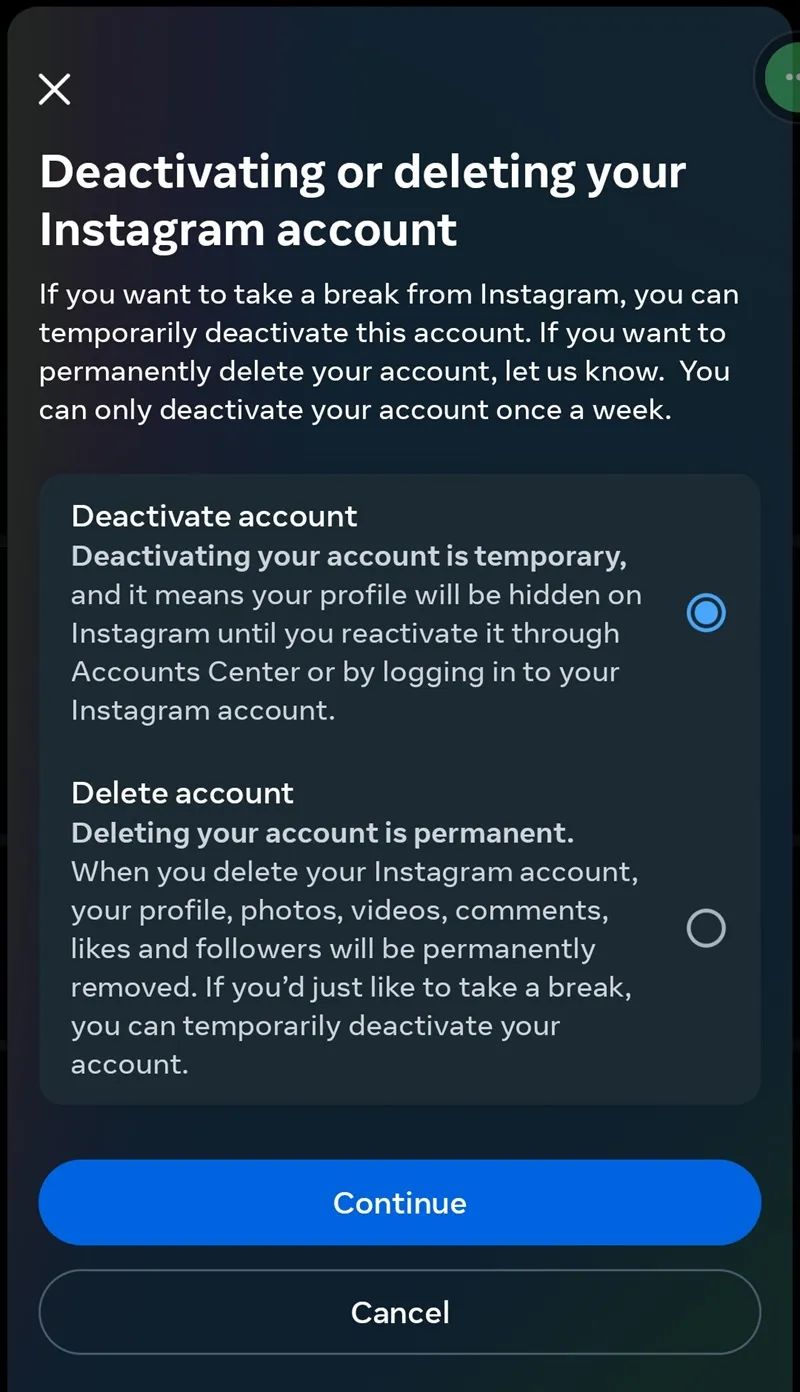
Nah, untuk cara memilihnya, kamu pastikan saja pilihan tersebut ada indikasi bulatan birunya. Setelah itu, kamu klik Continue.
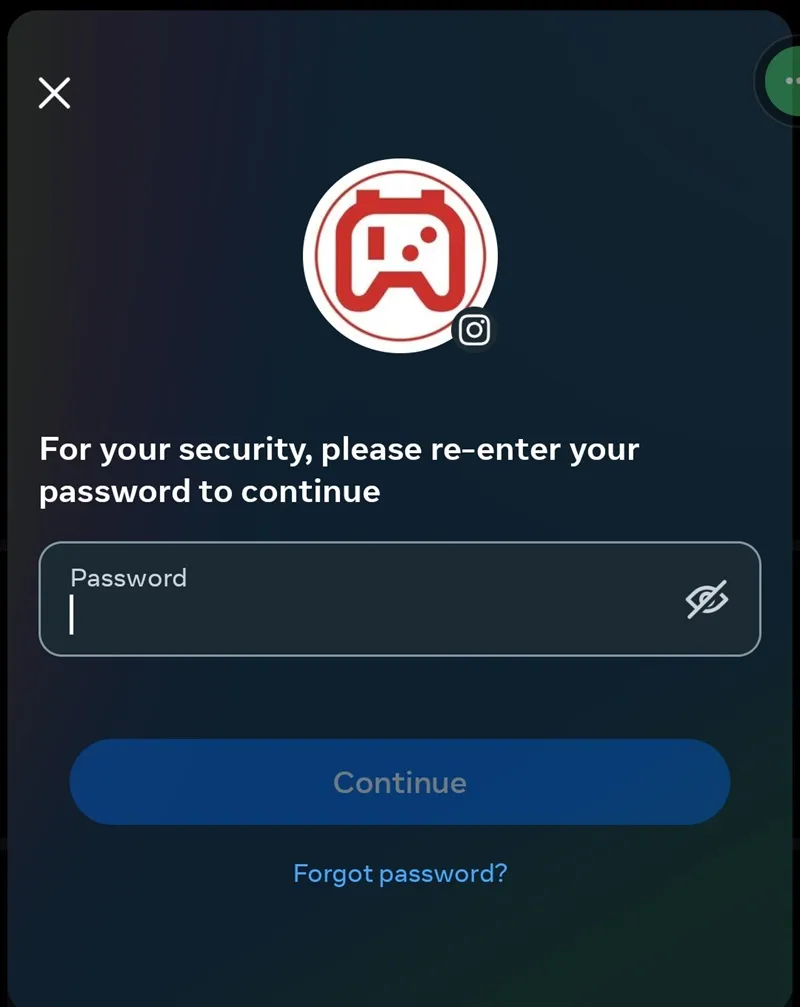
9. Hampir selesai, sekarang kamu diminta untuk memasukkan kata sandi dari akun yang ingin kamu hapus. Jika kamu sudah menuliskan password dengan benar, maka lanjutkan dengan klik Continue.
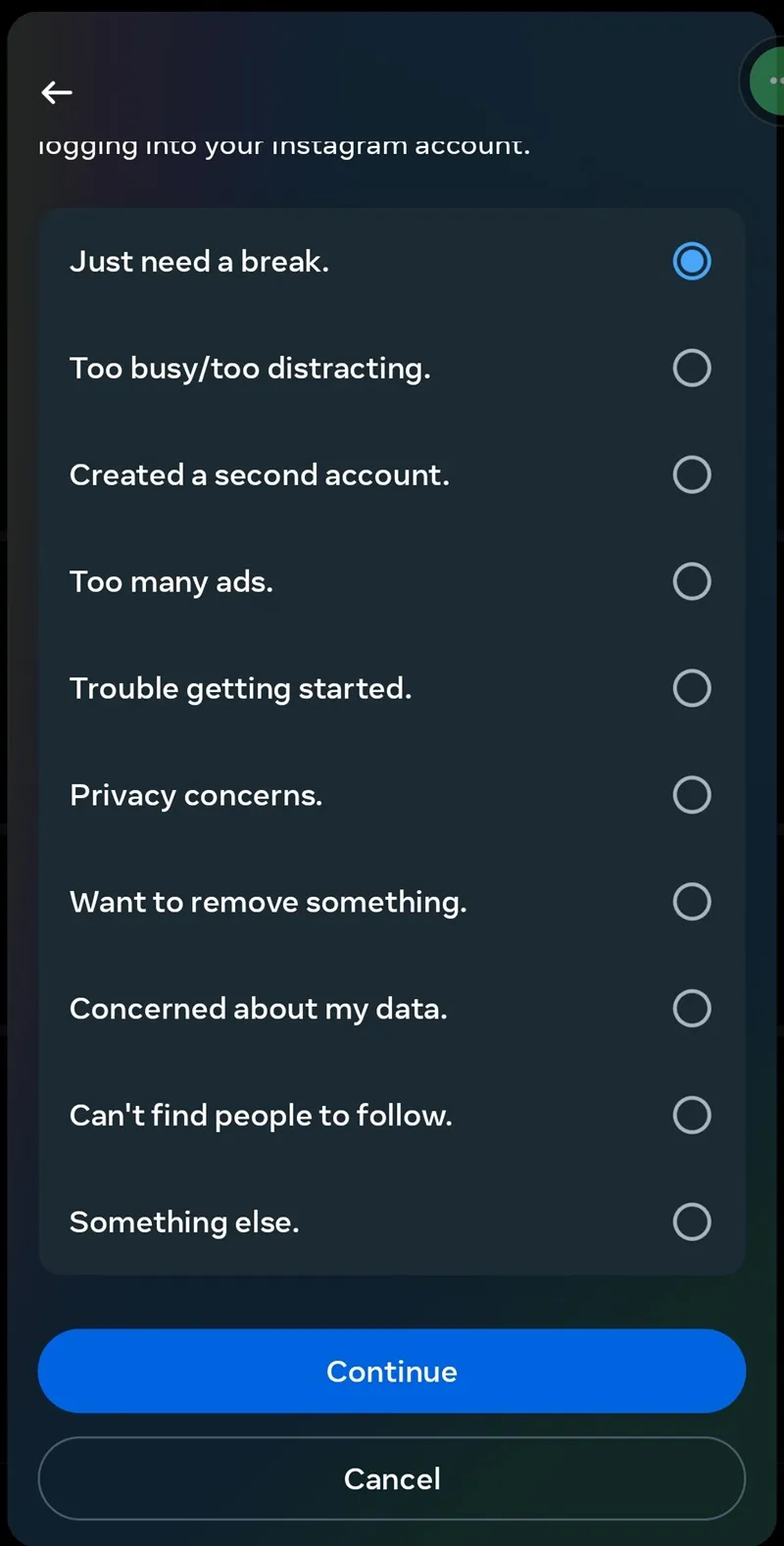
10. Lalu, sekarang kamu pilih satu alasan yang membuatmu memutuskan untuk menonaktifkan akun Instagram, jika sudah pilih lanjutkan lagi dengan klik Continue.
11. Langkah terakhir, Instagram akan bertanya lagi dan memastikan bahwa kamu benar-benar memutuskan untuk hapus akun Instagram. Ini kesempatan terakhir kamu untuk memikirkannya, kalau sudah mantap langsung saja klik Deactivate account.
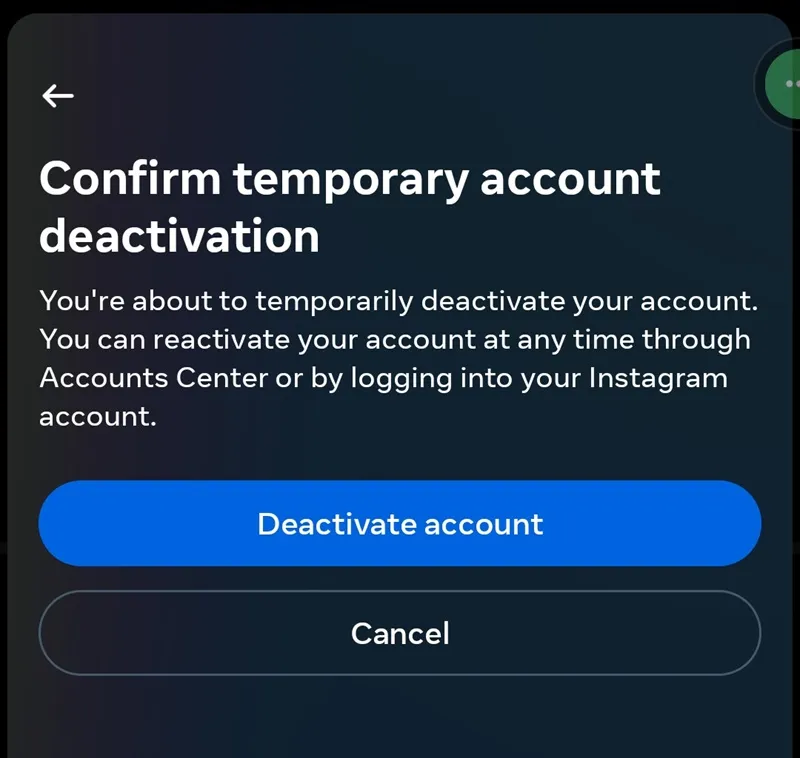
Selesai, kini tutorial cara menghapus akun Instagram telah berhasil dilakukan. Seperti yang kami katakan sebelumnya, jika kamu pilih Deactivation maka kamu bisa kembali lagi dengan login akun IG seperti biasa. Semoga cara ini juga berhasil di kamu, ya.
2. Cara Menghapus Akun Instagram di Laptop/PC
Jika cara sebelumnya belum berhasil atau kamu lebih merasa nyaman untuk menon-aktifkan akun Instagram lewat layar yang besar, mungkin tutorial satu ini cocok untukmu. Untuk detail langkahnya, bisa simak di bawah ini.
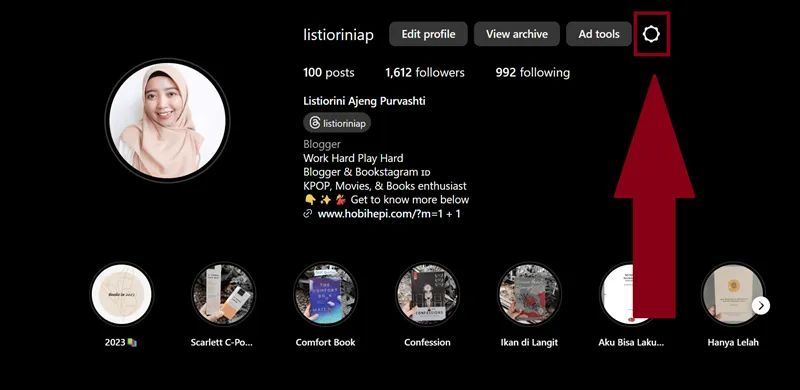
1. Oke langkah pertama yang harus kamu lakukan buka web browser atau aplikasi Instagram di PC/laptop kamu. Ya, cara ini bisa diterapkan di www.instagram.com atau aplikasi Instagram yang kamu install di PC/laptop. Setelah itu, kamu bisa login akun dan klik ikon gerigi yang ada di pojok kanan atas.
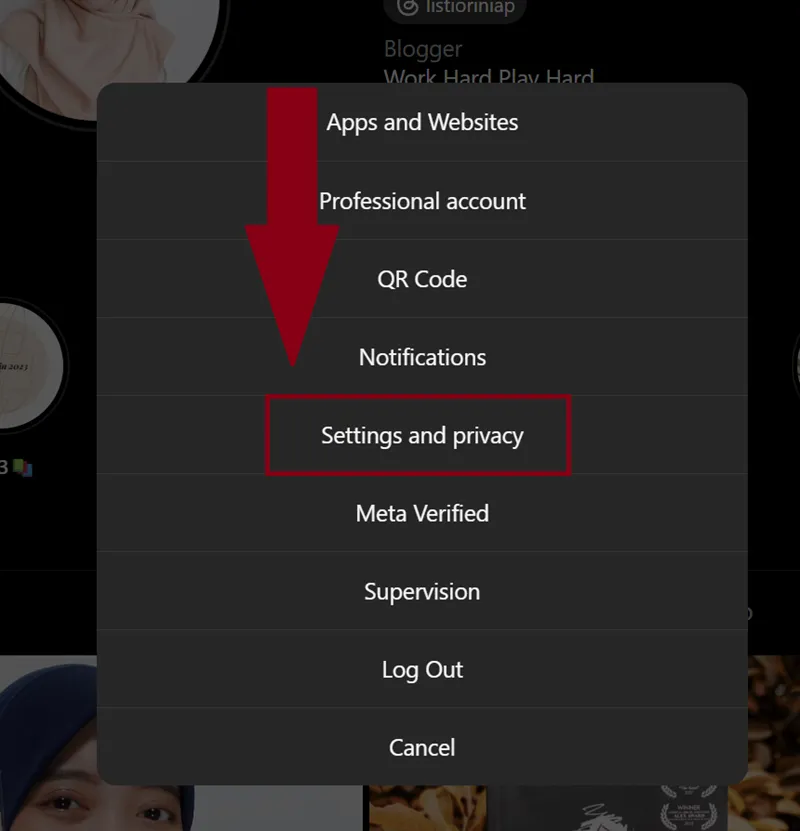
2. Setelah itu, kamu beranjak ke langkah berikutnya dengan klik Settings and privacy.
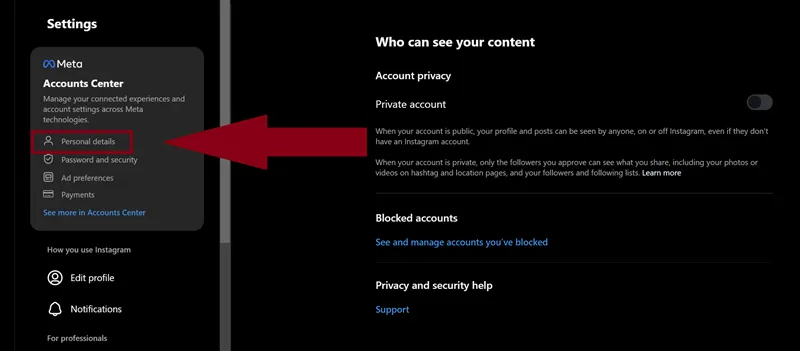
3. Nah, dalam menu settings ini banyak pilihan menu, untuk menghapus akun maka kamu pilih Personal details.
4. Lalu, kamu disuguhkan menu lainnya lagi, tetap pilih bagian Personal details, ya.
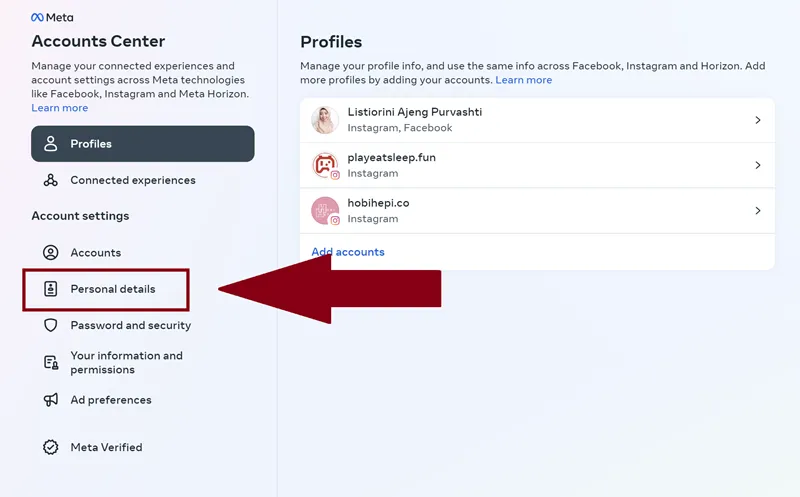
5. Di dalam Personal Details tercantum informasi tanggal lahir, nomor telepon, dan informasi pribadi lainnya, untuk lanjut menghapus akun klik bagian Account ownership and control.
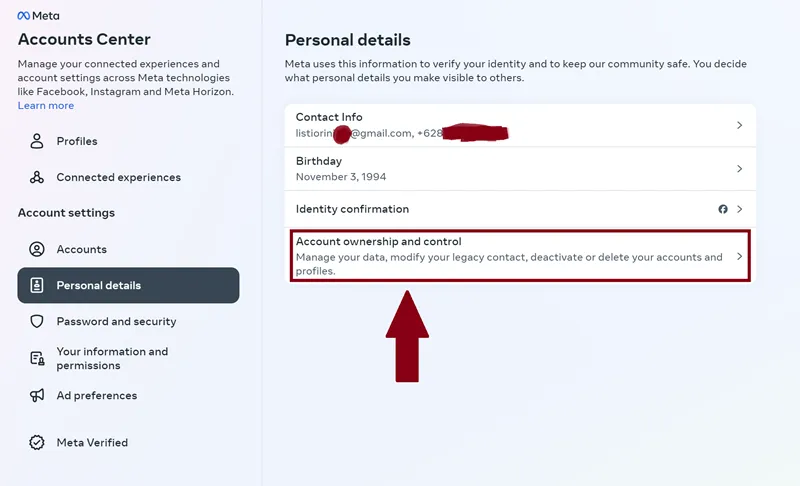
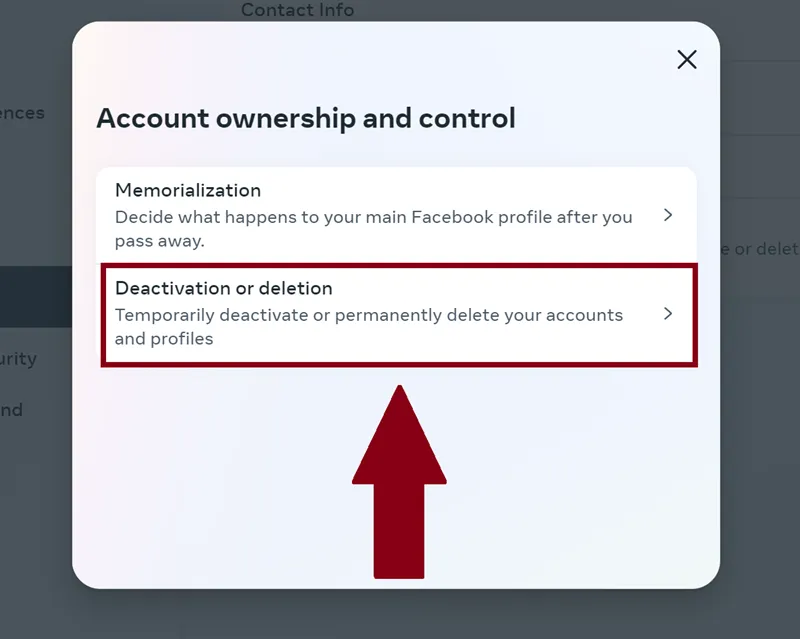
6. Nah, di sini ada dua pilihan menu, kamu bisa pilih yang Deactivation or deletation untuk hapus akun.
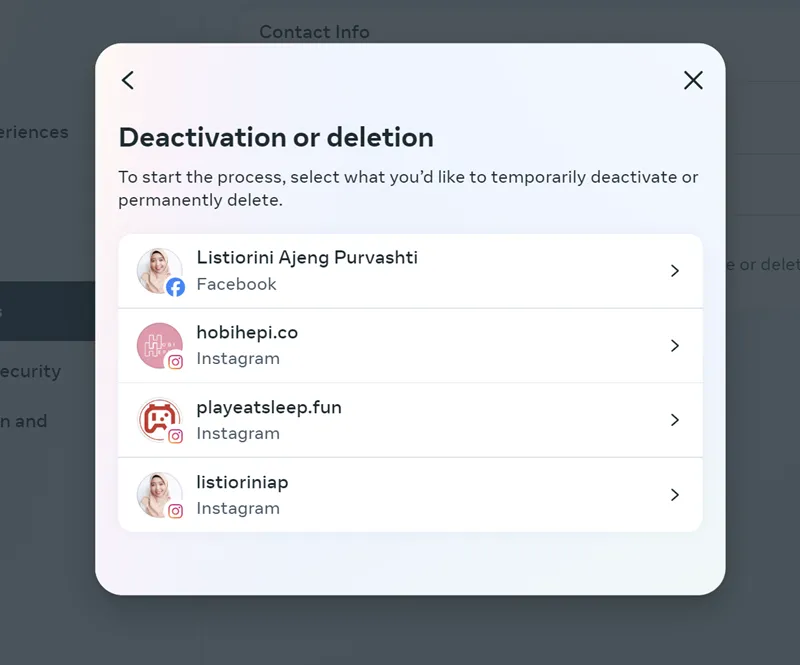
7. Semua akun Meta kamu akan tertampil di tahap ini, kamu hanya perlu pilih akun yang mau kamu non-aktifkan. Hanya bisa satu akun, ya, jadi kalau kamu mau non-aktifkan semua akun, berarti kamu harus melakukannya satu per satu.
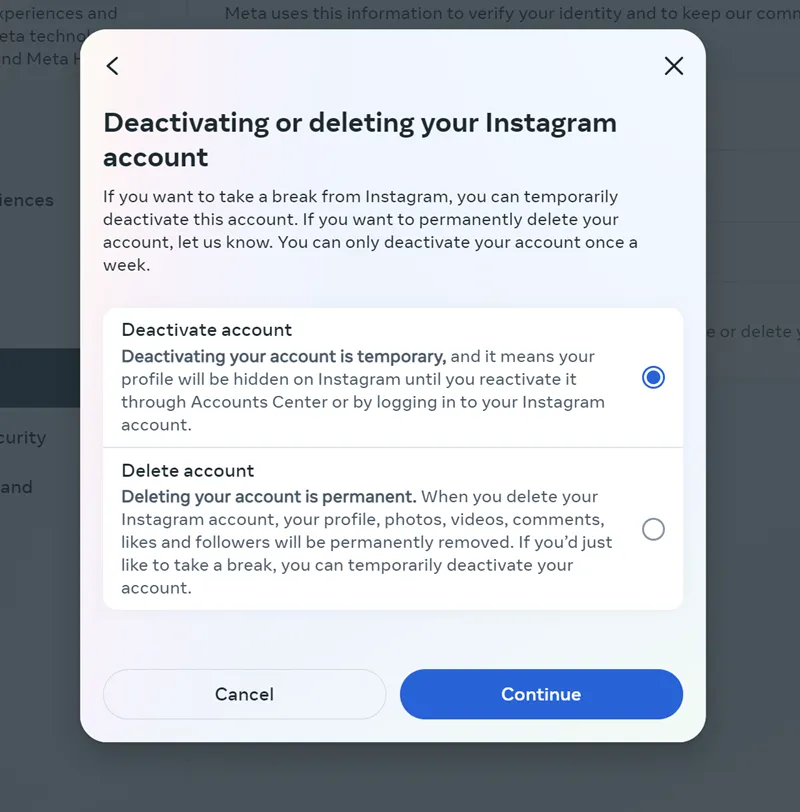
8. Setelah memilih, kamu diberi dua pilihan lagi; Deactivate account atau Delete account. Seperti yang sudah kami jelaskan sebelumnya, bahwa Deactivate hanya menonaktifkan akun sementara, sedangkan delete account menghapus akun selamanya. Kami di sini pilih Deactivate account karena akun tersebut masih akan digunakan kemudian hari.
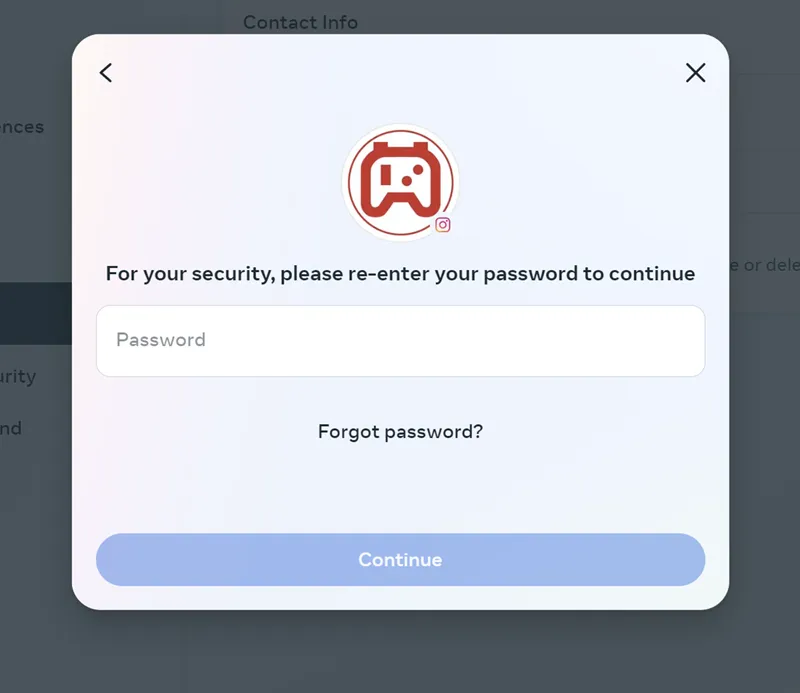
9. Tahap berikutnya, Instagram akan memintamu untuk memasukkan password. Jika kata sandinya sudah benar, langsung lanjutkan dengan klik Continue.
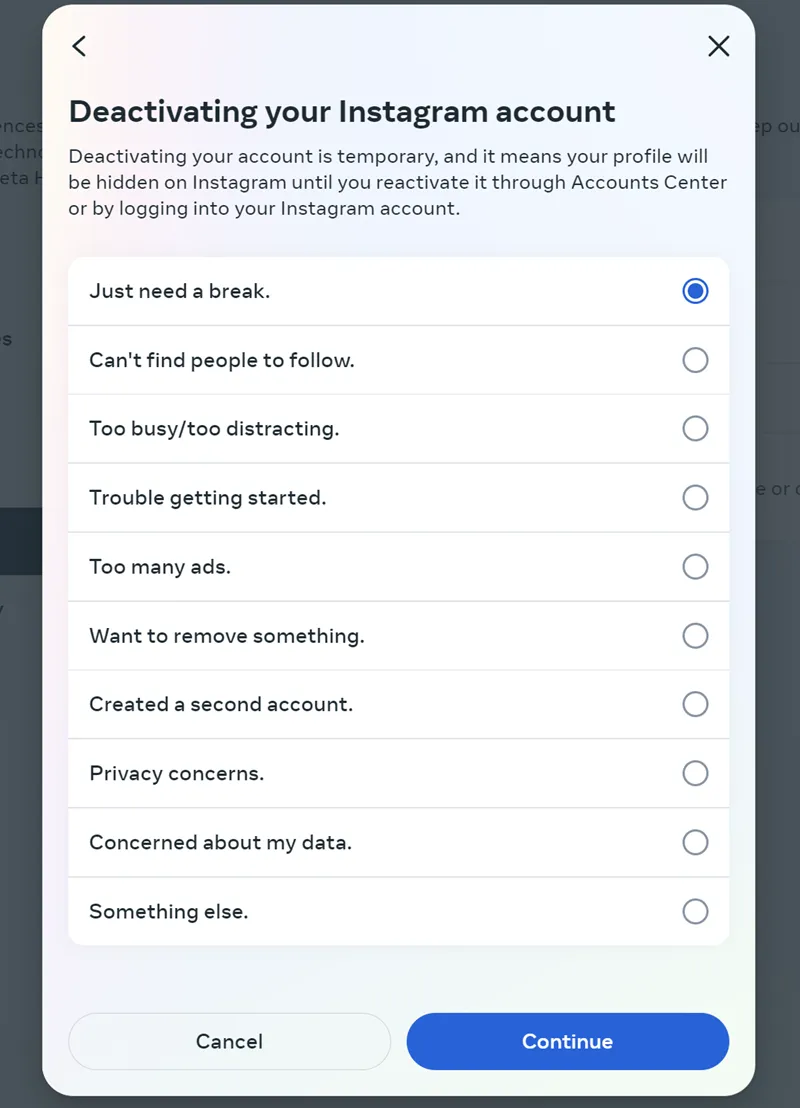
10. Sedikit lagi selesai! Sekarang, kamu pilih salah satu alasan kenapa ingin menonaktifkan akun Instagram. Selesai mencentang salah satu pilihannya, jangan lupa untuk tekan tombol Continue lagi.
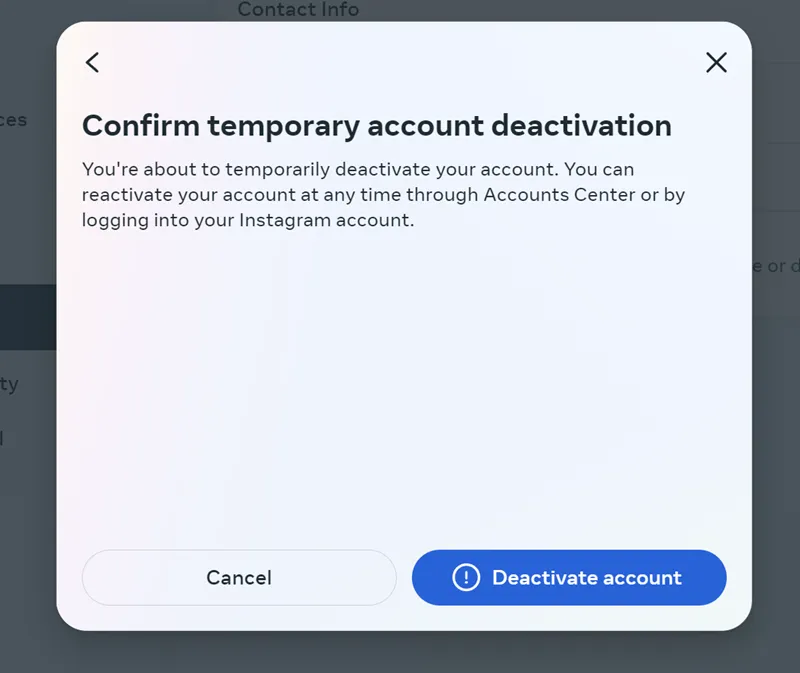
11. Terakhir, Instagram akan memastikan bahwa kamu benar-benar sudah setuju untuk melakukan Deactivate akun. Di sini kamu diberi waktu, siapa tahu berubah pikiran. Kalau sudah yakin, langsung saja kamu klik Deactivate account.
Selesai, akun Instagram kamu sudah dihapus oleh Instagram. Kalau kamu perhatikan sebenarnya cara ini mirip dengan tutorial cara hapus akun Instagram lewat HP, hanya ada perbedaan sedikit saja di awal langkahnya.
Oh iya, tambahan informasi lainnya, kalau kamu melakukan Deactivate akun, maka Instagram akan memberikan waktu tenggang selama 3 bulan.
Jika lebih dari 3 bulan kamu tidak login akun Instagram yang sudah di-deactivate maka akun kamu akan dihapus secara permanen.
Jadi, ketika kamu sudah deactivate akun dan ingin mengaktifkannya lagi, pastikan kamu login sebelum 3 bulan setelah deactivate, ya.
Gimana dengan pembahasan kita kali ini? Apakah tutorialnya cukup mudah dimengerti? Kalau kalian punya pertanyaan, kami siap menjawabnya, dan silakan tuliskan pertanyaan tersebut melalui kolom komentar, ya. Semoga tutorialnya memudahkanmu!