Diajartekno.com - Jika kamu ingin tahu cara download video Instagram, kamu sudah berada di tempat yang pas karena kali ini kami akan memberikan tutorial tentang cara download video di Instagram.
Nah, cara ini bukan hanya sekedar mengunduh video saja, karena tutorial kali ini bisa digunakan untuk download foto dan reels di Instagram. Ada dua cara yang bisa kamu gunakan, pertama lewat HP dan yang kedua lewat Laptop.
Iklan
Kalau cara download video Instagram pakai HP, berarti kamu harus unduh dan install aplikasi pihak ketiga untuk membantumu mendapatkan video di Instagram.
Namun, berbeda dengan cara download video Instagram lewat PC/laptop atau web browser, kamu hanya perlu mengunjungi situs yang menyediakan layanan mengunduh video, foto, dan reels di Instagram.
Jadi, untuk menentukan cara download video Instagram mana yang terbaik, silakan sesuaikan saja dengan kebutuhan dan preferensimu, ya.
Oke, segitu saja penjelasan pembuka tentang tutorial cara download video Instagram, sekarang kita langsung mulai ke pembahasan inti. Yuk, kita baca bersama sampai akhir!
Baca Juga: Aplikasi Jual Pulsa
Iklan

Cara Download Video Instagram Tanpa Aplikasi Terbaru 2025
Nah, untuk mengunduh video di Instagram, kamu bisa pilih mau pakai aplikasi browser atau HP. Dua-duanya mudah, dan akan kami berikan tutorial lengkap dan detailnya di bawah ini. Kita mulai dari tutorial download video Instagram pakai HP, ya.
1. Cara Download Video Instagram di HP
Sebelum mulai tutorial, kami di sini mau memberi tahu bahwa HP yang digunakan adalah HP berbasis Android, lebih tepatnya pakai HP ASUS ROG Phone 3. Jika kamu pengguna Android, maka tidak akan masalah mengikuti tutorial ini.
Namun, jika kamu pemilik iPhone yang menggunakan iOS, cara ini tidak akan bisa kamu ikuti, ya. Berikut langkah-langkahnya saat kamu mengunduh video di Instagram.
1. Langkah pertama, tentu kamu harus download dan pasang aplikasi khusus untuk mengunduh video di Instagram. Kamu bisa kunjungi Google Play Store, dan cari dengan kata kunci "Video Instagram Downloader"
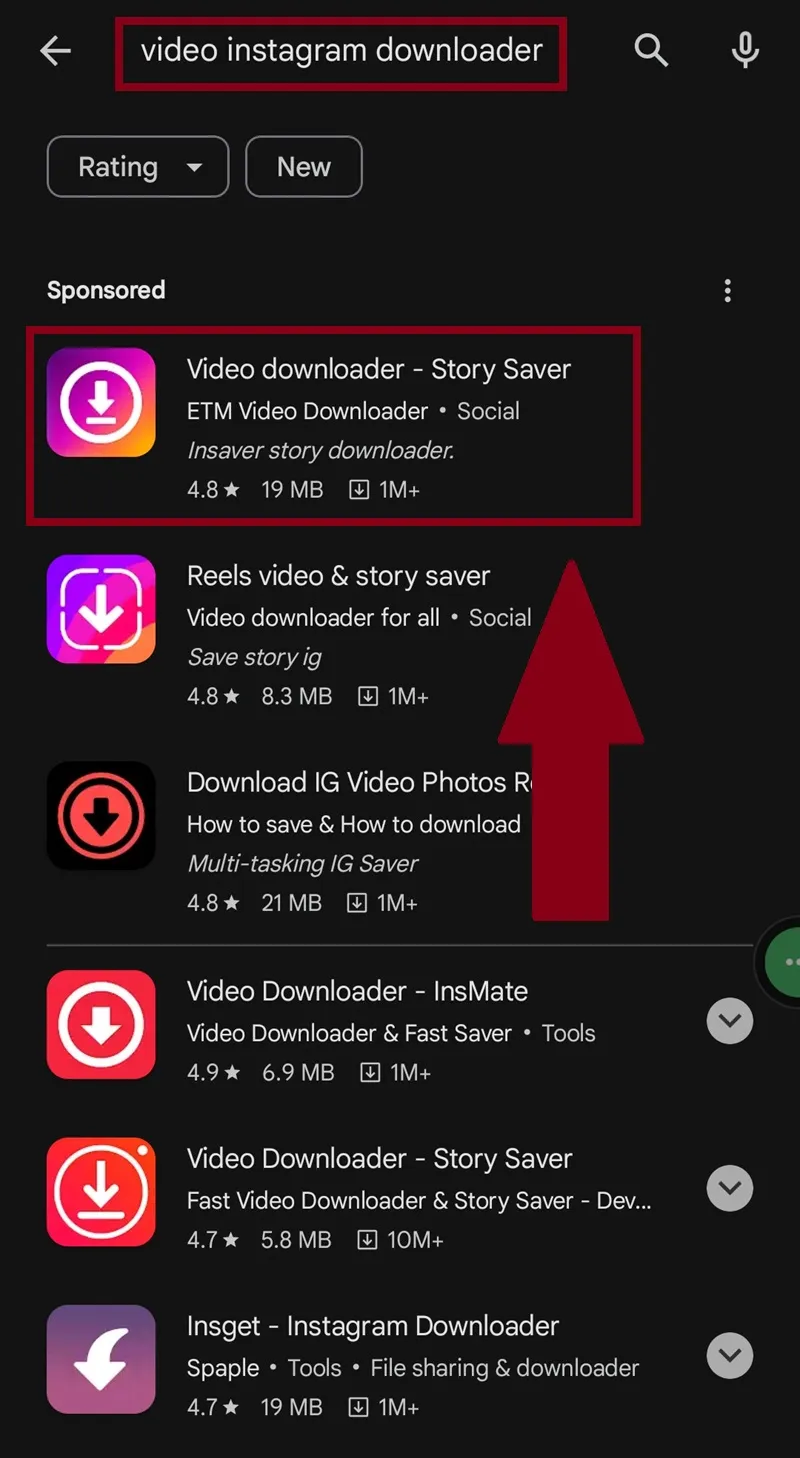
Nanti akan muncul banyak rekomendasi aplikasi untuk unduh video Instagram. Sebenarnya kamu bebas pilih aplikasi mana saja, karena semua aplikasi tersebut punya cara dan interface yang serupa. Tetapi di sini kami memilih aplikasi Video Downloader - Story Saver buatan developer ETM Video Downloader.
Baca Juga: Cara Membuat Email
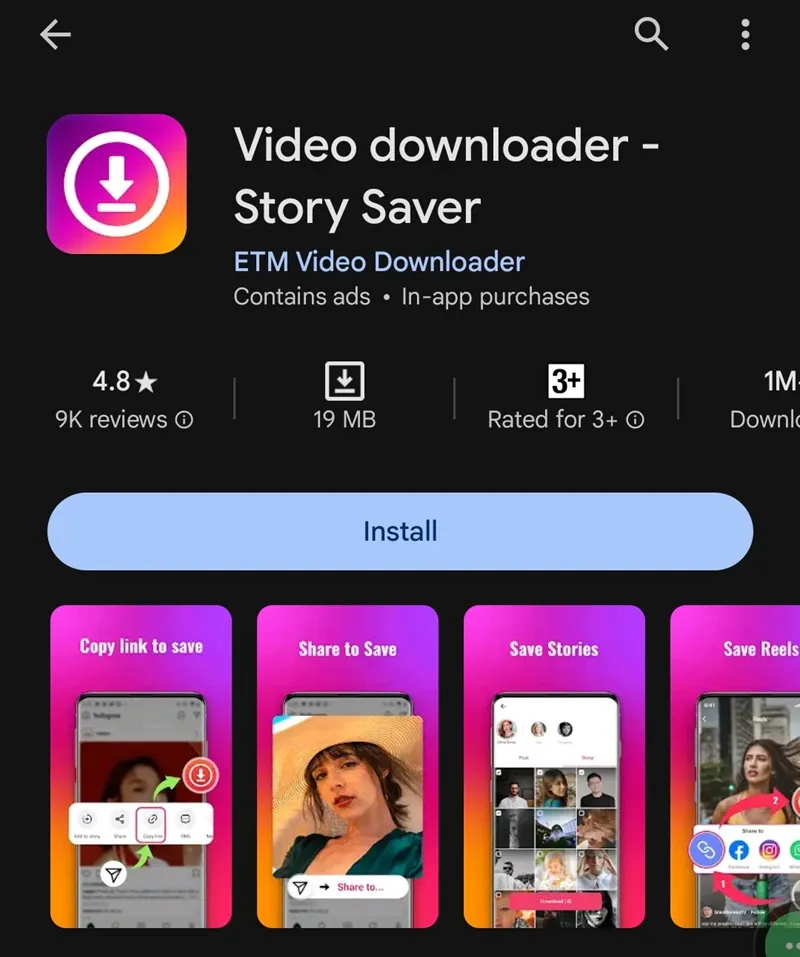
2. Jika sudah menemukan aplikasi yang kamu inginkan, langsung saja klik Install.
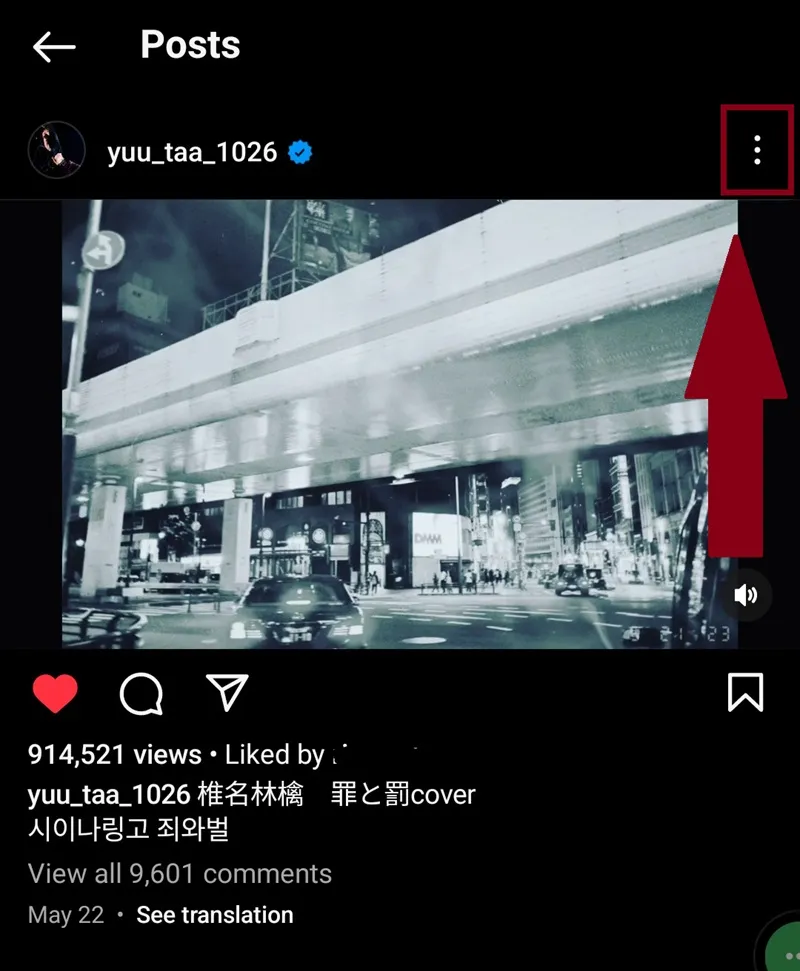
3. Sambil menunggu install aplikasi selesai, sekarang kita buka aplikasi Instagram dan langsung cari video yang ingin kamu download. Setelah itu, kamu klik bagian ikon titik tiga di pojok kanan posting-an videonya.
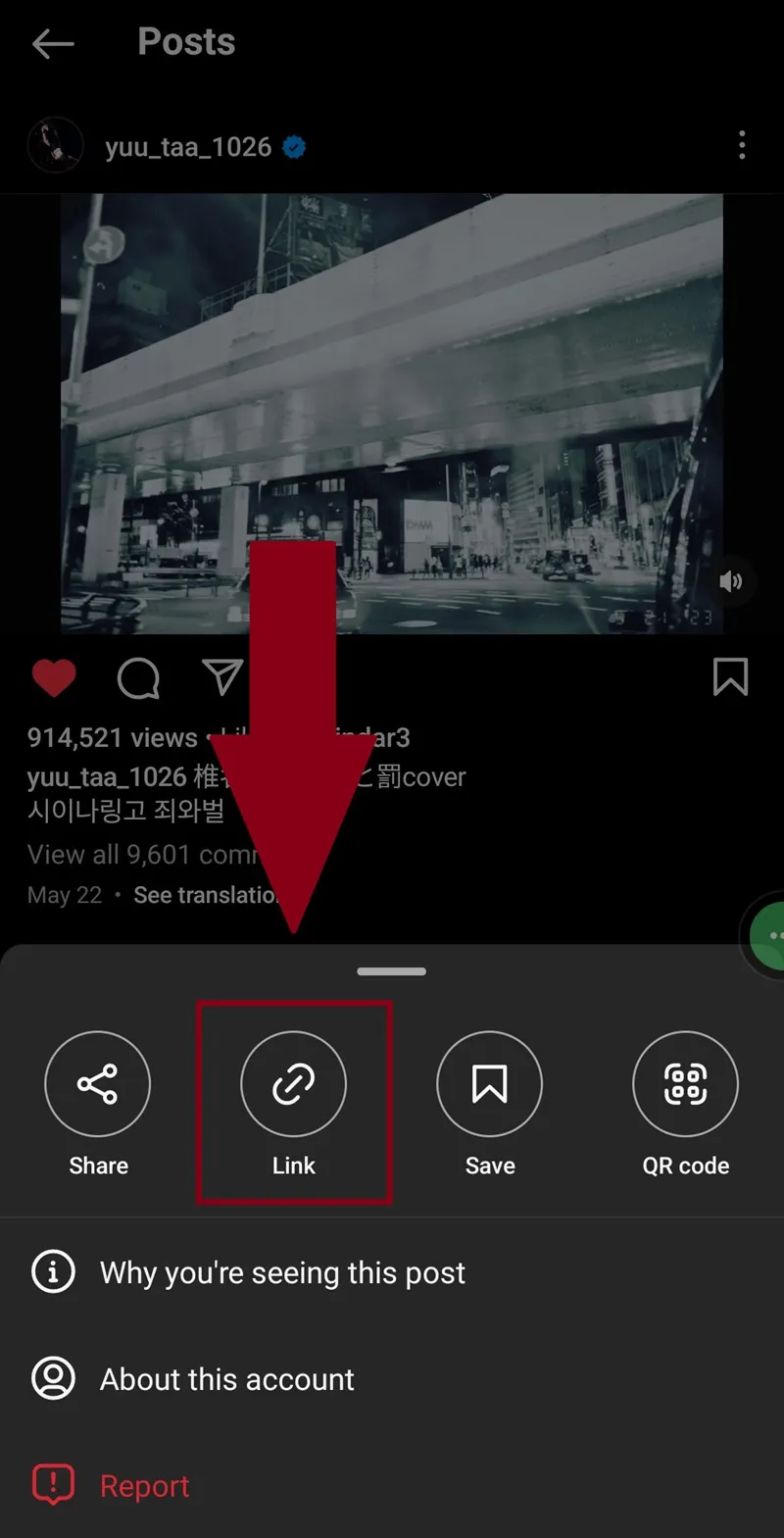
4. Kalau sudah diklik maka akan muncul beberapa opsi menu. Nah, di tahap ini kamu pilih menu Copy Link alias menduplikat link posting-an videonya.
5. Oke, lanjut! Sekarang keluar dari akun Instagram dan masuk ke aplikasi Video Downloader - Story Saver yang kamu unduh tadi. Dikarenakan kamu baru pertama kali menggunakan aplikasi tersebut maka akan pop up tutorial cara download video. Di sini, kamu bisa langsung klik bagian Got It saja.
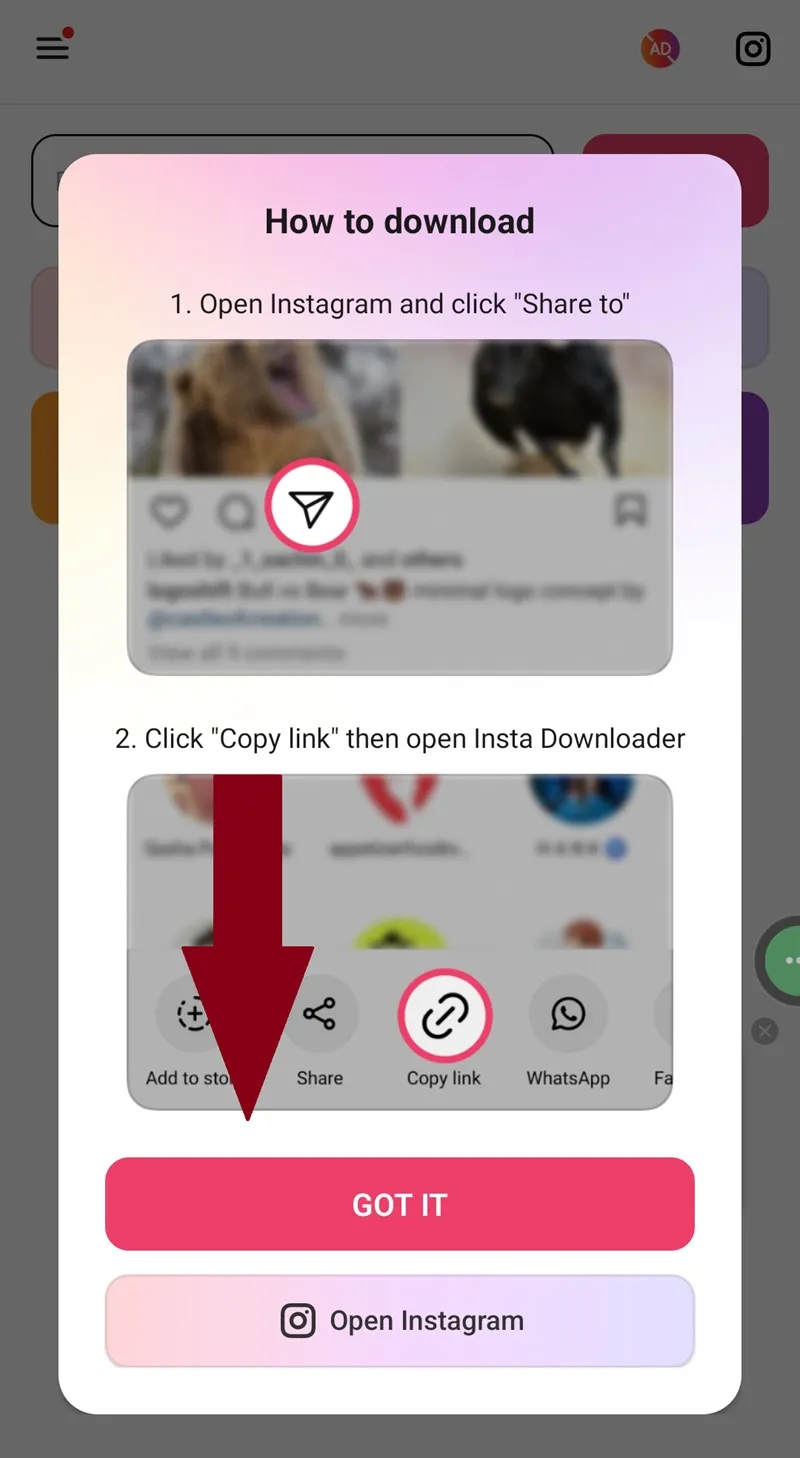
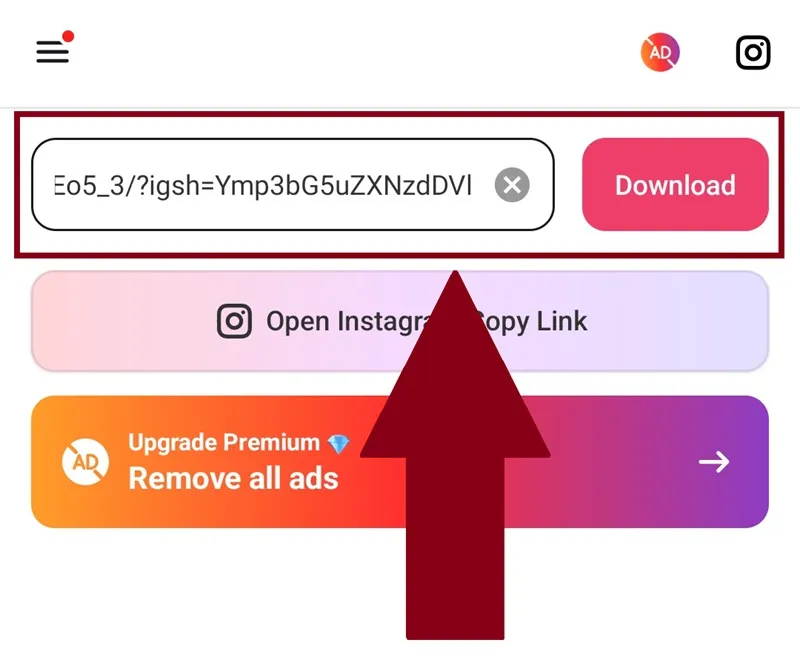
6. Berikutnya, tampilan akan berubah lagi, dan sekarang kamu tinggal paste atau tempel link yang sudah kamu copy tadi di kolom yang kosong. Kemudian, kamu hanya perlu klik Download untuk mendapatkan videonya.
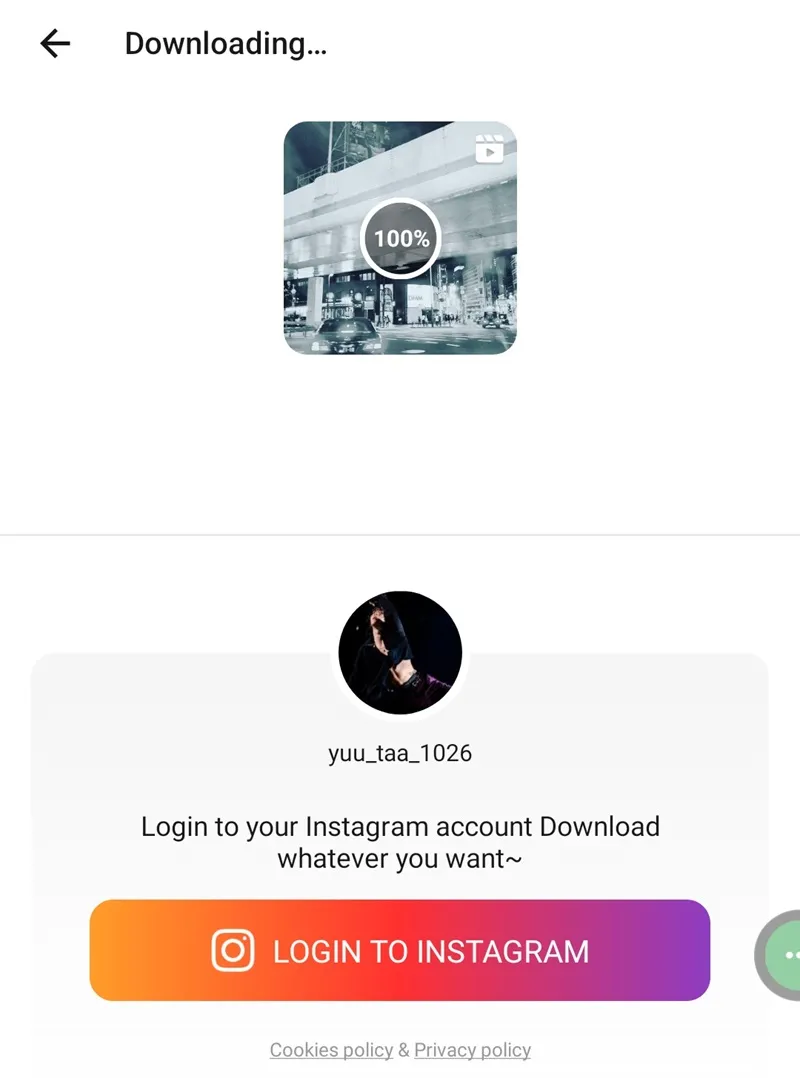
7. Selesai, kamu hanya perlu tunggu videonya sampai selesai diunduh.
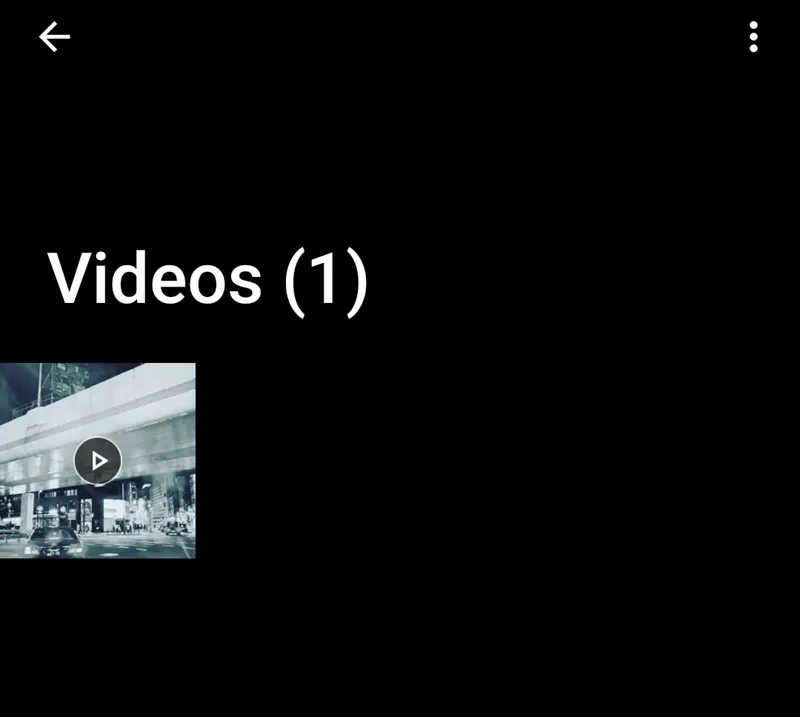
8. Untuk mengecek hasil unduhan video, silakan buka galeri di HP, ya. Gampang, kan?
Seperti yang sudah kami katakan, bahwa aplikasi ini bukan hanya untuk mengunduh video saja, bahkan ia bisa mengunduh semua konten yang ada di Instagram, mulai dari foto, video, reels, bahkan bisa untuk men-download Story.
Caranya juga sama saja seperti di atas, hanya copy-paste link. Tetapi perlu diketahui bahwa ketika kamu mau mengunduh story Instagram pakai aplikasi ini, maka ia akan memintamu untuk login akun Instagram lewat aplikasi tersebut (bukan login di Instagram).
Lalu, aplikasi ini juga memiliki banyak iklan, wajar saja karena ini aplikasi gratisan. Kalau kamu tidak mau ada iklan, silakan langganan aplikasinya, bisa per-minggu, per-bulan, dan per-tahun.
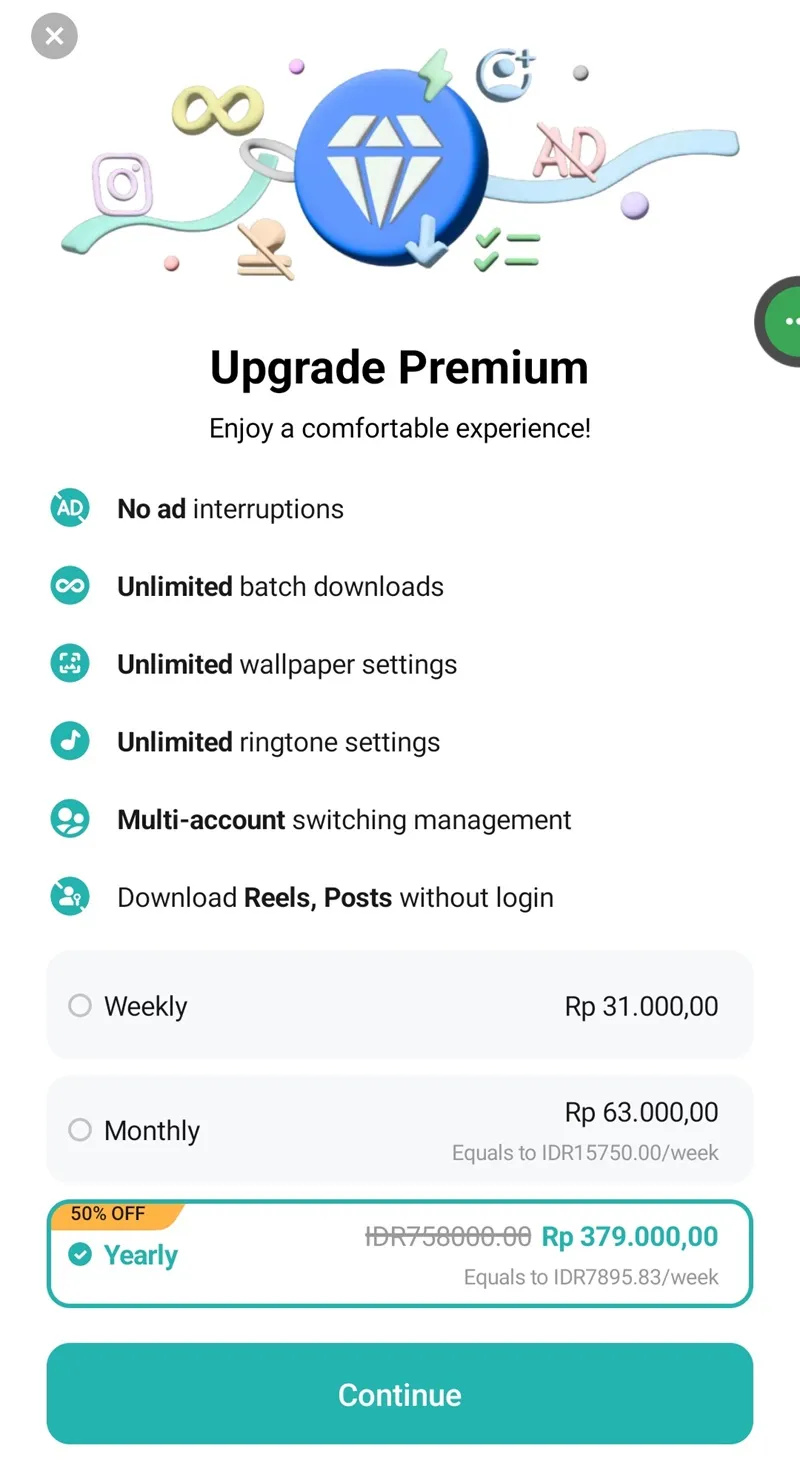
Dan tentu saja jika kamu berlangganan, kamu lebih leluasa untuk download konten apapun tanpa ada batasan. Bahkan, kamu tidak perlu login akun Instagram lagi. Untuk harga langganannya tertera pada gambar di atas, ya.
Baca Juga: Cara Cek Nomor Tri (3)
2. Cara Download Video Instagram Lewat Web Browser
Menurut kami, mengunduh video Instagram lewat PC/laptop pakai web browser itu lebih mudah karena tidak perlu repot untuk download aplikasi. Pasalnya, banyak situs yang menyediakan layanan untuk mengunduh konten-konten Instagram.
Dan, asyiknya lagi, situs tersebut menyediakan layanan unduhan secara gratis serta minim iklan, ya walaupun masih ada iklan. Tetapi setidaknya tutorial ini lebih mudah dan fiturnya lengkap. Yuk, langsung ke tutorialnya!
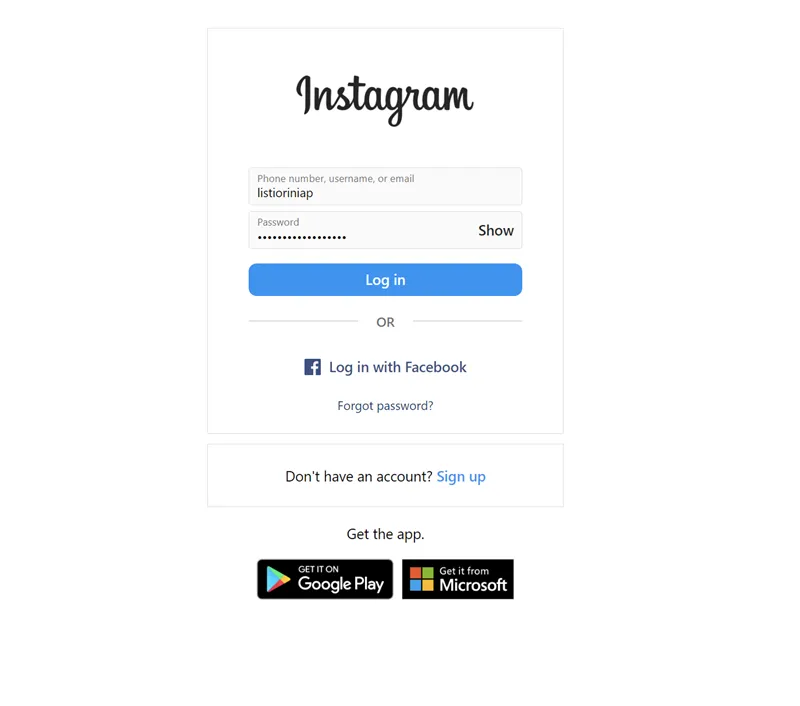
1. Yang pertama adalah, kamu harus login ke akun Instagram terlebih dahulu. Kamu bisa login lewat aplikasi, browser atau aplikasi Instagram di PC, semuanya sama saja kok.
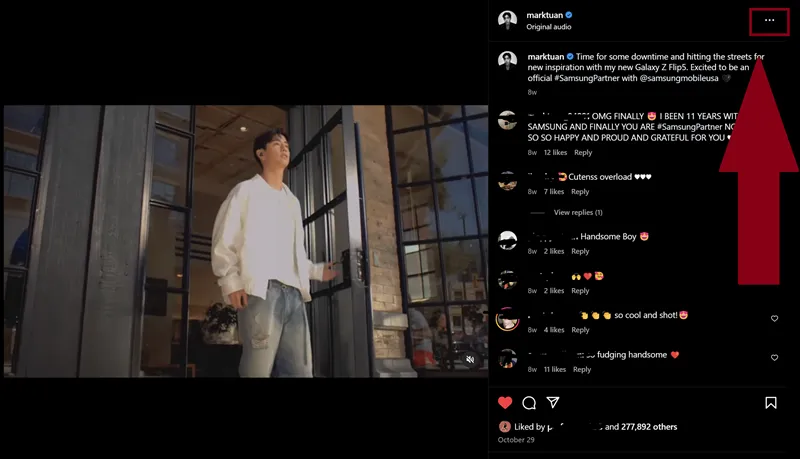
2. Langkah kedua, kamu cari dan temukan video yang ingin kamu download videonya. Jika videonya sudah ketemu, kamu klik bagian ikon titik tiga di pojok kanan atas video seperti di gambar.
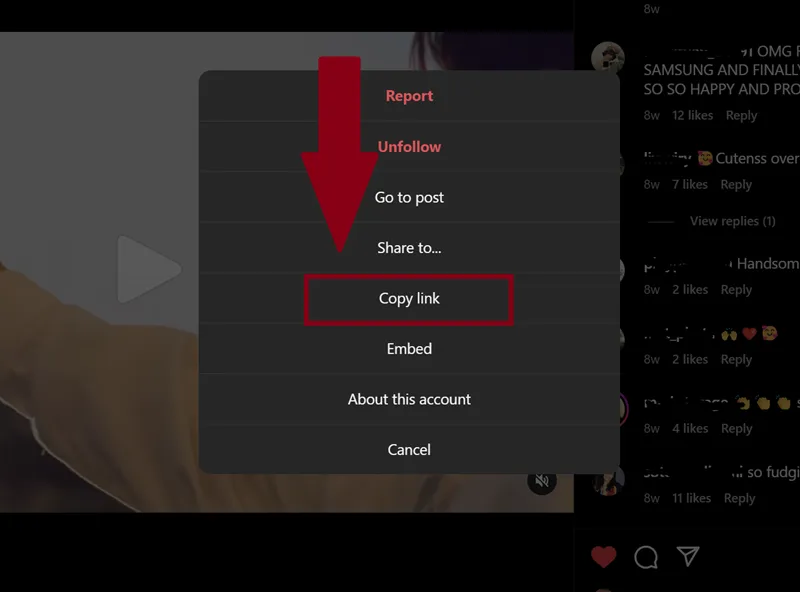
3. Nah, di tahap ini, secara otomatis Instagram akan menampilkan beberapa opsi, salah satunya adalah Copy Link, kamu klik opsi itu, ya untuk download videonya.
4. Sekarang tutup Instagramnya dan beralih ke web browser. Di kolom pencarian, kamu ketik kata kunci Instagram Video Downloader, Google akan secara otomatis memberikan banyak rekomendasi situs layanan untuk mengunduh video.
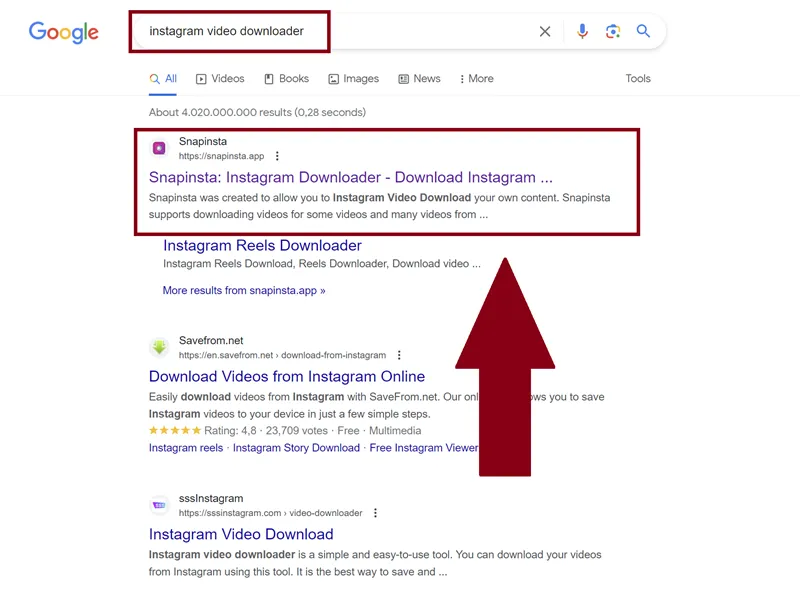
Nah, di sini kami memilih yang paling atas, yaitu Snapinsta. Tetapi, kalau kamu mau pakai situs lain juga bisa, karena langkah-langkahnya pun mirip, bahkan sama persis hanya beda peletakan menu saja.
5. Kemudian, kamu akan masuk situs Snapinsta. Sekarang, kamu pilih bagian Video dan pastikan keterangannya adalah Instagram Video Download seperti yang kami beri kotak merah di gambar.
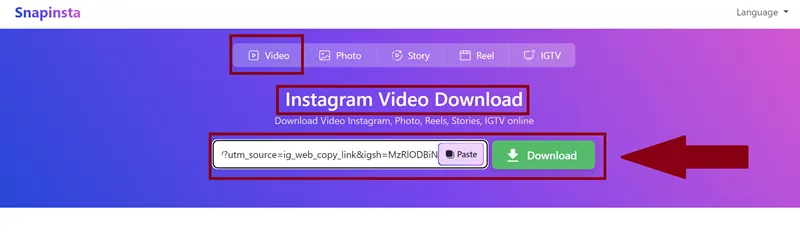
Lalu, untuk mengunduh videonya cukup paste atau salin link yang sudah kamu copy tadi ke kolom yang ada tanda panahnya. Setelah itu, langsung klik Download.
6. Menuju langkah terakhir, link video serta video yang ingin kamu download akan ditampilkan oleh Snapinsta. Nah, saatnya mengunduh video tersebut dengan klik bagian Download Video.
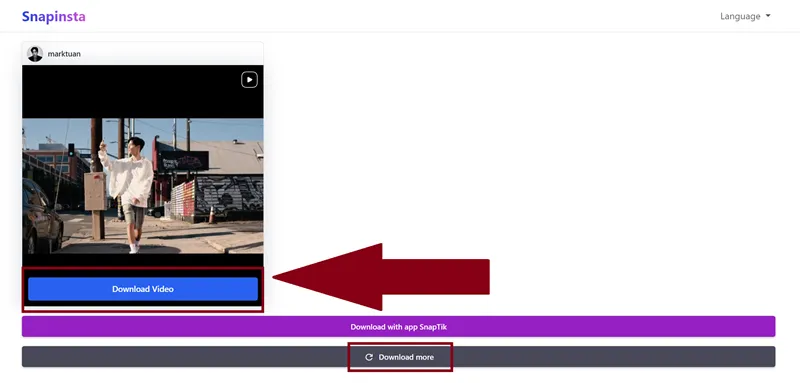
Catatan: jika kamu ingin mengunduh video lainnya, tidak perlu search di Google lagi, cukup klik Download More di bagian bawah yang diberi kotak merah.
7. Oke mari lanjutkan, setelah kamu klik Download video, secara otomatis akan muncul pilihan untuk menyimpan video. Nah, di sini kamu bisa pilih folder untuk menyimpan video, dan bisa mengganti nama videonya. Jika sudah, silakan langsung klik Save saja.
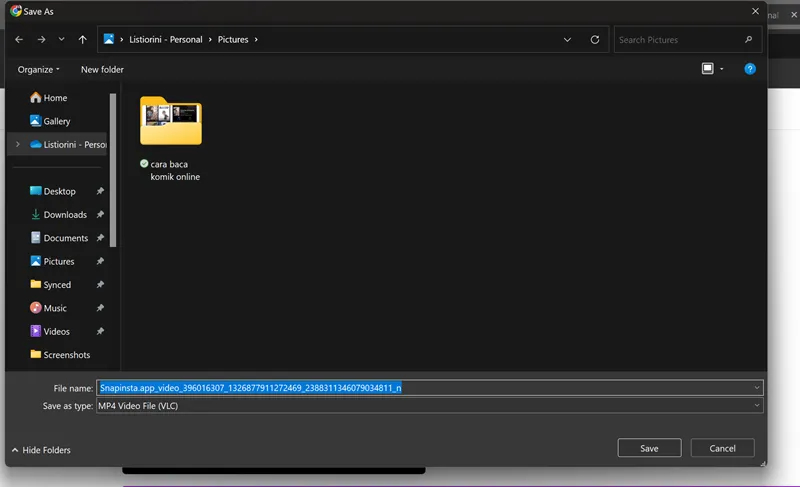
8. Selesai, kini kamu sudah berhasil download video di Instagram lewat web browser. Gampang, kan?
Oh iya, sebagai tambahan bahwa Snapinsta ini bukan hanya bisa mengunduh video, tapi juga bisa untuk download foto, reels, story, bahkan IGTV.

Namun perlu kamu perhatikan setiap mengunduh jenis konten yang berbeda, pastikan kamu memilih menu sesuai dengan konten yang mau kamu unduh.
Misalnya, seperti tadi mau download video, maka klik bagian Video. Begitu pun dengan yang lainnya, kalau mau unduh reels, maka klik menu Reels.
Nah, itu saja tutorial untuk cara download video Instagram. Jika kamu ada pertanyaan seputar tutorial di artikel ini, atau kamu punya saran yang lebih baik, jangan sungkan untuk beritahu kami di kolom komentar, ya. Selamat menikmati konten di Instagram!