Diajartekno.com - Pernah mengalami kendala tidak bisa mengunjungi situs tertentu karena diblokir? Jangan khawatir, kami punya solusinya dengan memberikan tutorial cara membuka situs yang diblokir.
Sebenarnya ada banyak 'jalan menuju Roma' alias, kamu bisa coba berbagai macam cara membuka situs yang diblokir dengan mudah. Beberapa cara ada yang menggunakan aplikasi, seperti VPN atau Proxy.
Tetapi, kalau kamu tidak ingin ribet pakai VPN atau Proxy maka kamu bisa coba cara membuka situs yang diblokir lewat aplikasi web browser-nya secara langsung.
Ya, setiap web browser sebenarnya punya fitur untuk membuka situs yang diblokir, dan kami akan memberikan tutorial secara detailnya di artikel ini.
Jadi, kamu tidak perlu lagi gusar karena tidak bisa mengakses website tertentu, karena kamu hanya perlu ikuti tutorial cara membuka situs yang diblokir berikut ini.
Baca Juga: Cara Menghilangkan Iklan di HP Samsung
Tutorial Cara Membuka Situs yang Diblokir Update Tutorial Terbaru 2025
Ada berbagai cara membuka situs yang diblokir, biasanya situs tersebut diblokir karena dianggap tidak sesuai dengan ketentuan pemerintah.
Namun, kamu masih tetap bisa mengaksesnya dengan membuka blokir tersebut dengan berbagai tutorial berikut ini. Silakan diikuti setiap langkah tutorialnya, ya:
1. Setting Open DNS di Google Chrome
Cara membuka situs yang diblokir pertama adalah mengatur server menjadi Open DNS di web browser, khususnya di Google Chrome.
Dengan mengubah server, kamu bisa mengakses semua situs yang diblokir, silakan coba praktikkan tutorialnya di bawah ini:
1. Pertama, kamu buka Google Chrome di laptop.
2. Langkah kedua, kamu klik simbol atau ikon titik tiga yang ada di pojok kanan atas. Kemudian, kamu pilih dan klik opsi Settings atau Pengaturan.
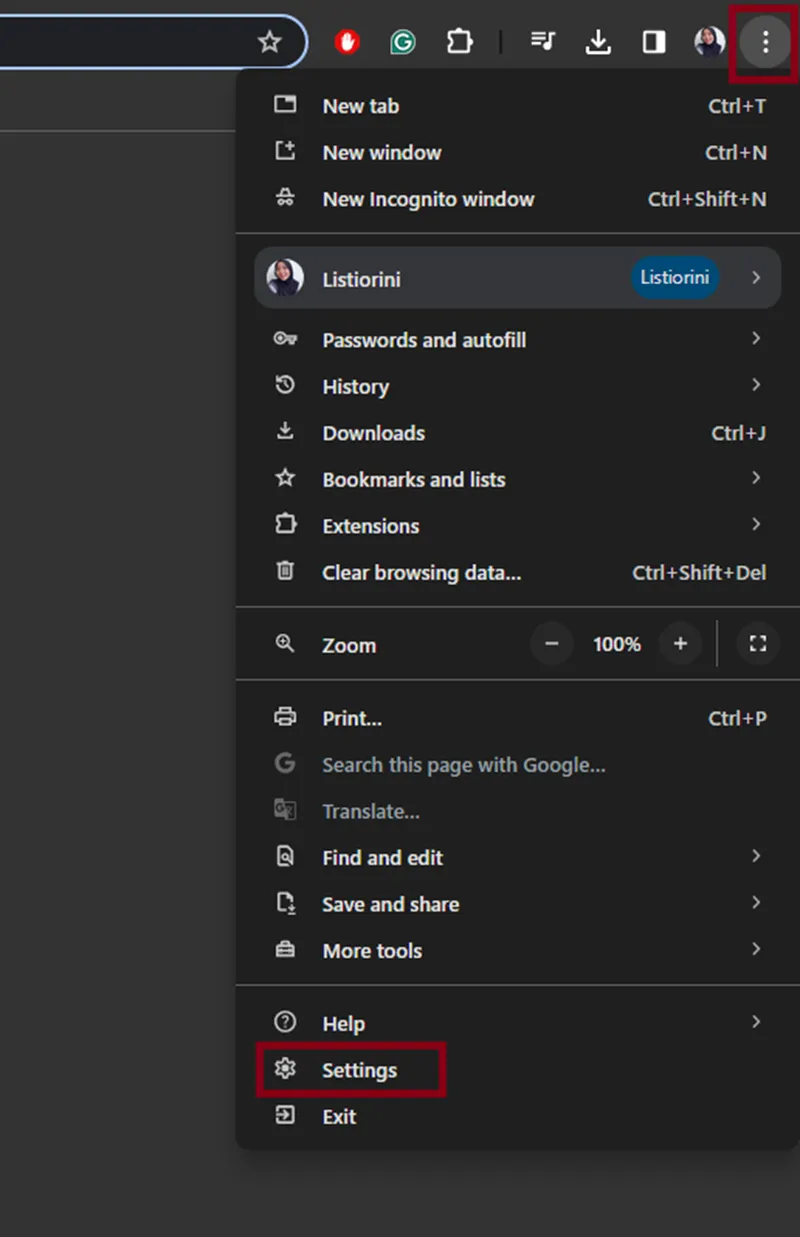
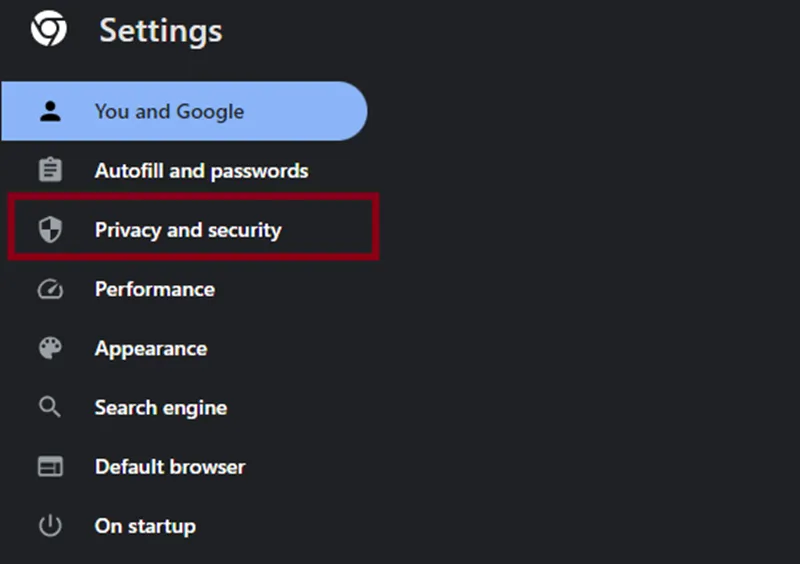
3. Setelah masuk ke dalam menu Settings, kamu bisa langsung pilih dan klik menu Privacy and Security.
4. Nah, pada tahap ini kamu akan diminta memilih lagi, jadi silakan kamu klik saja Security.
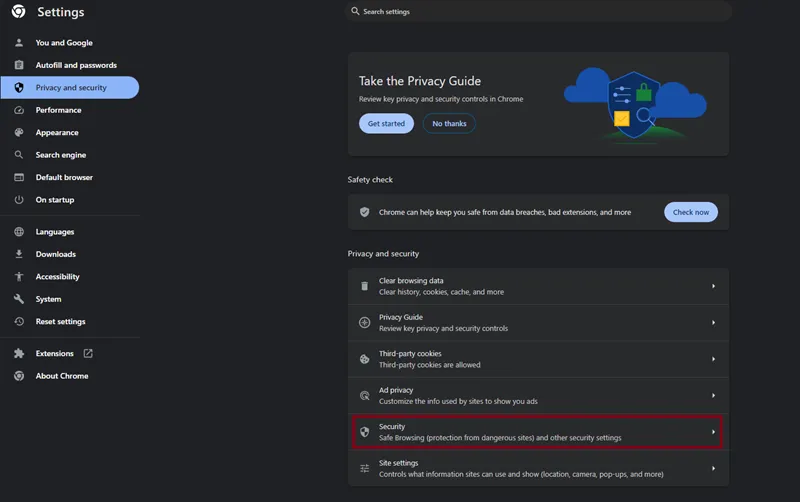
5. Pada tampilan menu Security, kamu bisa langsung scroll ke bawah sampai ketemu Select provider DNS. Nah, di sini kamu pilih saja DNS Provider yang OpenDNS.
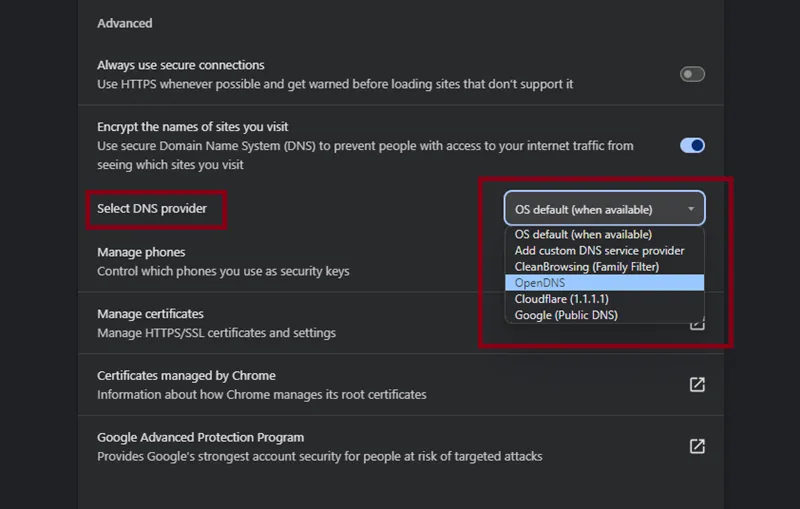
Selesai, kamu tidak perlu klik save lagi karena Google Chrome secara otomatis akan langsung memperbarui pengaturan yang sudah kamu buat tadi. Sekarang, kamu coba buka situs yang diblokir, pasti kamu bisa mengaksesnya lagi seperti biasa.
Baca Juga: Cara Menghilangkan Iklan di HP
2. Setting DNS Lewat Control Panel
Jika cara membuka situs yang diblokir pertama tadi tidak berhasil, mungkin cara yang kedua ini bisa berhasil dan lebih efektif.
Cara yang kedua ini diatur lewat laptop atau PC yang kamu punya, begini clangkah-langkah mudahnya:
1. Pertama, kamu bisa klik pada menu Start, laluketik "control panel". Jika sudah ketemu, kamu langsung tekan tombol enter atau klik pada menu control panel tersebut.
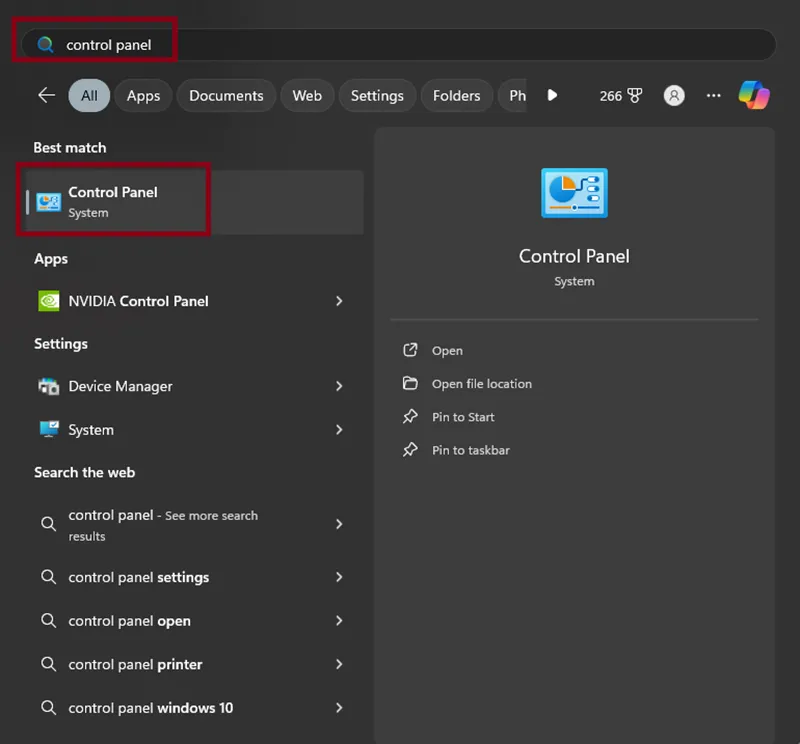
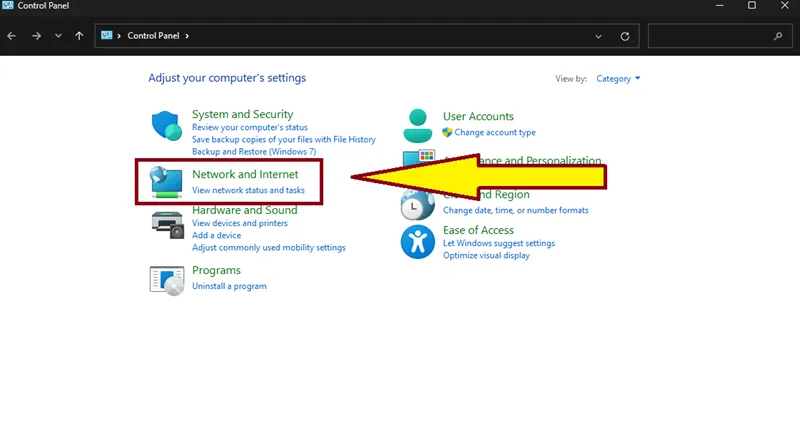
2. Jika sudah masuk ke Control Panel, kamu langsung pilih pada menu Network and Internet.
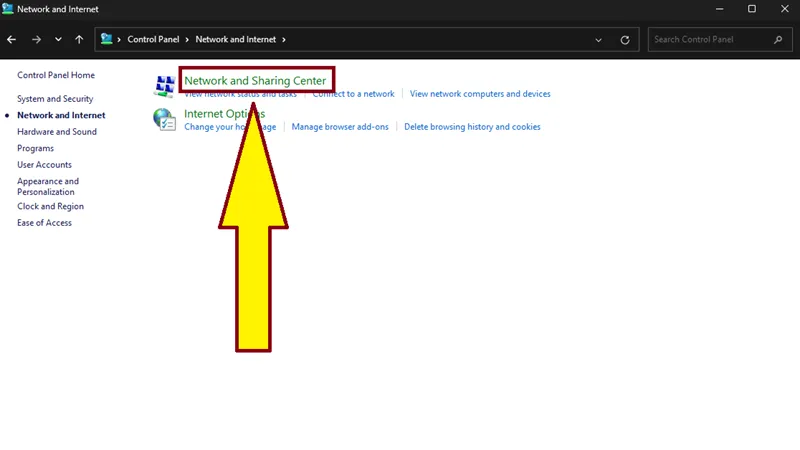
3. Langkah berikutnya, kamu pilih lagi menu tentang internet, yaitu Network and Sharing Center.
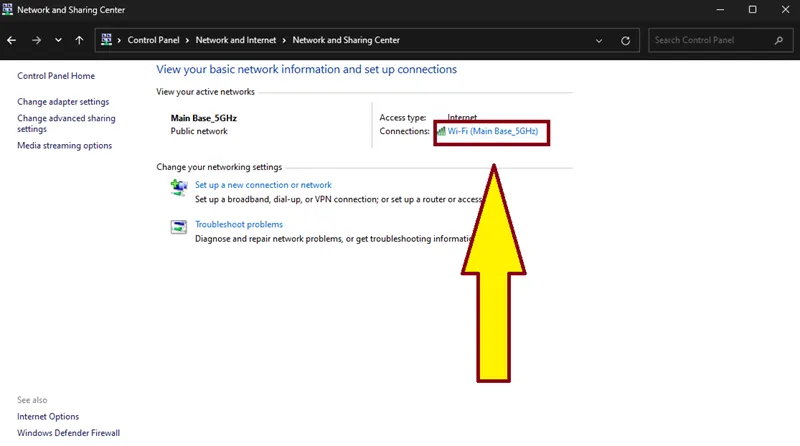
4. Nah, karena di sini kami menggunakan WiFi maka Access type yang muncul adalah "Internet". Jika kamu menggunakan kabel LAN maka yang muncul adalah "Ethernet."
Apapun itu tidak masalah, yang penting sekarang kamu klik pada bagian Internet/Ethernet-nya. Untuk pengguna WiFi, kamu juga bisa langsung klik nama WiFi-nya, seperti kami kebetulan nama Wifi-nya adalah "Main Base_5GHz".
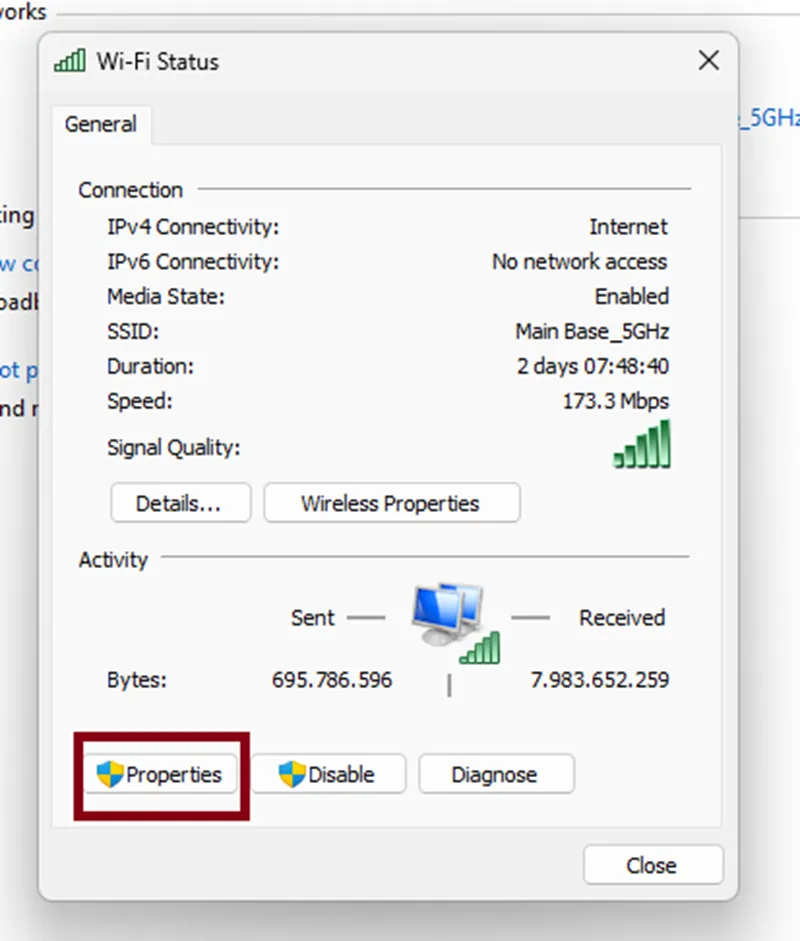
5. Jika jendela baru sudah muncul, sekarang saatnya kamu pilih opsi Properties.
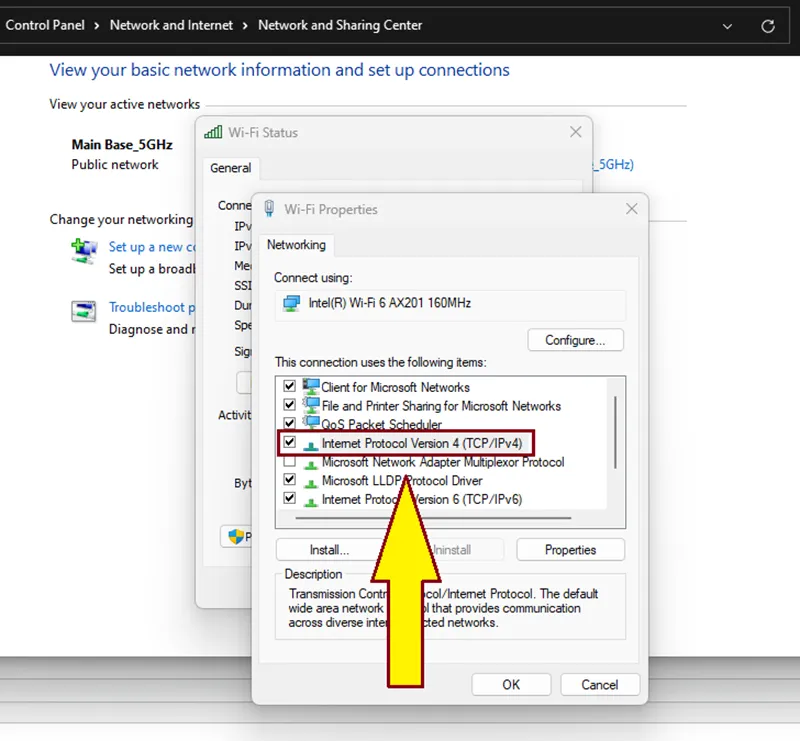
6. Lalu, sekarang kamu centang dan klik kiri dua kali pada bagian Internet Protocol Version 4 (TCP/IPv4).
7. Hampir selesai, saatnya kamu lanjutkan dengan klik atau centang bagian Use the following DNS Server addresses.
Lalu, kamu isikan angka 8.8.8.8 di bagian Preferred DNS Server, dan masukkan angka 8.8.4.4 pada kolom Alternate DNS Server seperti yang ada pada gambar di bawah ini.
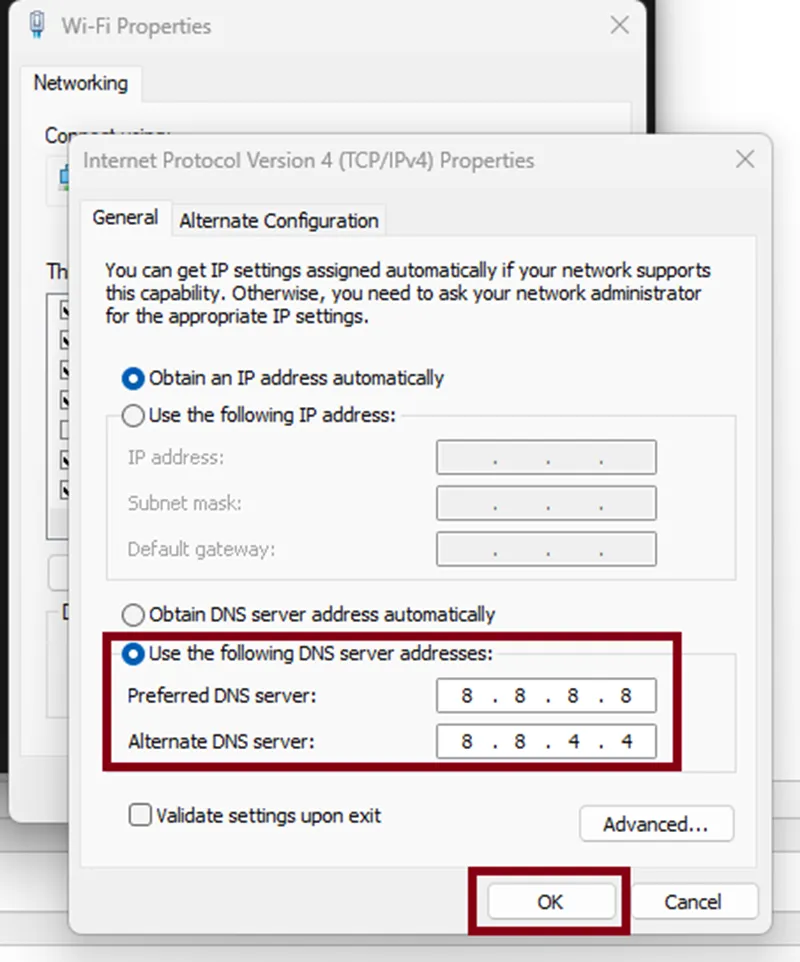
8. Terakhir, setelah kamu selesai dengan memasukkan angkanya, silakan langsung klik OK sebagai tanda kamu sudah memperbarui pengaturan DNS untuk bisa mengakses semua situs.
Oh iya, kamu bisa langsung mengecek apakah metode ini berhasil atau tidak dengan masuk ke web browser. Lalu, kamu coba akses situs yang sebelumnya diblokir. Jika berhasil maka situs tersebut bisa kamu akses secara bebas.
Baca Juga: Aplikasi VPN Terbaik
3. Pakai Google Translate
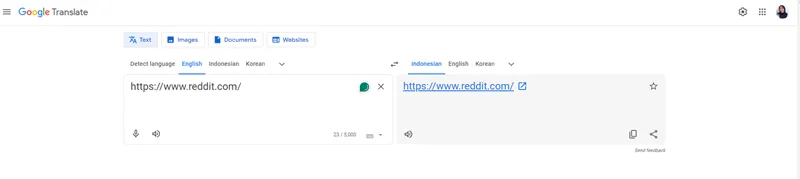
Mungkin cara ini agak sedikit tak lazim, tapi cukup efektif untuk membuka atau mengakses situs yang diblokir. Bagaimana cara membuka situs yang diblokir pakai Google Translate?
Caranya sangat gampang, malah tergolong lebih mudah dibandingkan dengan dua cara sebelumnya. Begini langkah yang bisa kamu tempuh:
1. Kamu buka situs yang kena blokir. Misalnya, kamu akses situs Reddit.
2. Setelah mengaksesnya, kamu copy URL atau link situs Reddit tersebut.
3. Sekarang, kamu kunjungi situs Google Translate dan paste URL link situs Reddit tadi di Google Translate.
4. Nah, kamu langsung klik enter atau langsung translate. Nanti akan muncul hasil translate dari Google berupa link. Nah, kamu klik saja link hasil translate-an berwarna biru seperti gambar di atas.
Sedikit catatan, kamu bisa memilih bahasa apapun, jadi cara ini tidak dibatasi oleh bahasa ya. Kamu bisa mengaturnya untuk menerjemahkan ke bahasa mana pun karena hasilnya akan tetap sama, dan kamu tetap bisa mengakses situs yang diblokir tadi.
Bagaimana menurutmu? Apakah cara ini lebih efektif dan lebih mudah dibandingkan dengan dua cara sebelumnya?
4. Gunakan Situs archive.org/web
Metode lain untuk cara membuka situs yang diblokir dengan mudah adalah dengan menggunakan website archive.org/web.
Nah, perlu diketahui bahwa situs ini bukan membuka situs yang diblokir saat ini, tetapi membuka history situs yang kamu kunjungi sebelumnya.
Misalnya, kamu mengakses situs reddit sebulan lalu. Nah, kamu bisa mengakses situs reddit sebulan lalu pakai situs archive.org ini.
Jadi, intinya situs ini hanya membuka histori dari browsing yang kamu lakukan sebelumnya di situs mana pun, tidak harus situs yang diblokir saja. Begini cara menggunakannya:
1. Akses situs archive.org/web.
2. Kemudian, kamu copy - paste URL link situs yang diblokir, contohnya Reddit, di dalam kolom yang tersedia. Lalu, klik Browse history.
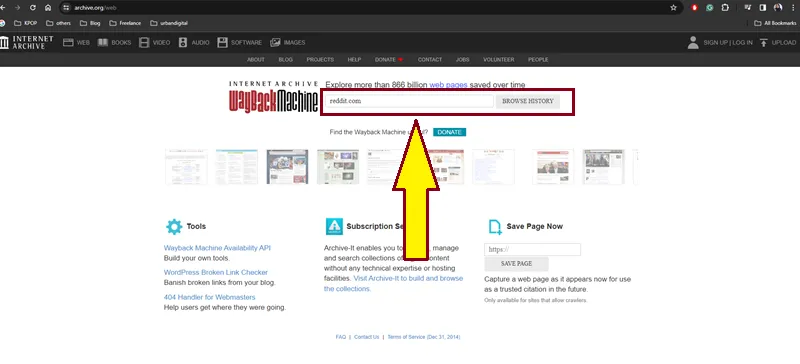
3. Nah, kamu sekarang tinggal pilih histori browsing mana yang ingin kamu akses lagi. Klik saja di salah satu tanggalnya.
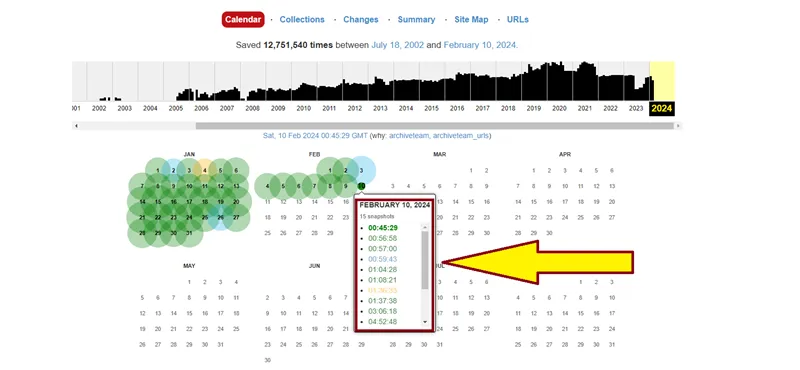
4. Tunggu sebentar, lalu kamu sudah bisa mengakses situs tersebut pada tanggal yang sudah kamu pilih.
Oke, selesai sudah tutorial cara membuka situs yang diblokir. Semua cara ini sudah kami coba sendiri, jadi kamu bisa pilih salah satu yang menurut kamu paling efektif dan paling kamu nyaman.
Kalau kami sih lebih suka lewat pengaturan Control Panel karena mau akses situs apapun sudah diatur akan langsung bisa diakses dengan mudah.
Tetapi, kalau kalian punya cara lain yang lebih efektif, jangan ragu untuk berbagi pada kami dan pembaca lain di kolom komentar, ya.