Diajartekno.com - Cara mengetahui password WiFi kadang diperlukan ketika kita lupa dengan password WiFi. Misalnya, karena perangkat kita sudah otomatis langsung terhubung dengan WiFi maka tidak perlu lagi mengetik password WiFi.
Namun, ketika kita punya perangkat baru, misalnya HP atau laptop baru, tentu kamu harus memasukkan password WiFi.
Nah, tapi bagaimana kalau ternyata kamu lupa dengan password WiFi-nya? Ini yang jadi masalah, tapi segala permasalahan ada solusinya, kok.
Solusi ketika dalam permasalahan seperti tadi, kamu bisa gunakan beberapa tutorial cara mengetahui password WiFi berikut ini.
Tutorial ini bisa kamu praktikkan di HP, baik itu Android atau iPhone, dan juga laptop. Yuk, kita lihat tutorial lengkapnya di bawah ini!
Baca Juga: Aplikasi Penguat Sinyal WiFi
Cara Mengetahui Password WiFi
Ada beberapa cara mengetahui password WiFi yang lupa, namun syaratnya menggunakan tutorial ini adalah pastikan perangkat kamu masih terhubung dengan WiFi yang ingin kamu ketahui password-nya, ya.
Cara Mengetahui Password WiFi di Laptop
Oke, yang pertama kamu bisa coba tutorial cara mengetahui password WiFi yang lupa di laptop. Cara ini gampang kok, tidak terlalu banyak langkah yang harus ditempuh, silakan coba beberapa step di bawah ini:
1. Langkah pertama, kamu klik ikon WiFi yang biasanya terletak di pojok kanan bawah dekat ikon Baterai.
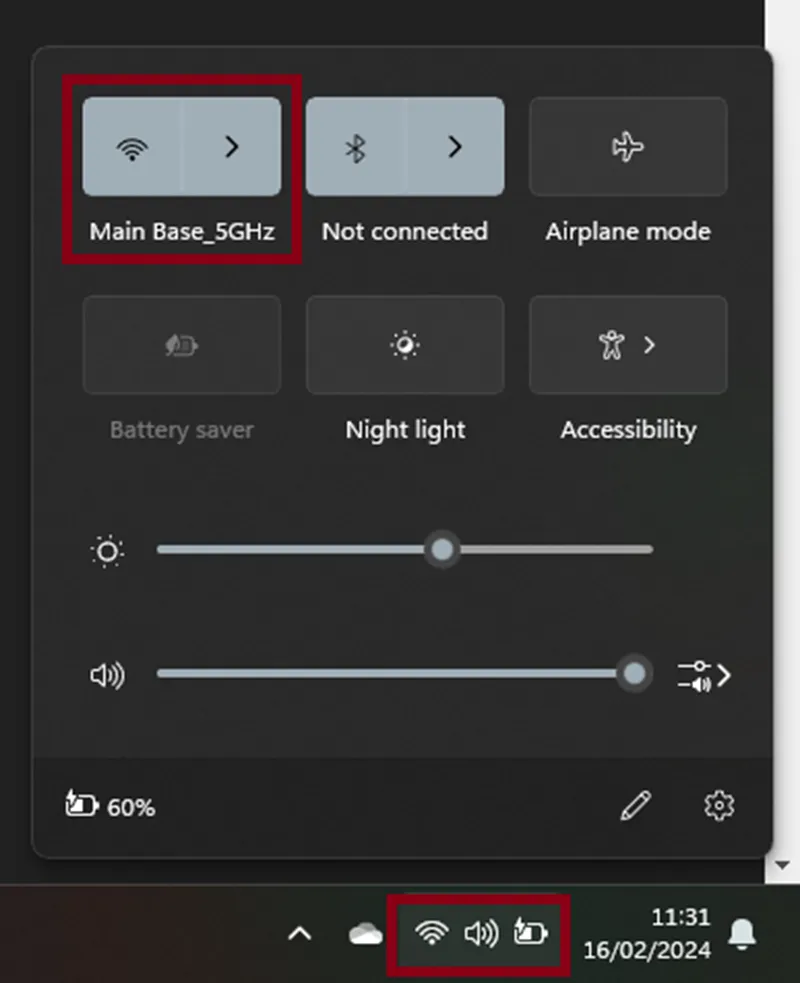
2. Kemudian, kamu bakal melihat sederet nama WiFi yang ada. Nah, di sini kamu klik pada WiFi yang sedang terkoneksi di laptop, dan kamu klik simbol huruf i sesuai dengan arah panah yang kami berikan di bawah ini.
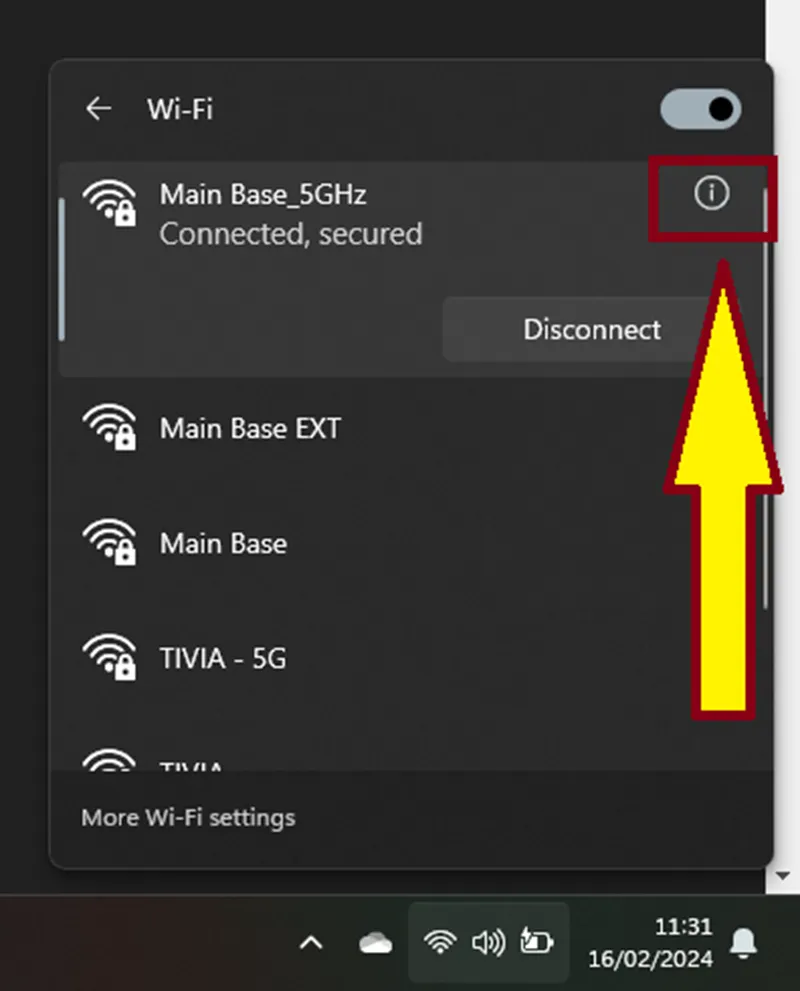
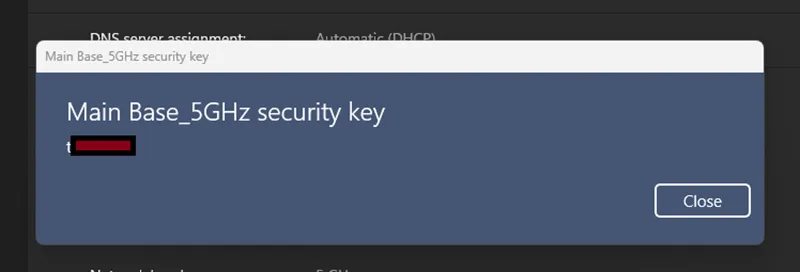
3. Sekarang, kamu scroll ke bawah sampai menemukan View Wi-Fi security key, lalu kamu klik View.
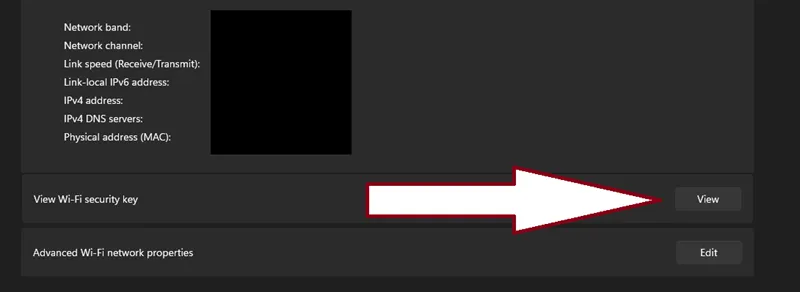
4. Selesai, secara otomatis password WiFi tersebut akan muncul di layar.
2. Cek Password WiFi di Android
Kalau cara mengetahui password WiFi di Android ini, menurut kami sangat mudah. Meski UI atau user interface setiap merek Android berbeda, namun tutorial di bawah ini masih bisa diterapkan di semua HP Android.
Namun di tutorial ini kami menggunakan HP ASUS ROG Phone 3, ya. Yuk, langsung kita ikuti setiap langkah tutorialnya!
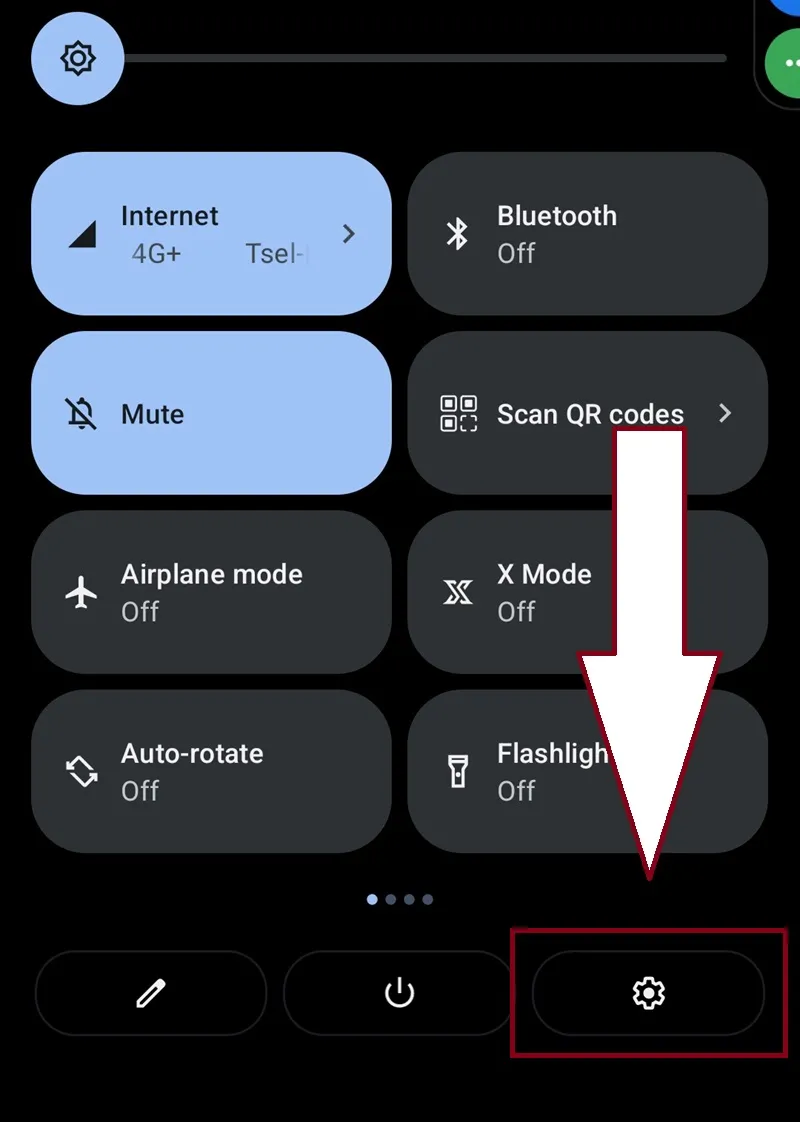
1. Seperti biasa, langkah awal yang harus kamu lakukan adalah masuk ke menu Settings.
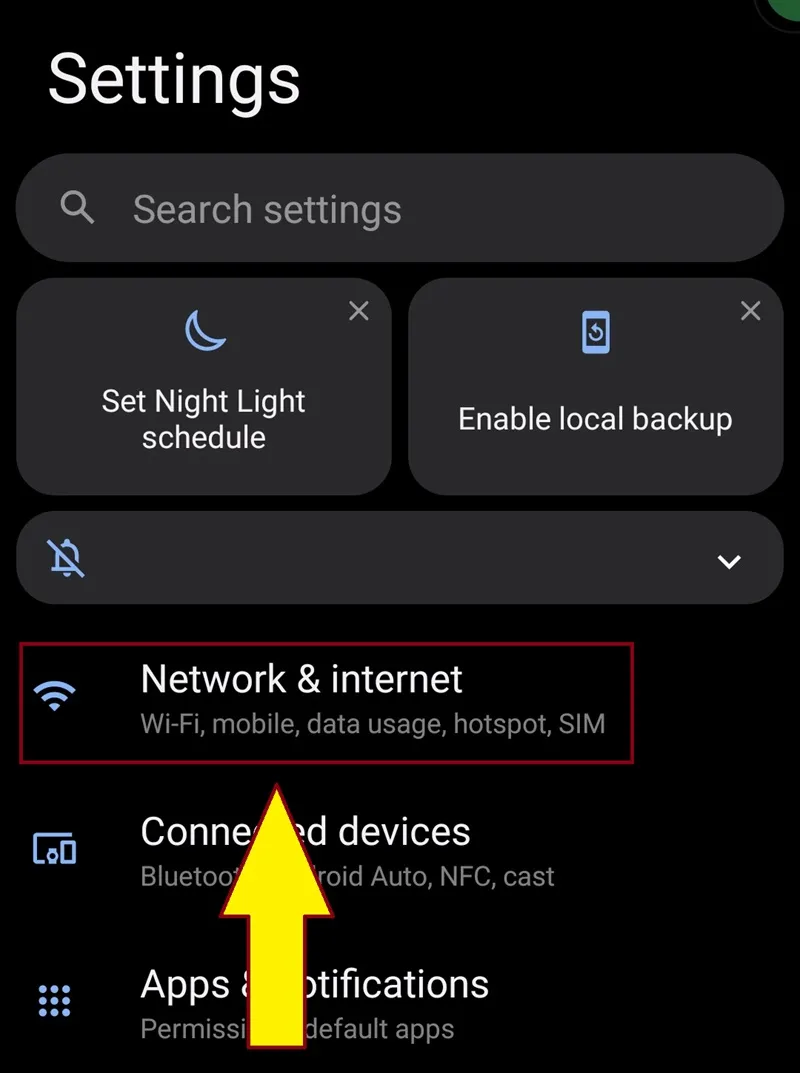
2. Lalu, kamu bisa melanjutkannya dengan klik dan masuk ke menu Network & internet.
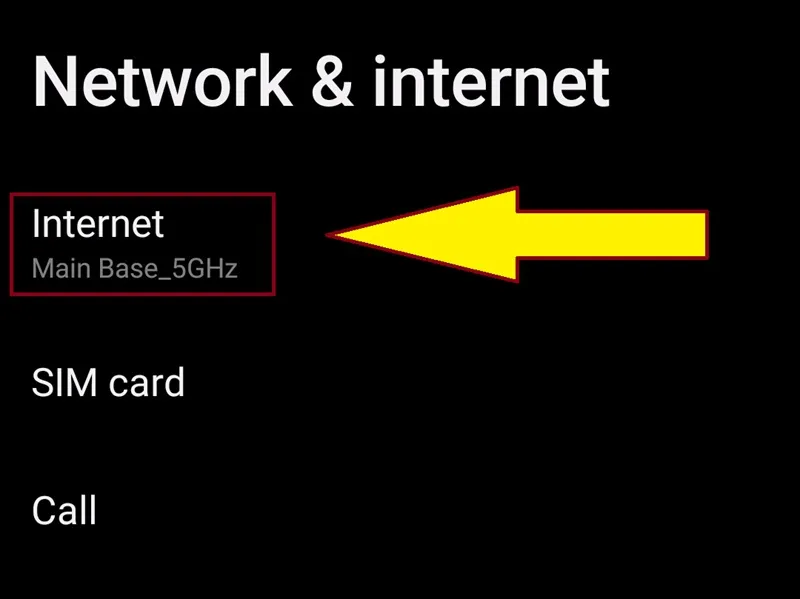
3. Setelahnya, kamu klik pada bagian Internet. Nah, pada bagian ini pastikan HP kamu terkoneksi dengan WiFi yang ingin kamu tahu password-nya, ya.
4. Oke, sekarang kamu bisa lihat WiFi yang sedang terkoneksi dengan HP kamu. Silakan klik pada WiFi tersebut atau klik bagian ikon gerigi di samping kanannya.
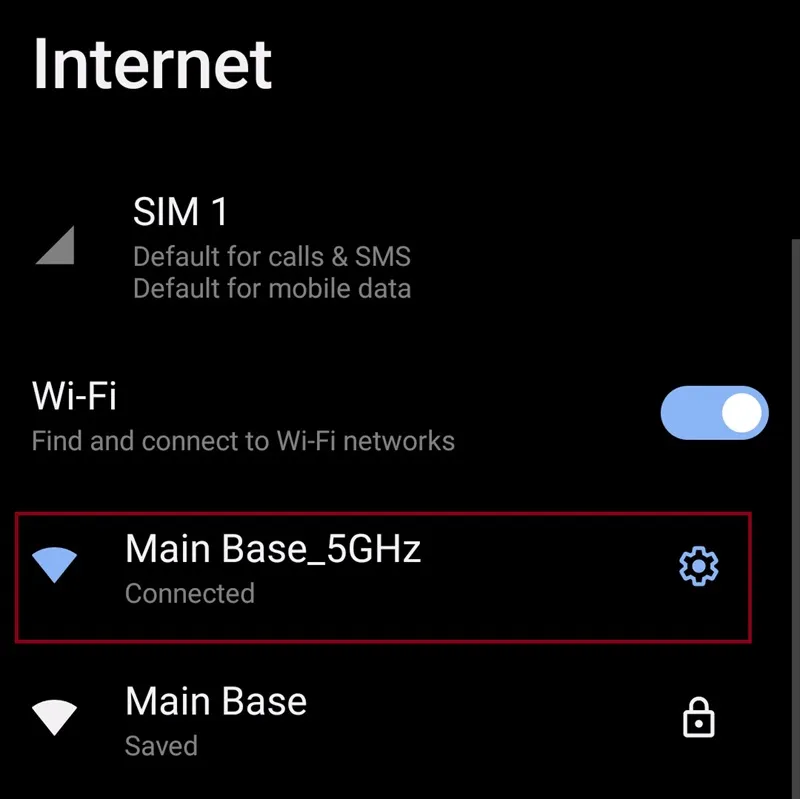
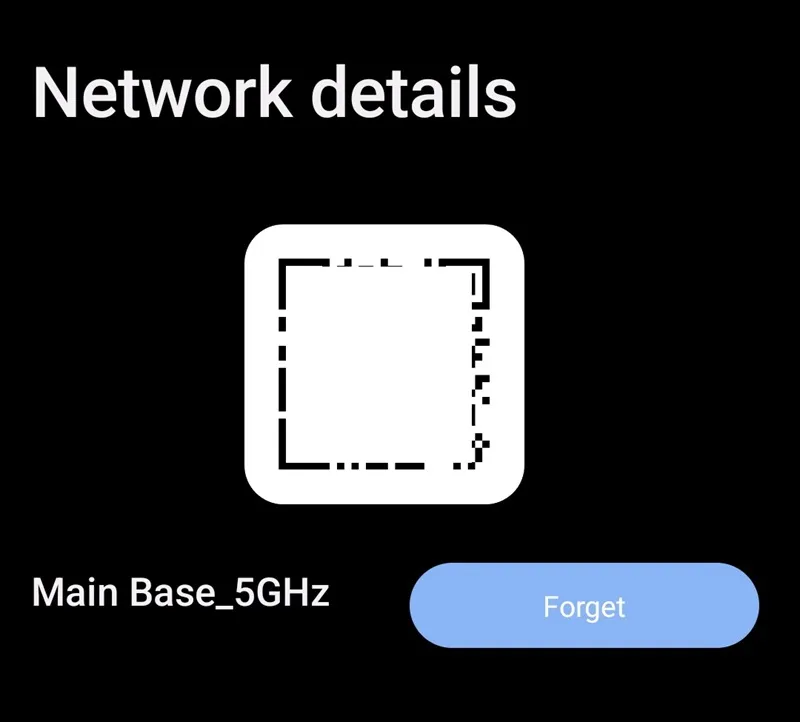
5. Nanti di dalamnya kamu akan menemukan sebuah QR Code untuk dipindai. Nah, di sini kami sarankan screenshot layar yang penting QR Code-nya terlihat jelas.
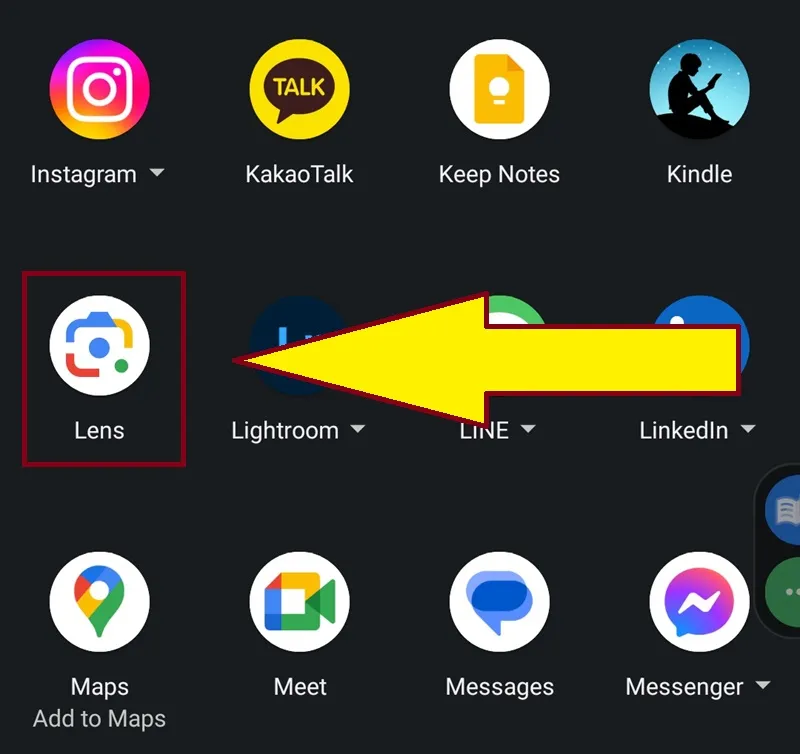
6. Setelah di screenshot, kamu pindai QR Code tadi pakai Google Lens. Caranya mudah, kamu buka gambar screenshot, lalu klik Share, dan lanjutkan dengan klik Lens.
7. Selesai, biarkan Google Lens memindai QR Code-nya. Secara otomatis, Lens akan memberikan informasi nama jaringan WiFi sekaligus password-nya di bagian bawah.
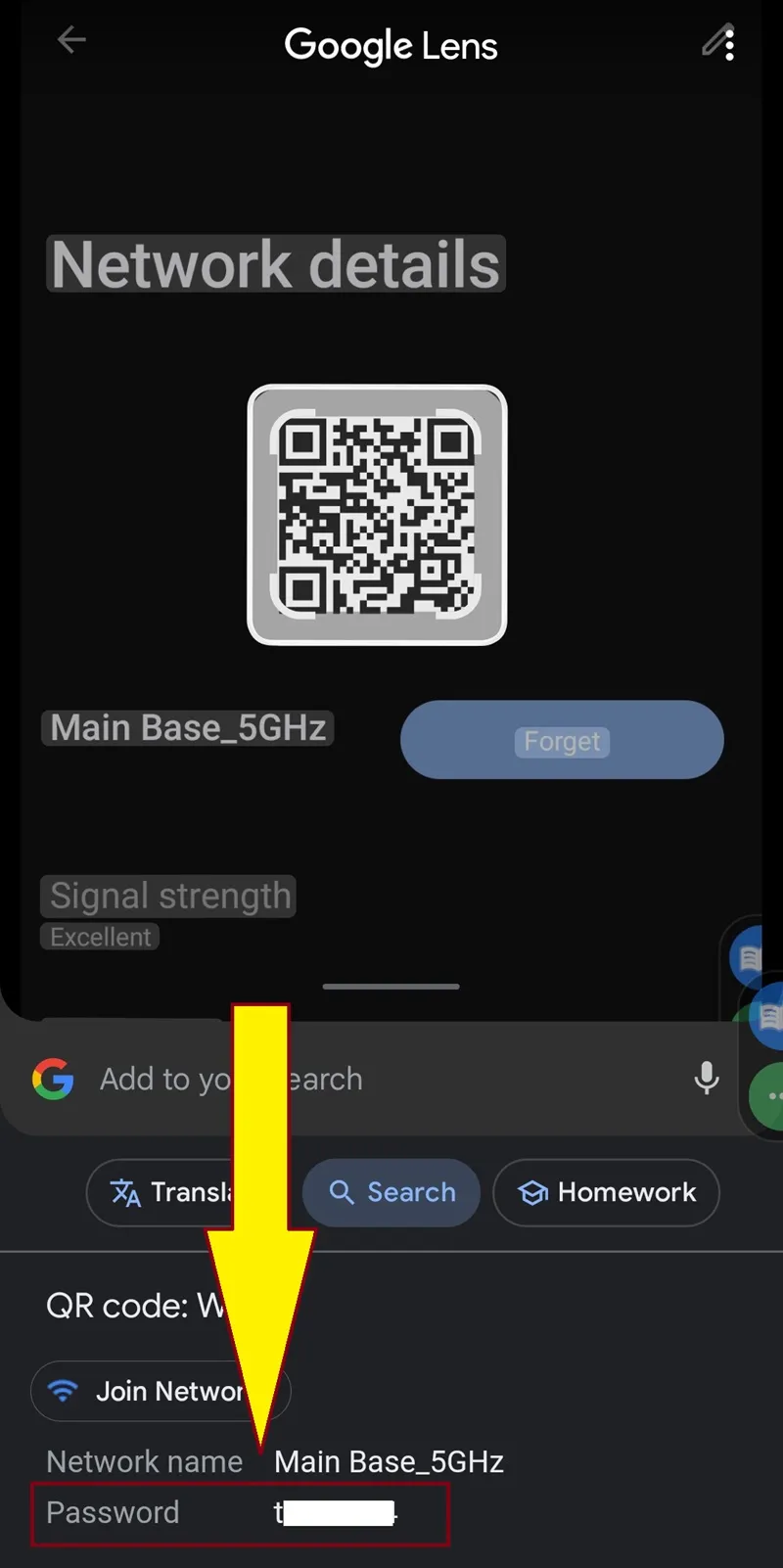
Bagaimana, cara mengetahui password WiFi lewat Android juga mudah, kan? Sebenarnya untuk memindai QR Code tidak harus pakai Google Lens. Kebetulan saja, di HP kami tidak ada aplikasi untuk pindai QR Code, jadi kami memanfaatkan Google Lens.
Jika kamu punya aplikasi khusus pindai QR Code, boleh pakai aplikasi tersebut yang penting bisa melakukan scanning pada QR Code.
Baca Juga: WiFi Portable Terbaik
3. Cara Mengetahui Password WiFi di iPhone
Selain laptop dan Android, kamu juga bisa coba cara mengetahui Password WiFi di iPhone. Kalau cara yang satu ini mungkin akan memerlukan beberapa tahap, jadi silakan ikuti setiap tahap-tahap berikut ini, ya:
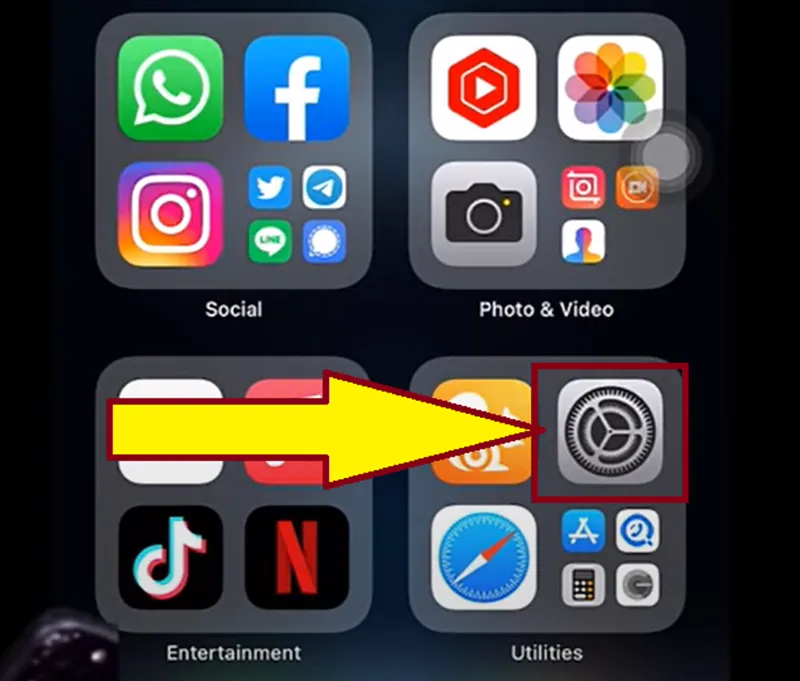
1. Kali ini kamu bisa langsung menuju menu Settings atau Pengaturan yang ada di iPhone.
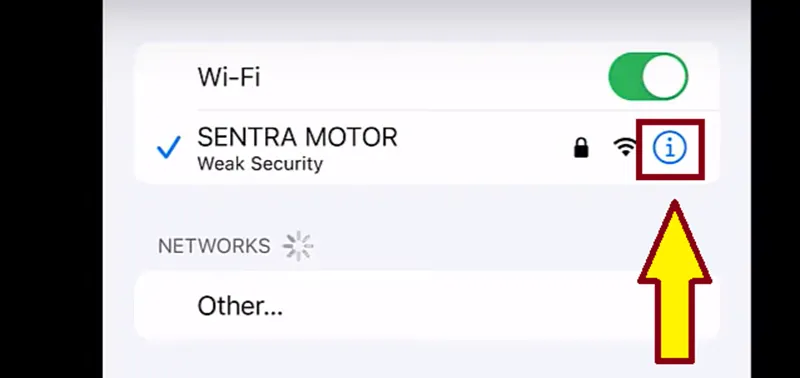
2. Setelah itu, kamu lihat pada bagian WiFi yang sedang terkoneksi. Jika sudah menemukannya, kamu bisa langsung klik simbol huruf i seperti yang ada pada gambar di bawah ini.
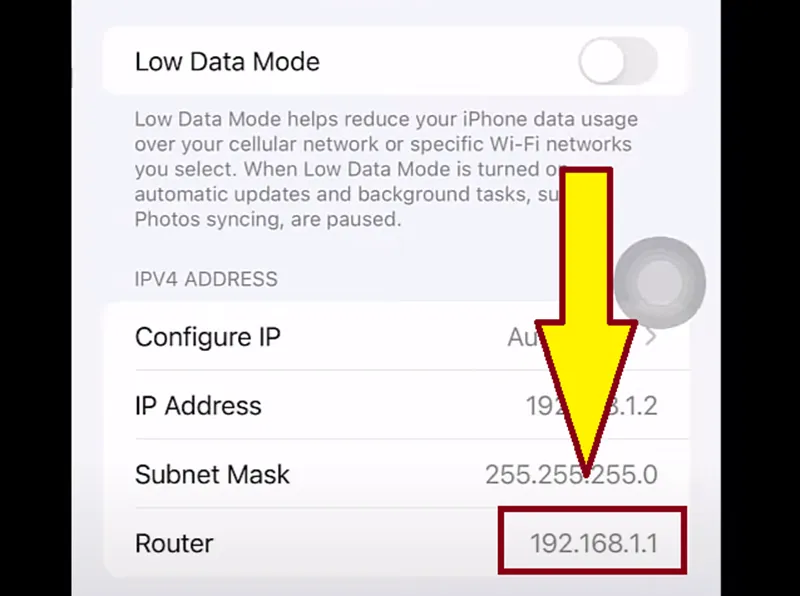
3. Lalu, kamu sekarang bakal bisa melihat berbagai informasi mengenai WiFi yang kamu gunakan, mulai dari alamat IP, Subnet Mask, hingga Router. Nah, di sini kamu copy angka atau kode bagian Router, ya.
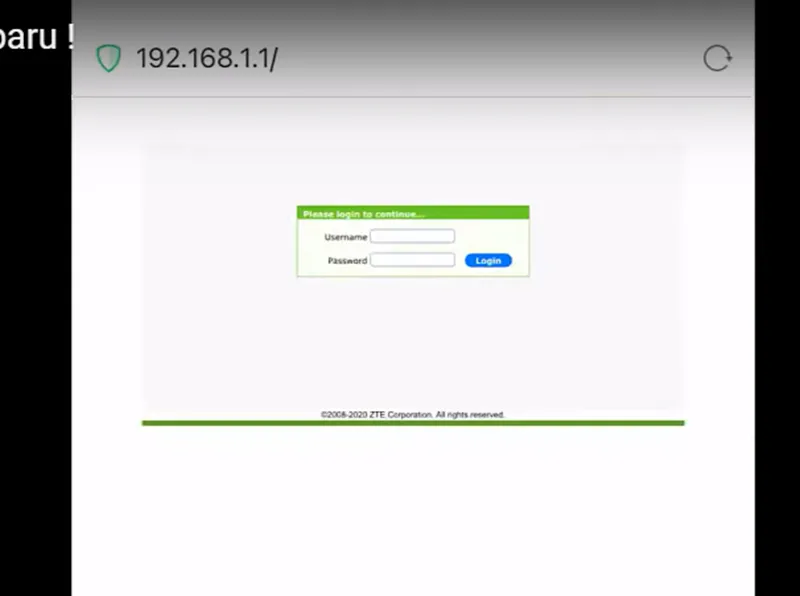
4. Nah, sekarang kamu bukan browser. Kemudian, kamu paste kode Router tadi di kolom pencarian. Lalu, nanti akan muncul jendela seperti yang tertampil di bawah ini.
Kamu hanya perlu masukkan password dan username untuk login. Kalau tidak tahu, bisa tanyakan ke pihak provider WiFi yang kamu gunakan, ya.
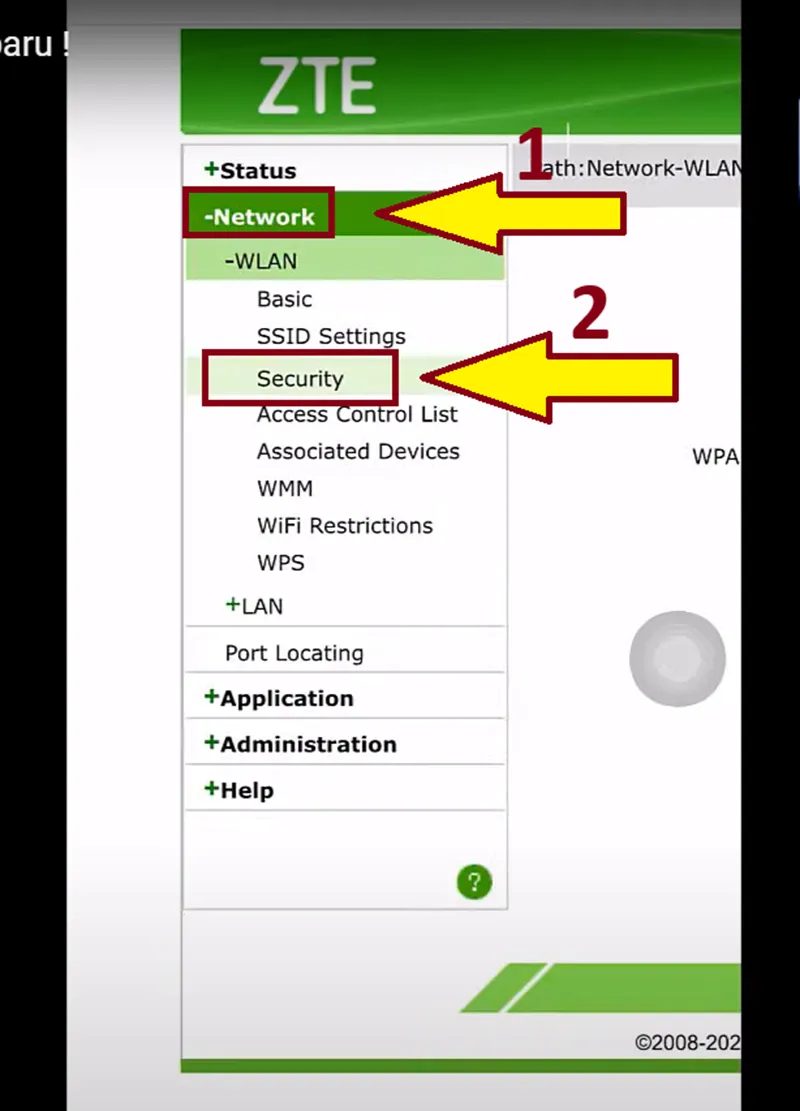
5. Lanjut, jika sudah masuk ke akunnya, sekarang kamu perhatikan bar di sebelah kiri, klik Network, lalu pilih Security.
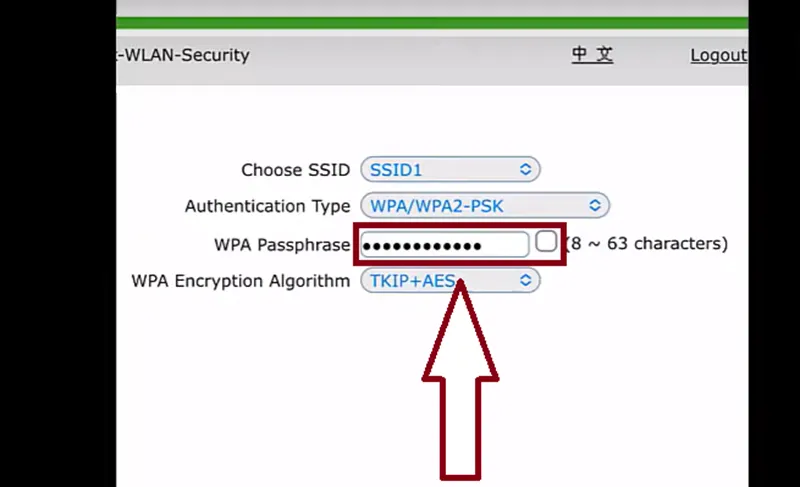
6. Selesai, untuk melihat password-nya kamu bisa lihat bagian WPA Passphrase dan centak kotak kecil di bagian kanan untuk melihat password-nya.
Meski memang kami akui tutorial cara mengetahui password WiFi lewat iPhone ini agak ribet, dan kadang kita tidak tahu username dan password dari Router. Namun cara ini cukup ampuh dan aman untuk dicoba, kok.
Baca Juga: Aplikasi Bobol WiFi Terbaik
Tips Bikin Password WiFi yang Aman
Karena kemudahan mengecek password WiFi, sehingga kamu perlu berjaga-jaga dan tahu bahwa kamu harus mengganti password secara berkala demi keamanan privasi kamu. Berikut kami berikan beberapa tips bikin password WiFi yang aman:
1. Sebaiknya, kamu gunakan kombinasi karakter bukan hanya huruf saja melainkan ada angka, karakter khusus, serta huruf besar dan kecil. Jangan bikin password terlalu singkat.
2. Hindari membuat password berdasarkan informasi pribadi, misalnya nama lengkap, tanggal lahir, atau tempat tinggal. Pastikan kamu bikin password yang tidak terduga atau tidak terpikirkan oleh orang lain.
3. Pertimbangkan untuk menggunakan aplikasi password manajer untuk mengelola dan menyimpan semua password yang sudah kamu login.
4. Kalau perlu, agar lebih aman, kamu bisa aktifkan fitur autentikasi dua faktor. Namun sayangnya fitur ini tidak tersedia di semua router. Jika pun tidak ada, setidaknya kamu sudah paham betul bahwa kamu perlu mengganti password wifi secara berkala.
Jadi, sekarang sudah paham kan bahwa cara mengetahui password wifi itu mudah. Namun, kamu juga perlu memerhatikan, saking mudahnya melihat paswword WiFi, bisa jadi disalahgunakan oleh orang tidak bertanggung jawab.
Untuk itu, kamu perlu mengganti password secara berkala. Selain itu, kamu juga perlu bikin password yang sulit ditebak sehingga tidak mudah dibobol. Bagaimana, kamu punya saran lain atau tambahan pendapat lain? Silakan tulis di kolom komentar, ya.