Diajartekno.com - Pernah penasaran ingin tahu cara cek RAM laptop? Tidak perlu mengunjungi tempat service komputer atau mengundang orang yang jago komputer.
Untuk cara cek RAM laptop ini bisa kamu lakukan dengan sangat mudah, hanya perlu melakukan beberapa kali klik saja.
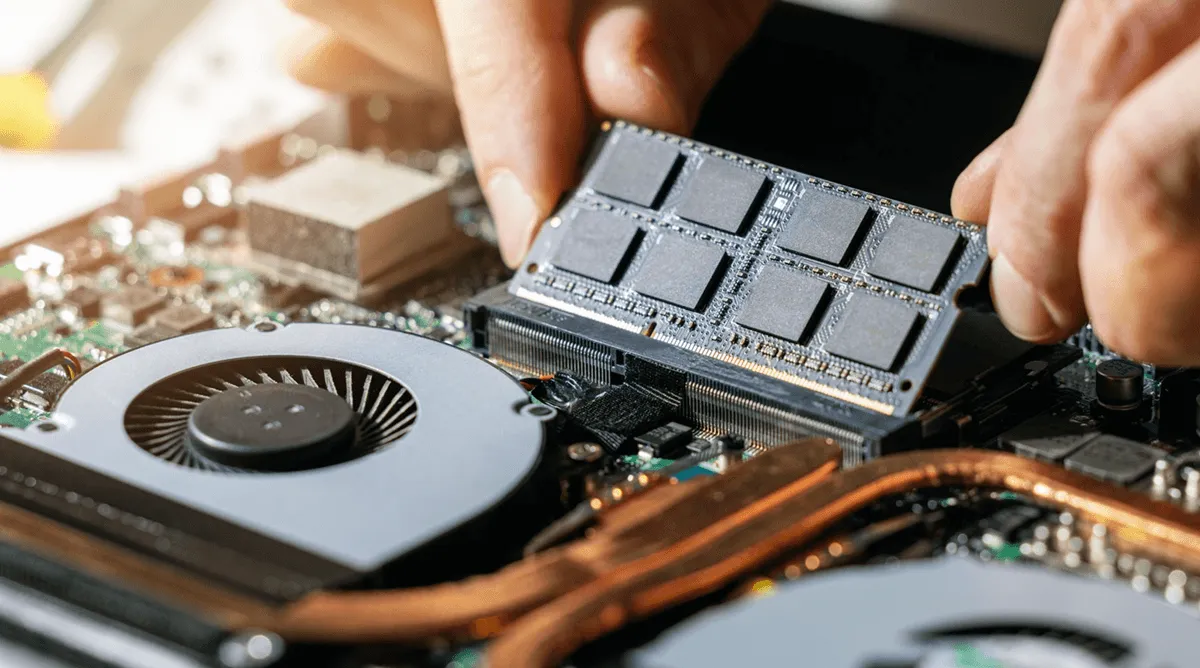
Namun, sebelum kita bahas tentang cara cek RAM laptop, di sini kami mau memberi tahu sedikit tentang RAM itu sendiri. Seperti yang kita tahu bahwa RAM (Random Access Memory) ini punya fungsi untuk menyimpan data dan menginstruksikan semua hal yang diproses oleh CPU.
Secara fungsi tadi, bisa dibilang RAM memiliki peran yang sangat penting untuk efisiensi dan kecepatan laptop tersebut berjalan.
Jadi, penting buat kamu untuk mengetahui kapasitas RAM agar bisa mengantisipasi seberapa banyak aplikasi yang bisa kamu jalankan di laptop.
Nah, untuk bisa mengetahui kapasitas RAM itu, kamu harus tahu dan coba tutorial cara cek RAM laptop ini. Kalau kamu sekarang ingin langsung coba cek kapasitas RAM pada laptop, silakan ikuti tutorial di bawah ini, ya.
Baca Juga: Cara Screenshot di Laptop Windows
Berbagai Cara Cek RAM Laptop
Untuk cara cek RAM laptop ini bisa kamu lakukan dengan berbagai metode. Tutorial ini bisa kamu lakukan di semua laptop Windows dengan merek apapun, ya. Silakan dicoba satu per satu tutorial cara cek RAM laptop dari kami:
1. Lewat Tombol Keyboard
Cara cek RAM laptop yang pertama adalah dengan mengklik atau pencet perintah dari keyboard. Mau tahu cara lengkapnya? Simak di bawah ini:
1. Pertama, kamu klik atau tekan tombol Windows + i secara bersamaan.
2. Setelah itu, akan muncul jendela seperti di bawah ini, maka kamu pilih dan klik pada menu System.
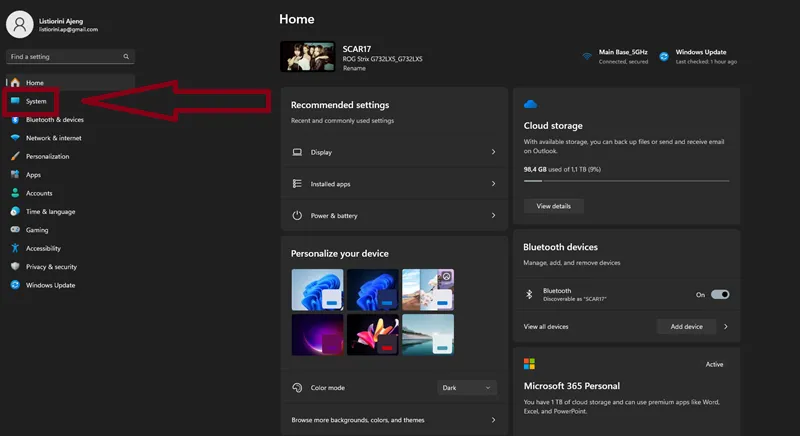
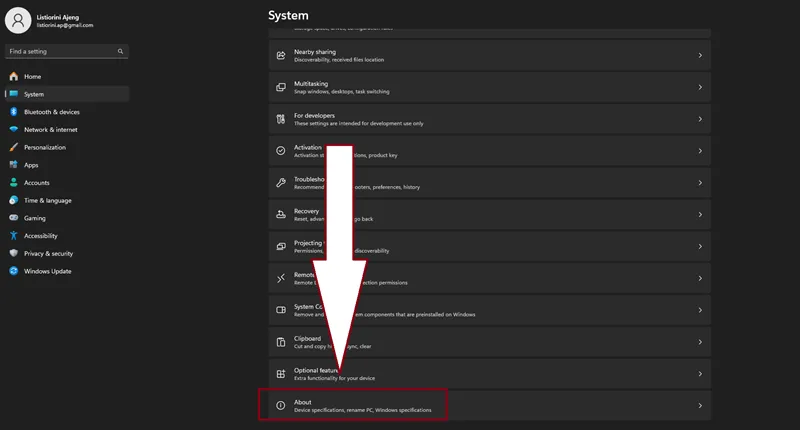
3. Setelah masuk menu System, kamu bisa langsung scroll ke bawah samapi kamu menemukan menu About, klik menu tersebut.
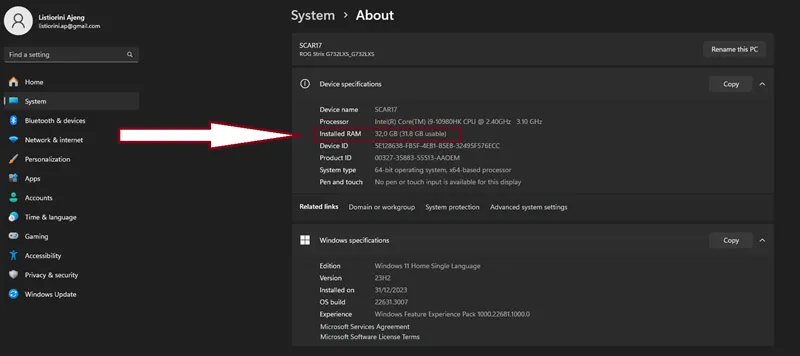
4. Selesai, semua informasi tentang laptop kamu pun ditampilkan di layar, termasuk kapasitas RAM.
2. Cara Cek RAM Laptop Lewat Control Panel
Selain pakai perintah dari keyboard, kamu juga bisa coba cara cek RAM laptop lewat control panel. Pada dasarnya, cara ini juga sama mudahnya dengan cara yang pertama, hanya beda metode saja. Silakan dicoba, ya:
Baca Juga: Cara Mengatasi Laptop Ngelag
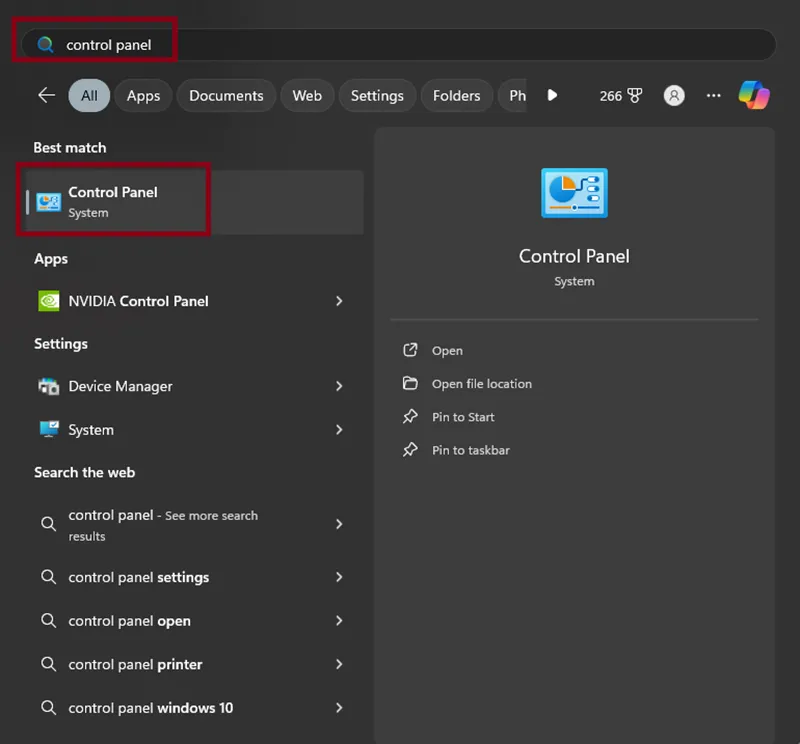
1. Langkah pertama, kamu klik pada simbol windows atau yang kita kenal dengan menu start. Kemudian, kamu ketik di kolom pencarian "control panel" dan klik pada menu tersebut.
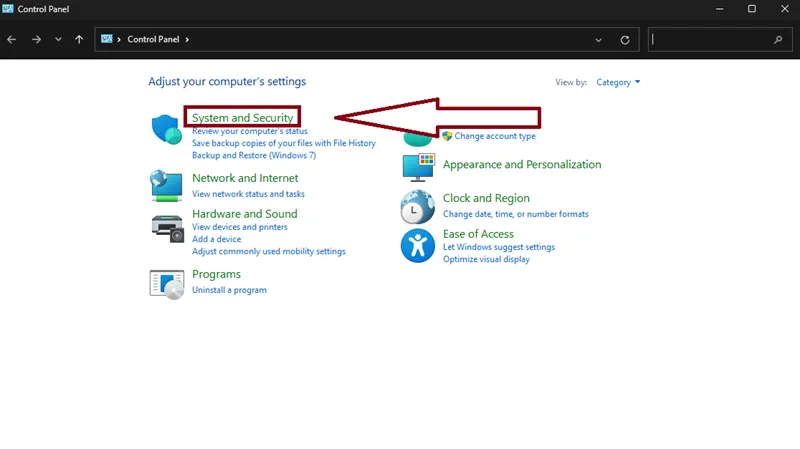
2. Setelah itu, kamu bisa pilih dan klik System and Security.
3. Untuk mengecek RAM laptop, kamu bisa klik pada opsi System.
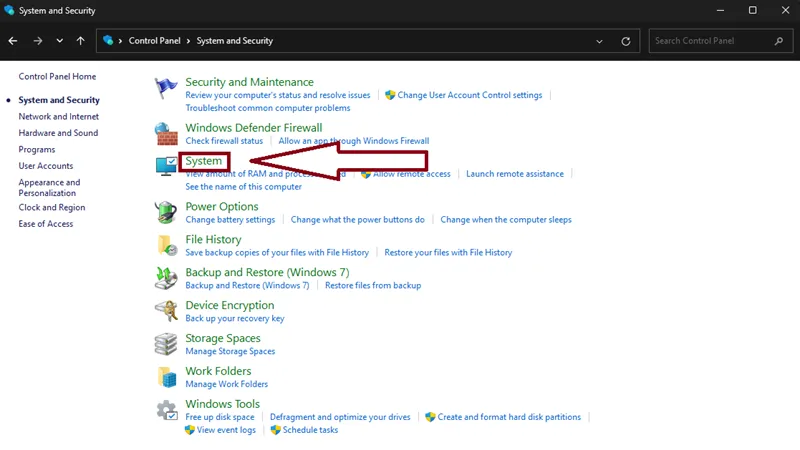
4. Nah, secara otomatis, setelah kamu klik opsi System tadi maka Windows akan berubah dengan memberikan tampilan informasi tentang spesifikasi laptop yang kamu gunakan termasuk kapasitas RAM laptop.
Tampilannya mungkin agak sedikit berbeda di setiap versi Windows, tapi cara dan metodenya tetap sama kok. Mudah, kan?
3. Cek RAM Laptop Lewat Menu Task Manager
Cara cek RAM laptop yang ketiga adalah dengan melihat dari menu Task Manager. Menu ini biasanya untuk memberhentikan suatu aplikasi atau proses yang sedang berjalan secara paksa. Tetapi, kamu juga bisa menggunakan Task Manager untuk cek kapasitas RAM laptop dengan beberapa langkah ini:
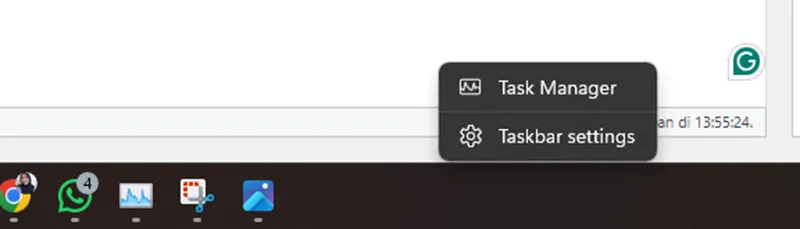
1. Pertama, kamu akses Task Manager. Ada dua cara untuk mengaksesnya, yang pertama dengan tekan tombol ctrl + shift + esc di keyboard. Yang kedua, kamu klik kanan pada mouse di bagian bawah bar Windows seperti gambar di bawah ini. Lalu, klik Task Manager.
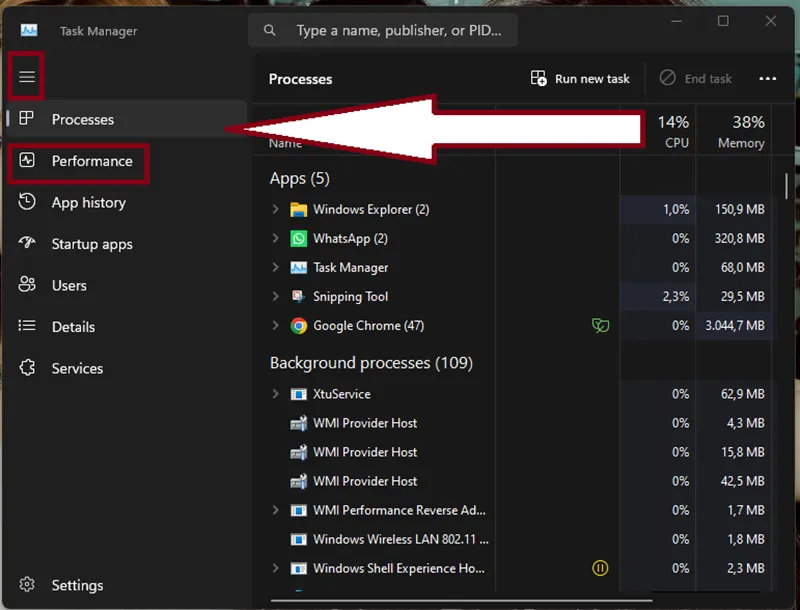
2. Setelah masuk Task Manager, kamu bisa klik Open Navigation yang ditandai dengan simbol garis tiga berjajar. Lalu, kamu klik bagian menu Performance.
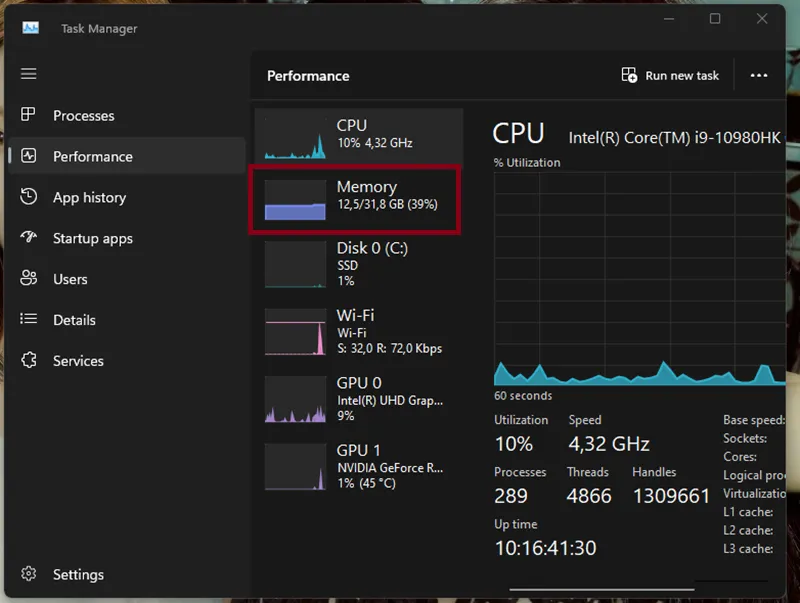
3. Nah, di bagian Performance inilah kamu bisa melihat grafik lengkap tentang kinerja laptop kamu, termasuk kapasitas RAM laptopnya.
4. Cek RAM Melalui Perintah "dxdiag"
Cara lain untuk cek kapasitas RAM, kamu bisa gunakan perintah "dxdiag". Tampilan kapasitas RAM dengan perintah ini agak berbeda dengan tiga cara cek RAM laptop sebelumnya, namun tetap mudah dipraktikkan kok. Begini tutorialnya:
Baca Juga: Cara Mengatasi Laptop Lemot
1. Langkah awal, kamu bisa tekan tombol Windows + R berbarengan sampai muncul jendela seperti di bawah ini.
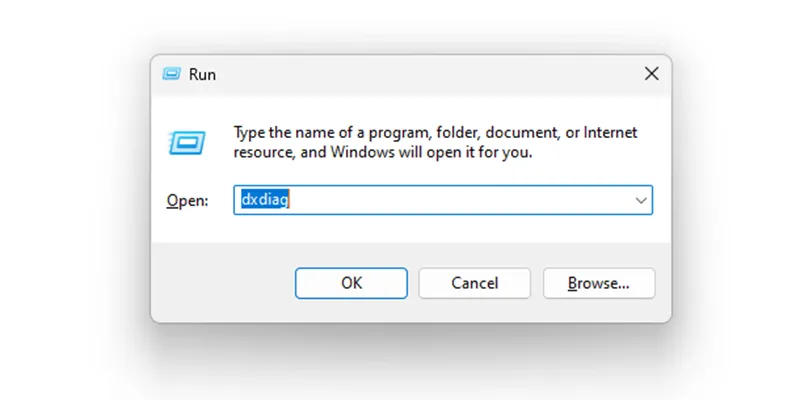
2. Kemudian, kamu ketik dxdiag seperti pada gambar sebelumnya.
3. Lalu, kamu lanjutkan dengan klik OK atau klik tombol Enter di keyboard.
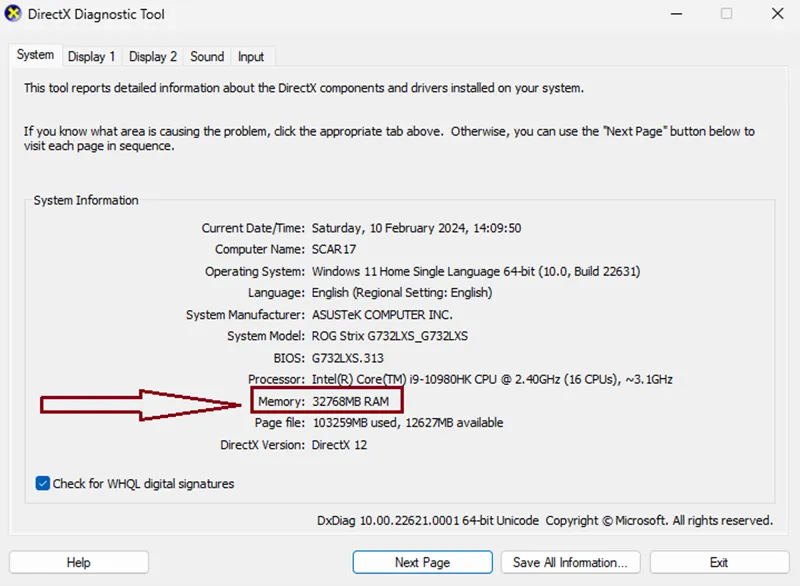
4. Selesai, nanti hasilnya akan muncul seperti pada gambar di bawah ini di mana kamu bisa mendapatkan informasi tentang kapasitas RAM, OS, model, BIOS, dan lainnya. Lengkap banget kan?
5. Mengecek Kapasitas RAM Langsung dari "About Your PC"
Oke, ini metode terakhir untuk cara cek RAM laptop yang mudah dan cepat, yaitu menggunakan menu About Your PC. Jika kamu ingin mencoba cara ini, silakan ikuti setiap langkahnya, ya:
1. Klik pada menu Windows atau klik tombol Start.
2. Lalu, ketik "About Your PC" pada kolom pencarian. Jika sudah ketemu, jangan lupa langsung klik Enter.
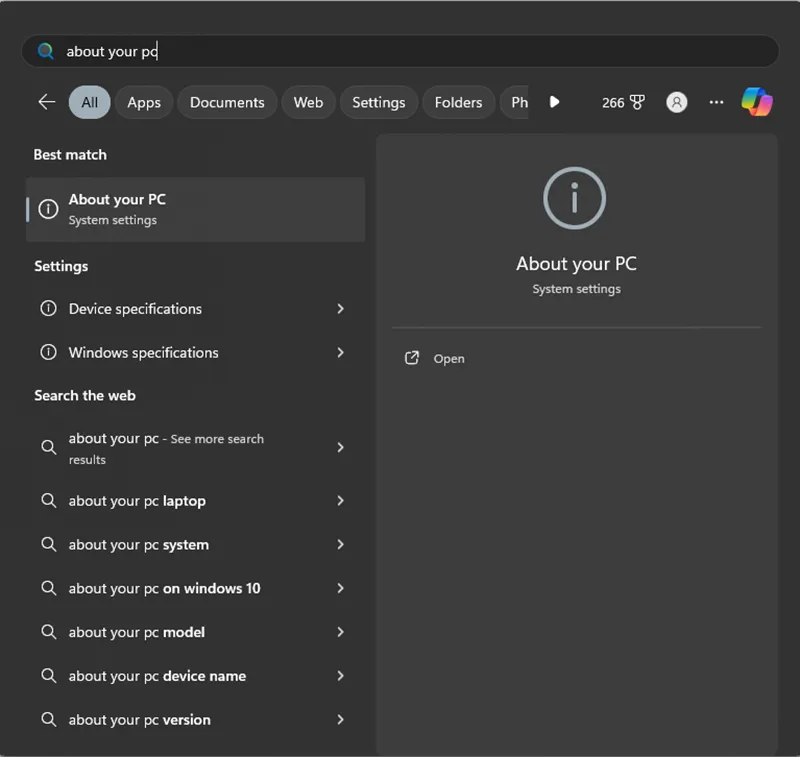
3. Selesai, kamu akan langsung mendapatkan tampilan informasi seputar sepsfikasi laptop, seperti kapasitas RAM, nama device, prosesor, hingga spesifikasi Windows yang sedang digunakan.
Kenapa Harus Tahu Cara Cek RAM Laptop?
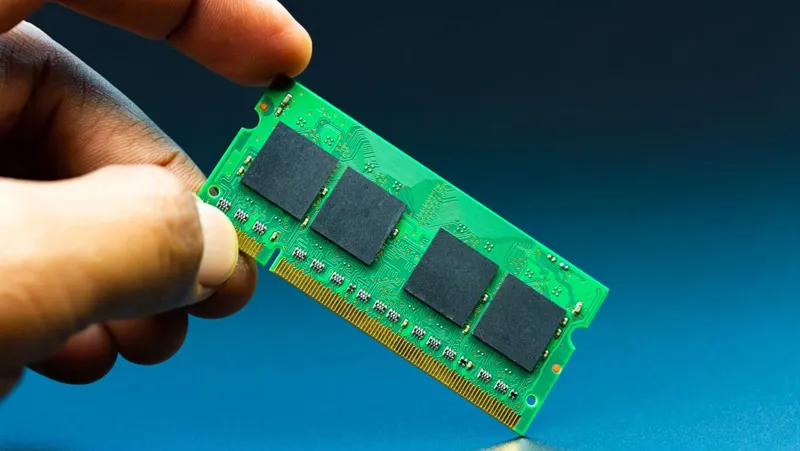
Mungkin pertanyaan di atas muncul di benak kamu ketika melihat tutorial cara cek RAM laptop. Kenapa kita harus bisa atau tahu cara cek RAM laptop? Apakah akan berguna untuk penggunaan laptop sehari-hari?
Nah, kami sudah merangkum beberapa alasan bagus kenapa kita harus bisa dan tahu cara cek RAM laptop. Alasannya ada di penjelasan berikut ini:
1. Untuk mengetahui apakah laptop memiliki RAM atau memori yang cukup untuk menjalankan aplikasi tertentu, atau untuk melakukan multitasking. Jika ternyata performa laptop terasa lamban, bisa jadi RAM-nya kurang sehingga untuk mengetahuinya kamu harus cek kapasitas RAM laptop.
2. Ketika kamu memutuskan untuk meng-upgrade RAM maka kamu juga perlu tahu informasi tentang RAM yang sedang kamu gunakan di laptop. Dengan cara cek RAM laptop, kamu bukan hanya sekedar mendapatkan informasi kapasitas saja, tetapi jenis RAM yang digunakan pun akan ditampilkan dalam proses pengecekan RAM.
3. Alasan lain kenapa harus bisa cek RAM sendiri adalah, untuk memeriksa status dan kesehatan RAM pada laptop kamu sehingga kamu bisa mengambil langkah tepat untuk mengatasi permasalahan tersebut.
4. Terkadang, kamu juga perlu cek RAM di laptop untuk mengetahui aplikasi atau proses apa saja yang paling banyak memakan memori sehingga kamu bisa tahu alasan kenapa kinerja laptop lambat. Bisa jadi alasannya karena suatu aplikasi atau proses tertentu yang memakan banyak memori padahal tidak terlalu kamu gunakan secara berkala.
Nah, itulah tadi beberapa metode dan cara cek RAM laptop. Selain tutorialnya, kami juga memberikan beberapa alasan bagus kenapa kamu harus bisa cek RAM di laptop. Jika kamu punya metode lain yang lebih efisien, jangan sungkan untuk berbagi di kolom komentar, ya!