Diajartekno.com - Siapa yang di sini ingin tahu cara download video di YouTube? Menjadi salah satu platform penyedia konten video terbesar di dunia, YouTube merupakan aplikasi yang paling digemari dengan konten-kontennya yang variatif.
Tidak jarang, beberapa penggunanya ingin mengunduh video yang ada di YouTube dengan maksud agar bisa menonton ulang tanpa perlu mengakses YouTube. Sayangnya, YouTube sendiri tidak memiliki fitur untuk cara download video di YouTube.
Meski ada fitur 'download', namun fitur tersebut tidak akan menyimpan video ke galeri HP atau file di laptop/PC kamu. Jadi, untuk tahu cara download video di YouTube, kamu harus menggunakan bantuan dari pihak ketiga.
Nah, pihak ketiga ini bisa berupa aplikasi di HP atau situs tertentu penyedia layanan download video YouTube. Jika kamu belum pernah menggunakan salah satunya, berikut kami akan memberikan tutorial yang lengkap dan detail tentang cara download video di YouTube.
Oh iya, perlu diketahui, di sini kami akan membaginya ke dalam tiga kategori tutorial, ya. Yang pertama cara download video di YouTube lewat web browser, kemudian cara download video di YouTube pakai aplikasi di HP Android, dan yang terakhir cara download video di YouTube pakai fitur 'download' dari YouTube. Silakan simak semua tutorialnya, ya!
Baca Juga: Cara Download Video di Twitter
Cara Download Video di YouTube di HP, Laptop, Tanpa Aplikasi dan Ke Galeri HP
Kami akan memulai tutorial cara download video di YouTube ini lewat web browser, kemudian dilanjut dengan tutorial download lewat HP Android, dan terakhir fitur 'download' dari YouTube. Silakan disimak!
1. Cara Download Video di YouTube Lewat Web Browser
Oke cara pertama ini sangat mudah, namun tutorial ini biasanya dilakukan leway PC atau laptop. Tetapi, kamu juga bisa mencoba tutorial ini di HP apapun kok, karena kamu hanya perlu mengakses web browser dan YouTube saja. Begini cara download-nya:
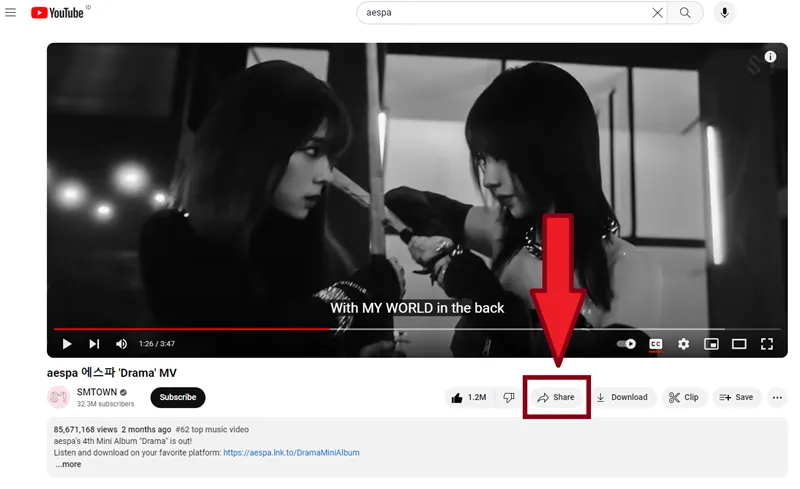
1. Pertama, kamu masuk ke YouTube, dan cari video yang mau kamu download. Klik video yang mau kamu unduh, dan lanjutkan dengan klik menu Share yang ada di bagian bawah video YouTube.
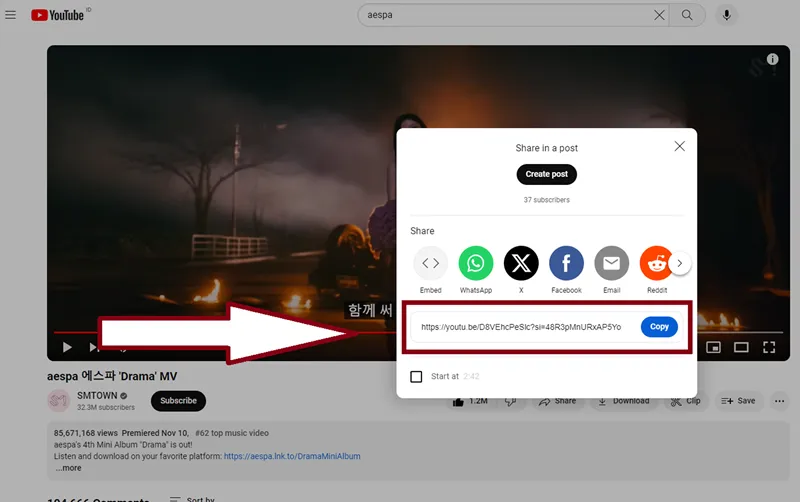
2. Setelah itu akan muncul beberapa pilihan, nah di sini kamu hanya perlu klik pada bagian Copy untuk menyalin link atau url dari video yang mau kamu unduh.
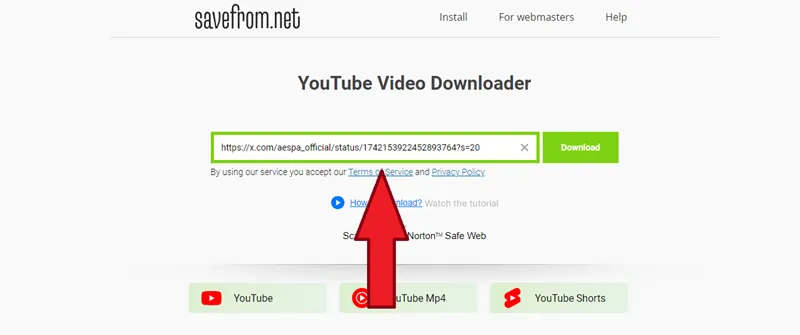
3. Sekarang tinggalkan YouTube dan masuk ke web browser. Kemudian, kamu kunjungi situs savefrom(dot)net. Lalu, kamu paste link atau url yang tadi kamu copy ke kolom download. Selanjutnya jangan lupa klik Download.
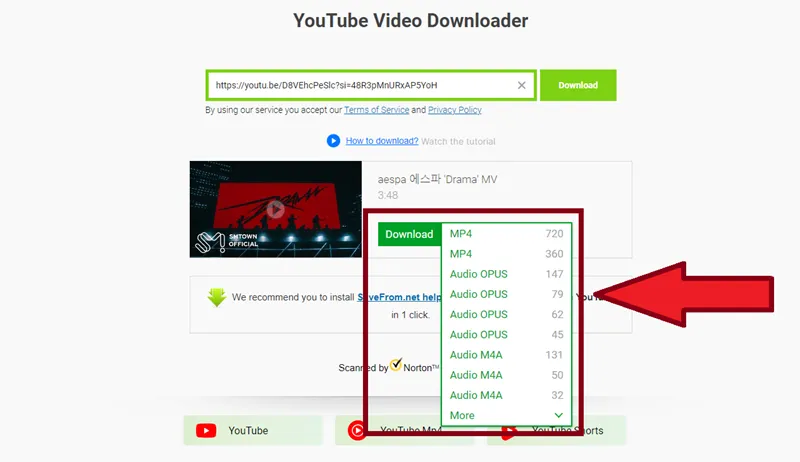
4. Jika sudah klik download, tunggu sebentar sampai muncul opsi untuk download video. Nah, kalau sudah muncul, silakan pilih resolusi serta format video yang mau kamu download.
Bisa klik More untuk cari format dan resolusi lebih lengkapnya. Kalau sudah selesai pilih, silakan langsung klik download.
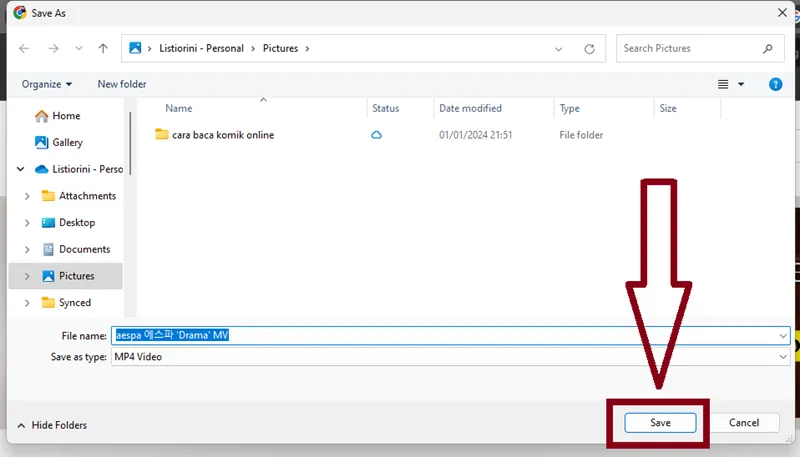
5. Terakhir, kamu akan langsung di redirect dan langsung akan muncul perintah untuk save videonya. Kamu boleh ubah nama videonya dulu serta memilih folder penyimpanannya. Selesai, kamu tinggal klik Save.
Sedikit catatan bahwa mengunduh video YouTube pakai cara ini tidak menyediakan resolusi hingga 4K, dan yang paling tinggi ada di resolusi 720p. Jika kamu tidak masalah dengan hal itu, bisa langsung coba tutorialnya. Semoga berhasil, ya!
baca juga: Game Penghasil Pulsa
2. Cara Download Video di YouTube Pakai Aplikasi di Android
Nah, kalau tadi mungkin bisa download video YouTube lewat browser, kali ini kami akan memberikan tutorial untuk download video di YouTube pakai aplikasi di Android.
Sesuai dengan judulnya, ya, hanya Android karena kami belum menemukan aplikasi gratis yang bisa mendownload video di YouTube pakai iOS. Jadi, untuk pengguna Android dan ingin mengunduh video dari YouTube untuk disimpan di galeri HP, silakan coba tutorial berikut ini.
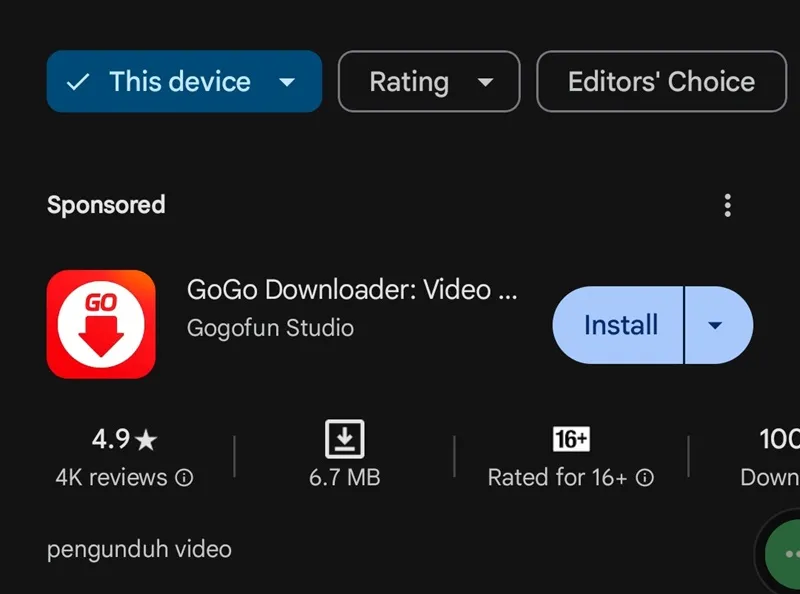
1. Pertama, kamu bisa cari dan pasang aplikasi khusus untuk download video YouTube di HP. Di sini kami menggunakan aplikasi bernama GoGo Downloader: Video & Music buatan Gogofun Studio. Klik install untuk memasang aplikasinya.
2. Sambil menunggu instalasi aplikasinya selesai, kamu bisa kunjungi YouTube dan cari video yang mau kamu unduh. Setelah itu, kamu klik bagian Share.
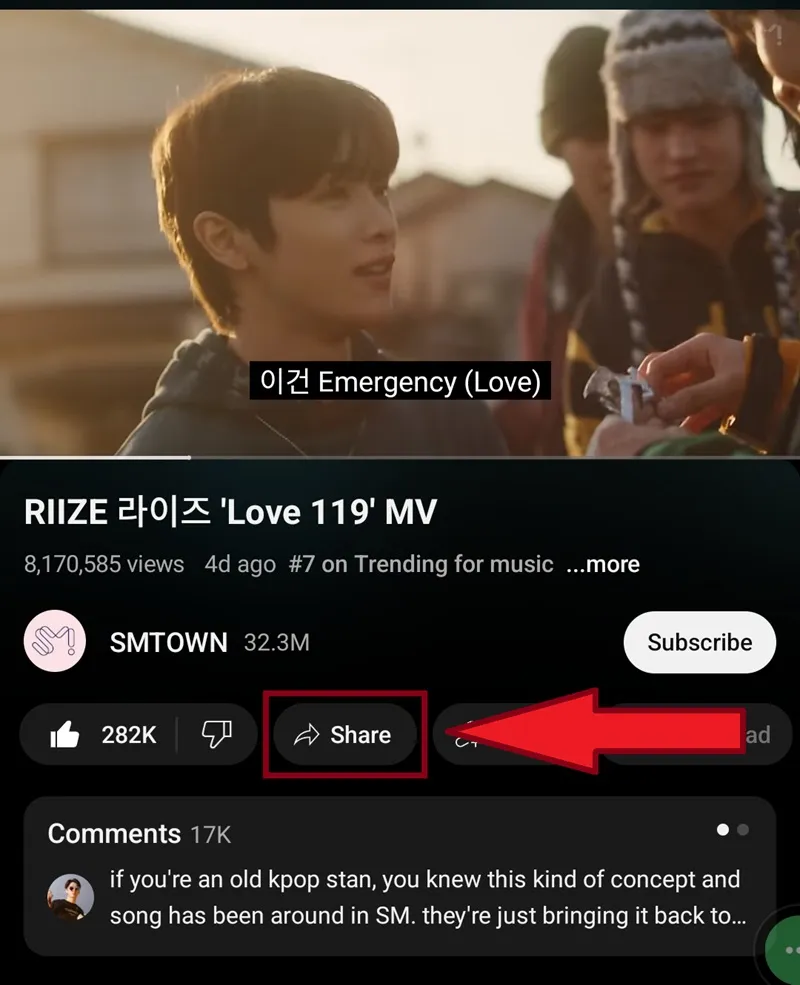
3. Jika sudah klik Share, kamu bisa langsung klik bagian Copy Link untuk menyalin url dari video YouTube tersebut.
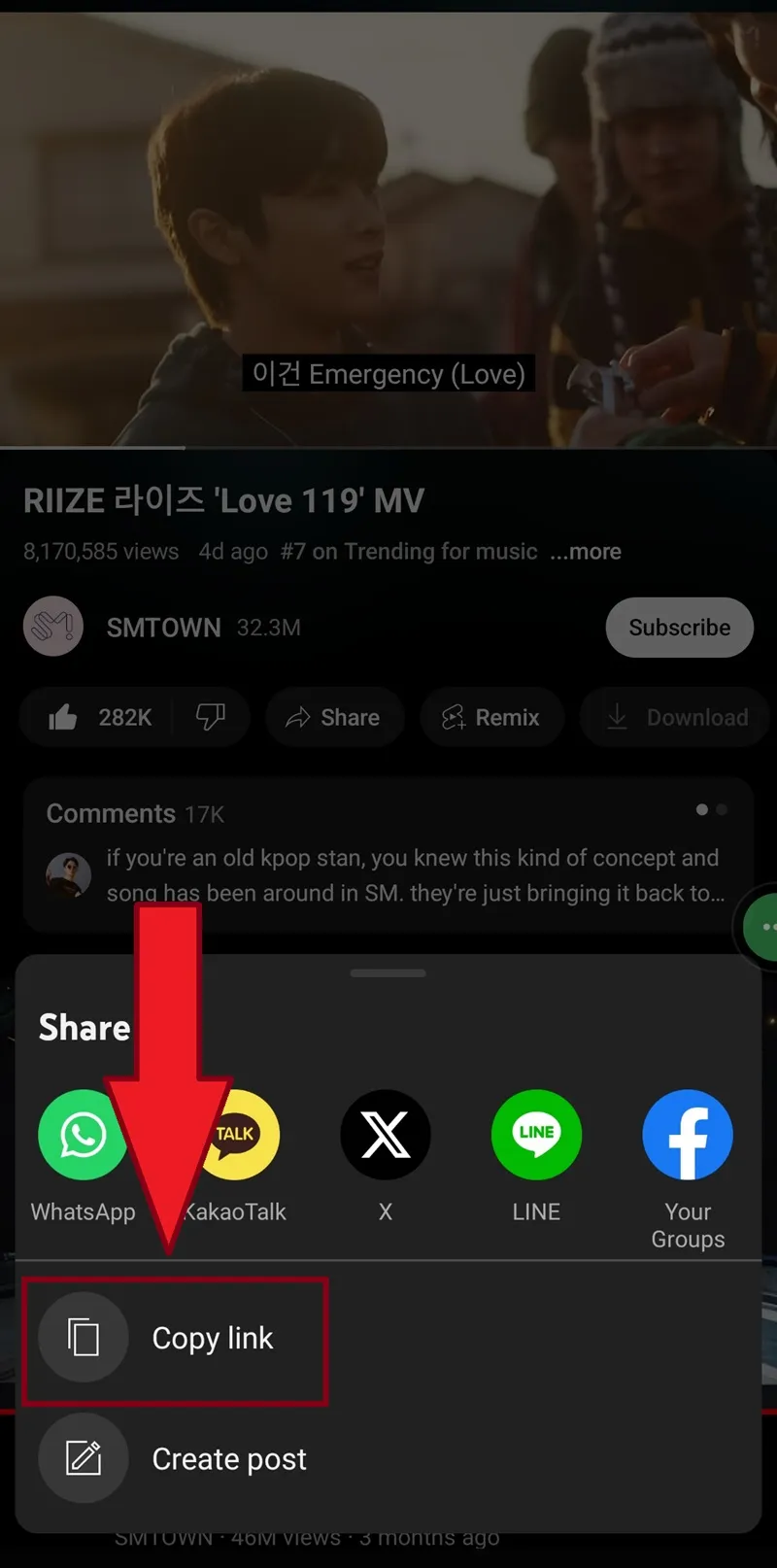
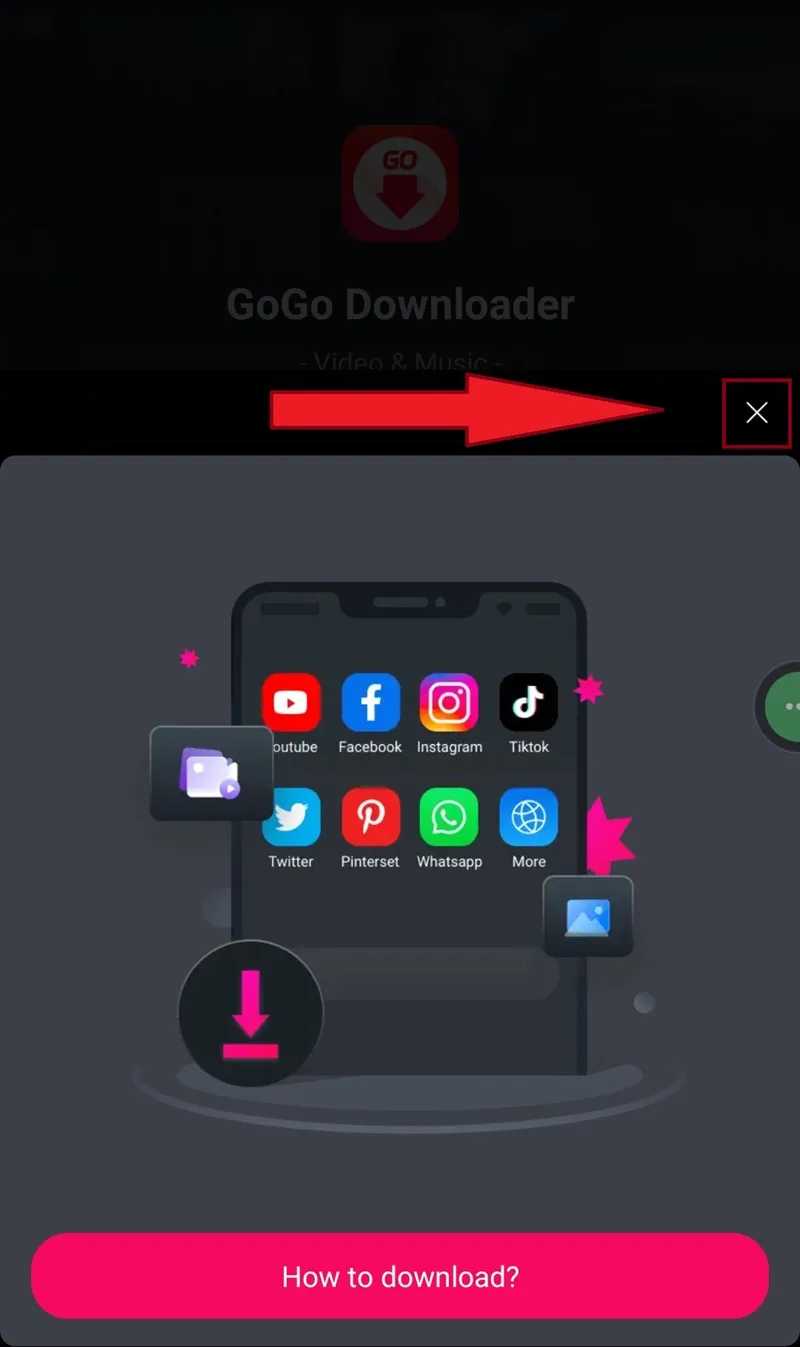
4. Sekarang instalasi sudah selesai, kamu masuk ke aplikasi GoGo Downloader. Jika kamu pertama kali menggunakannya maka akan muncul pop up untuk tutorial menggunakan aplikasinya. Nah, kamu bisa skip dengan klik tanda X di bagian kanan.
5. Langkah berikutnya, kamu klik pada kolom Search.
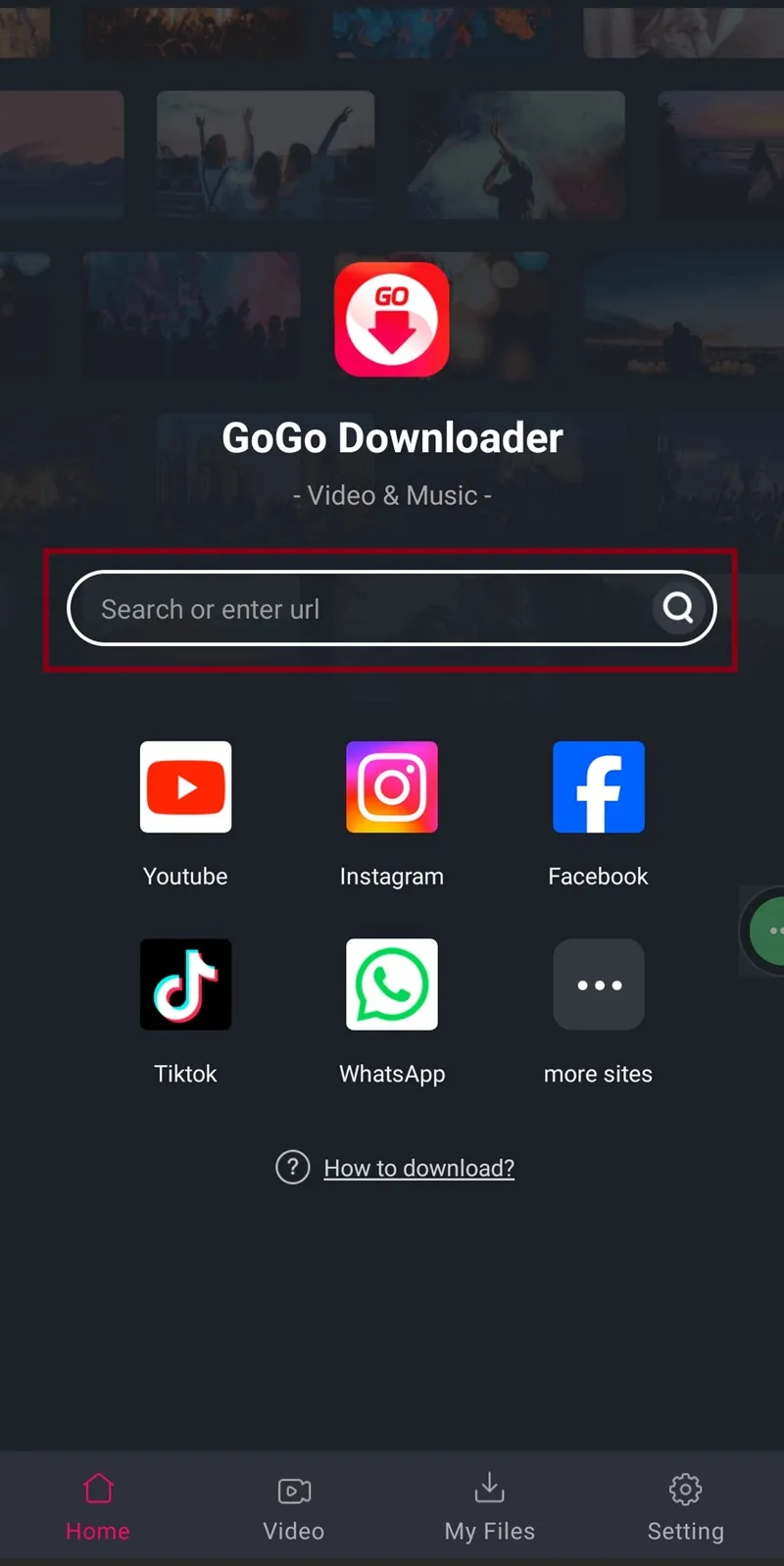
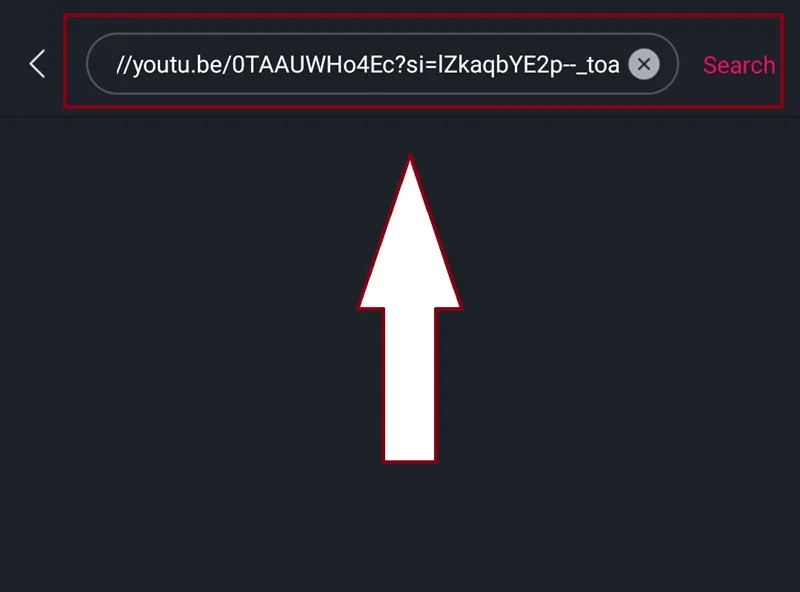
6. Selanjutnya kamu akan diarahkan untuk mencari video yang kamu kamu download. Lalu, kamu hanya perlu paste link yang sudah kamu salin tadi, dan jangan lupa klik Search.
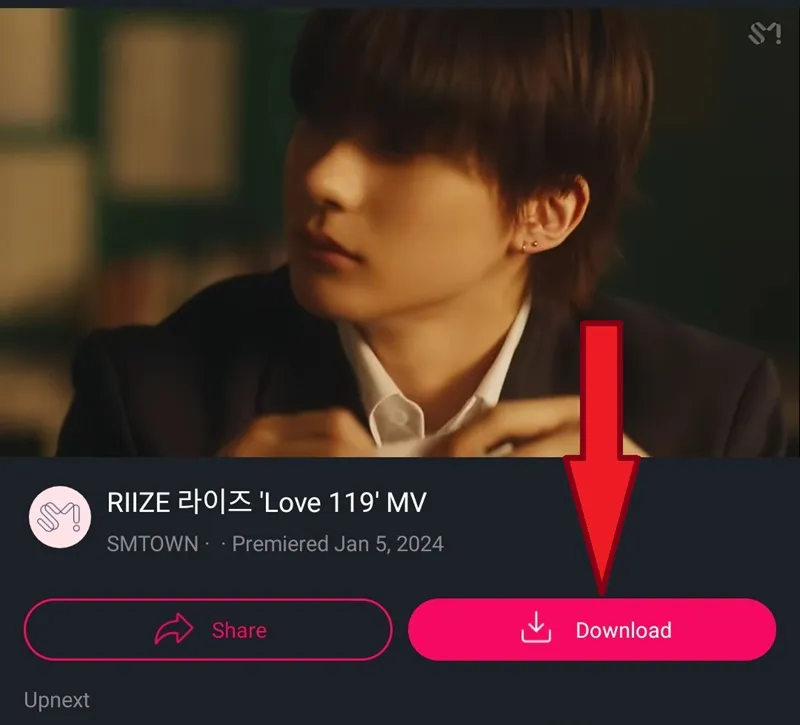
7. Kemudian, akan muncul hasil pencarian video YouTube-nya, di tahap ini kamu bisa langsung klik bagian Download.
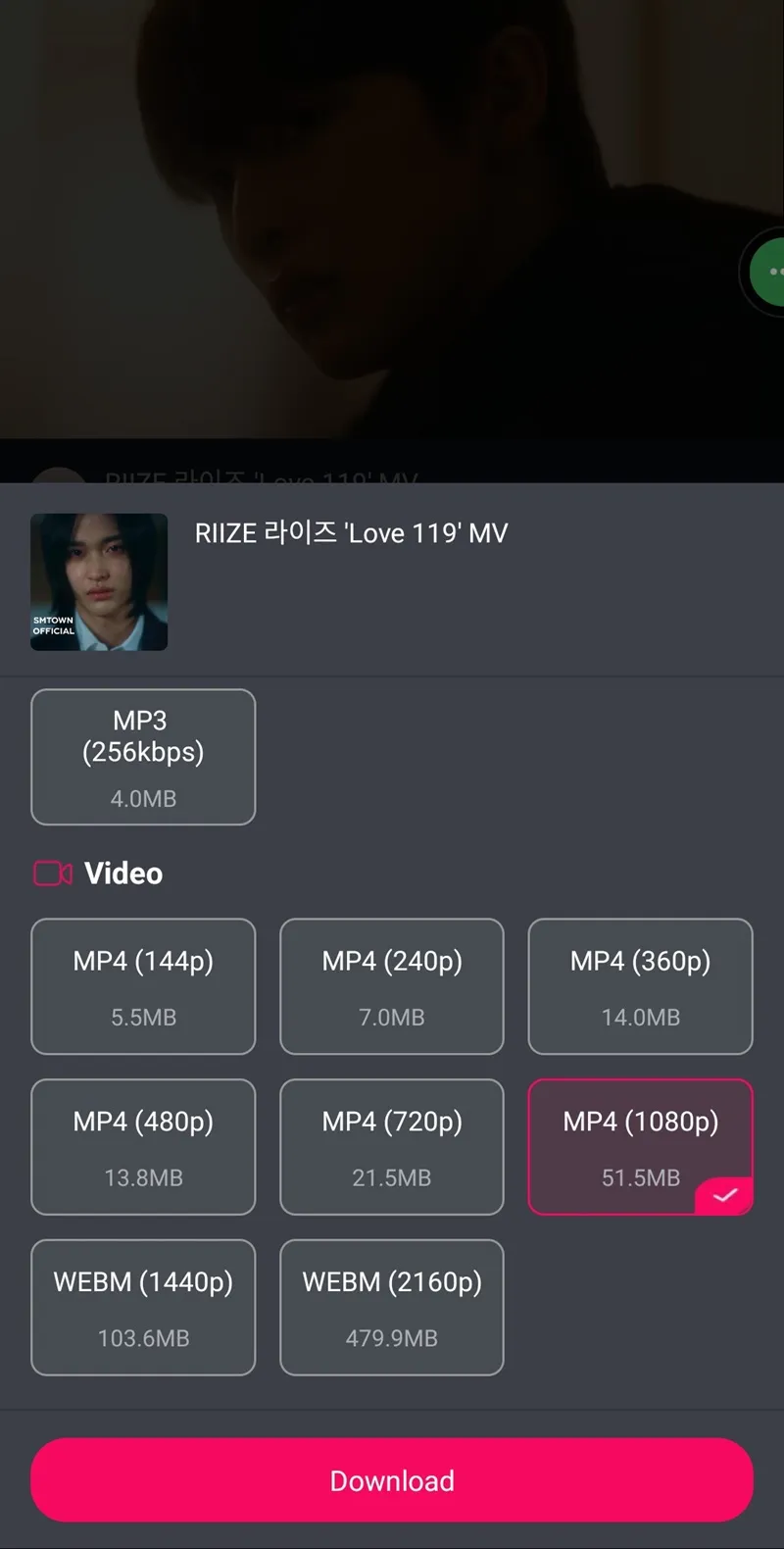
8. Hampir selesai, kamu akan diberikan pilihan mau download musiknya saja atau video. Nah, untuk download video diberikan beberapa pilihan resolusi video, kamu pilih saja sesuai keinginanmu. Jika sudah selesai memilih, langsung klik bagian download.
9. Selesai, kamu sekarang hanya perlu menunggu hasil unduhannya beres.
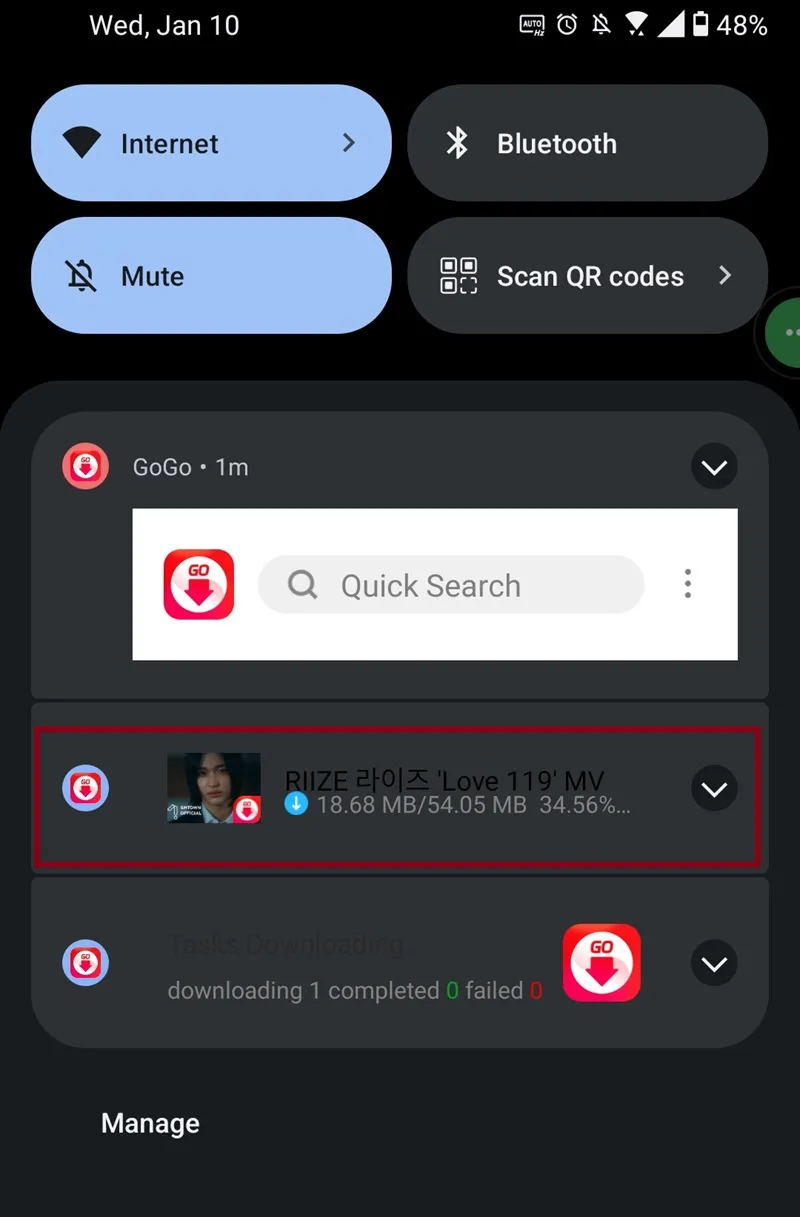
Kelebihan dari aplikasi ini, kamu bisa mengunduh hanya musik di videonya saja. Bahkan, pilihan resolusi videonya juga sangat beragam, lebih lengkap dibandingkan kamu download dari Savefrom(dot)net.
baca juga: Game Dewasa
3. Download Video YouTube Pakai Fitur Bawaan YouTube
Sebenarnya, YouTube memiliki fitur untuk download video di YouTube. Tapi dengan catatan bahwa semua video yang diunduh pakai fitur ini tidak akan disimpan di folder PC atau galeri HP kamu.
Fitur download pada YouTube hanya menyimpan video untuk kemudian ditonton secara offline oleh kamu di kemudian hari. Selain itu, resolusi untuk menggunakan fitur download gratis ini maksimal hanya sampai 480p saja.
Untuk bisa menikmati video dengan reosolusi lebih tinggi pakai fitur download ini, kamu harus berlangganan YouTube Premium. Jika kamu tidak masalah dengan ini dan ingin coba cara download video di YouTube pakai fitur dari YouTube, bisa simak tutorial ini:
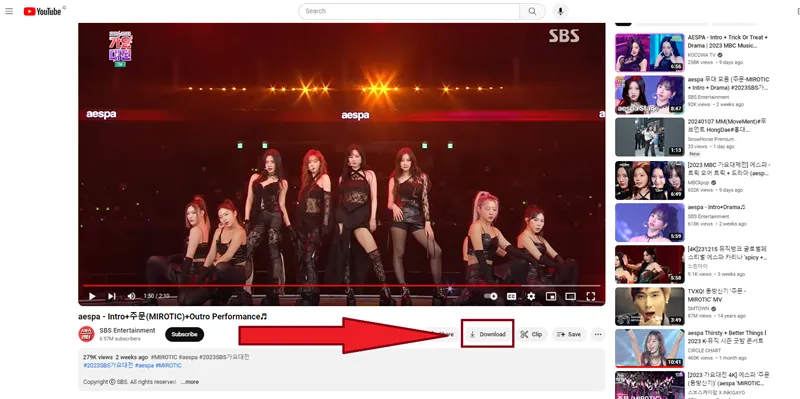
1. Seperti biasa, kamu cari video yang kamu kamu unduh, kemudian kamu langsung klik bagian download yang ada di bawah videonya.
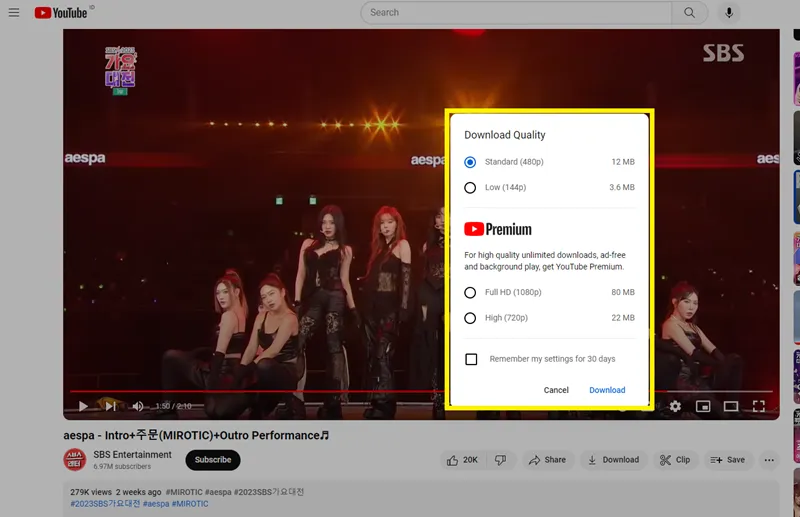
2. Setelah itu, YouTube akan memberikan opsi resolusi video yang mau diunduh. Pilih saja sesuai kebutuhan dan keinginanmu, lanjutkan dengan klik Download lagi, ya.
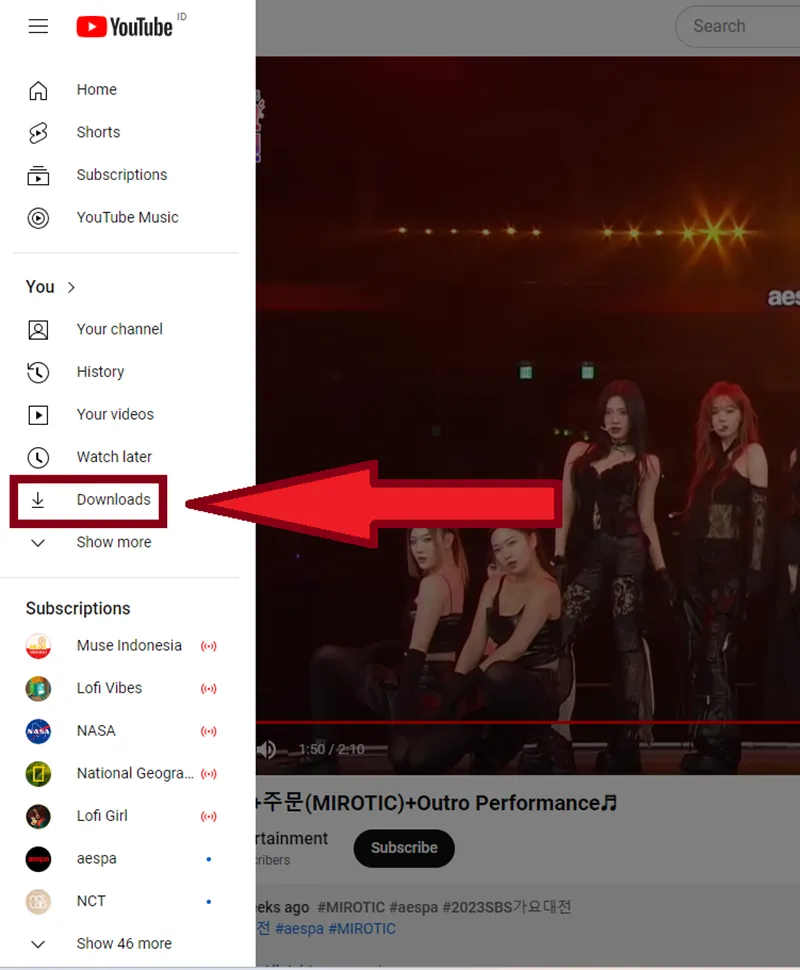
3. Selesai, kamu bisa lihat hasil download-nya dengan klik ikon garis tiga di pojok kiri atas. Lalu, kamu klik bagian Downloads.
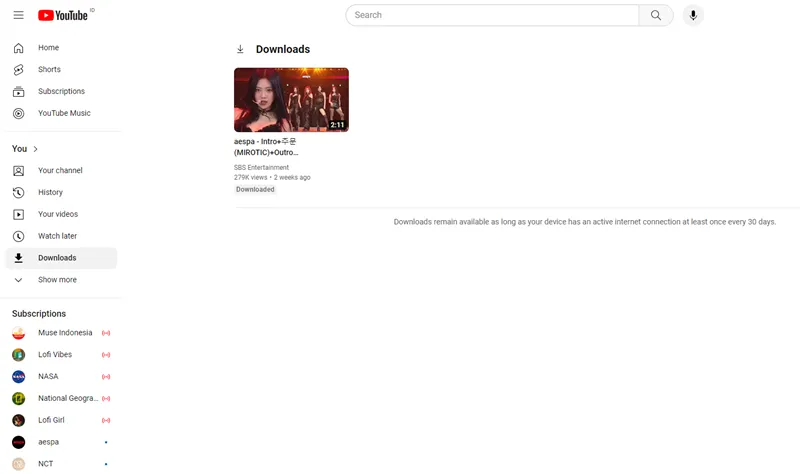
4. Nah, di sini semua hasil download video YouTube kamu disimpan. Kamu bisa menontonnya secara offline selama 30 hari ke depan.
Itulah ketiga cara download video di YouTube, kamu bisa melakukannya lewat web browser pakai situs tertentu, aplikasi di HP Android, atau bahkan menggunakan fitur download dari YouTube.
Ketiganya memiliki kelebihan dan kekurangan masing-masing, jadi silakan pertimbangkan baik-buruknya untuk kepentingan dan kebutuhanmu, ya. Semoga artikel ini membantumu, ya.